1、执行菜单中“文件/打开”命令,打开“古堡”

2、复制“背景”图层,得到“背景 拷贝”图层。执行菜单中“图像/调整/曲线”命令,打开“曲线”对话框,在“预设”下拉列表中选择“彩色负片”
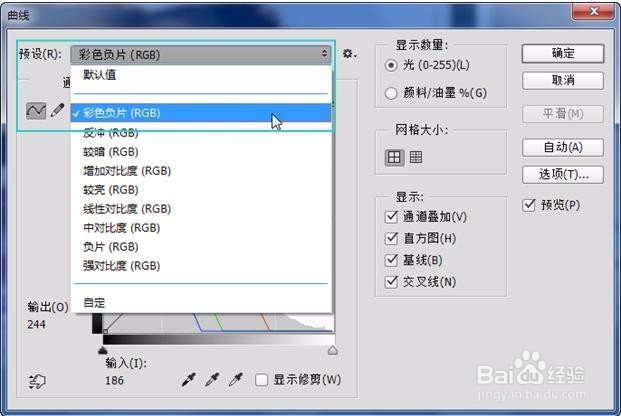
3、设置完毕单击“确定”按钮
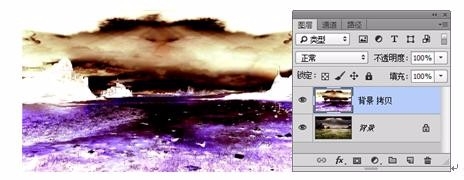
4、执行菜单中“图像/调整/反相”命令或按Ctrl+I键

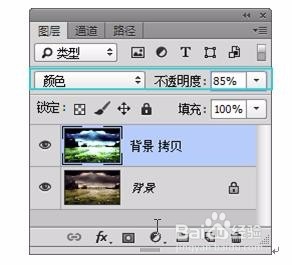
5、在“图层”面板中设置“混合模式”为“颜色”、“不透明度”为85%
6、最后保存导出

时间:2026-05-03 23:42:43
1、执行菜单中“文件/打开”命令,打开“古堡”
2、复制“背景”图层,得到“背景 拷贝”图层。执行菜单中“图像/调整/曲线”命令,打开“曲线”对话框,在“预设”下拉列表中选择“彩色负片”
3、设置完毕单击“确定”按钮
4、执行菜单中“图像/调整/反相”命令或按Ctrl+I键
5、在“图层”面板中设置“混合模式”为“颜色”、“不透明度”为85%
6、最后保存导出
