自粘性标签纸打印如何设置

 时间:2026-04-21 17:31:26

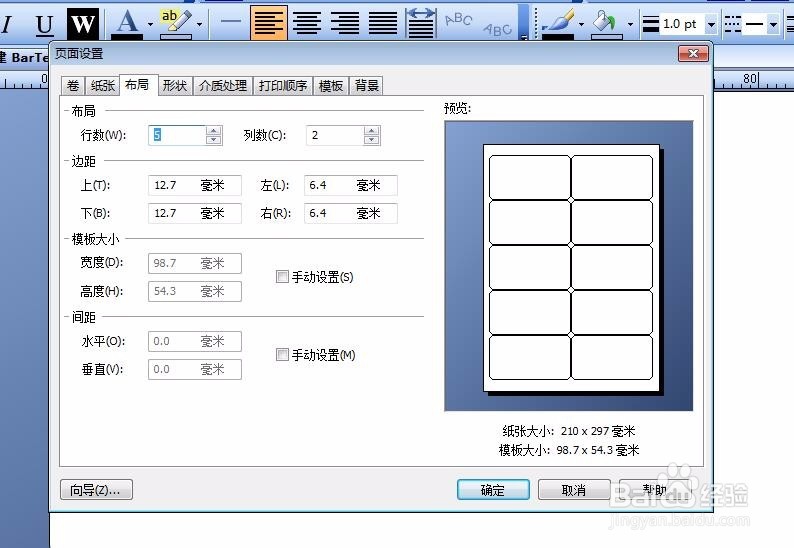
1、我们首先在桌面上新建一个标签专用模板,点击并打开。并找到右上角的页面设置

自粘性标签纸打印如何设置

自粘性标签纸打印如何设置

2、然后我们就进入了页面编辑器中,我们首先编辑布局

自粘性标签纸打印如何设置

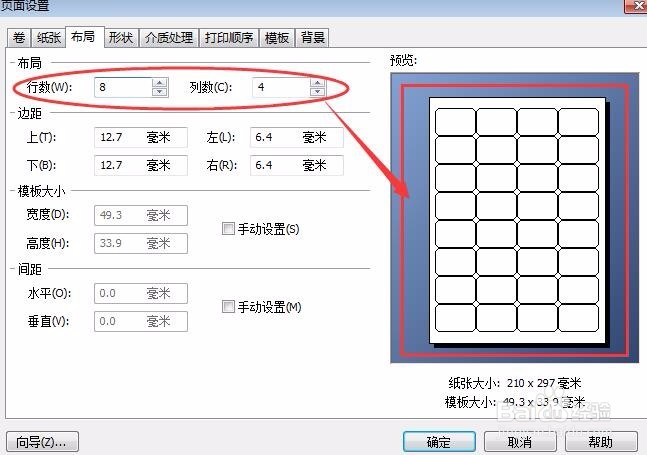
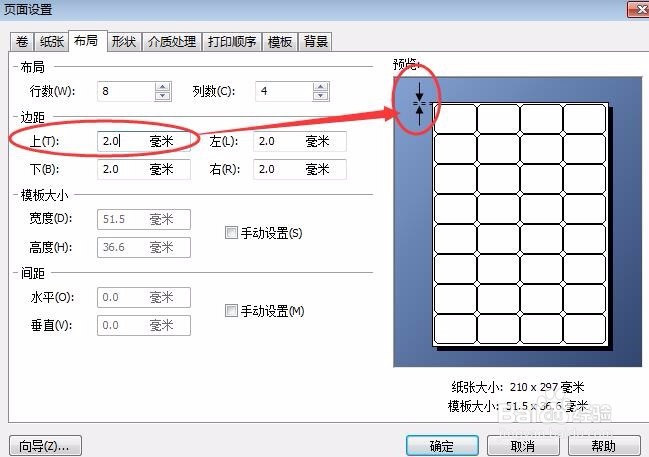
3、布局中行数和列数分别都要更改,我们看到我们已有的标签行数为8行,列数为4列,那我们就按照这个设定
自粘性标签纸打印如何设置

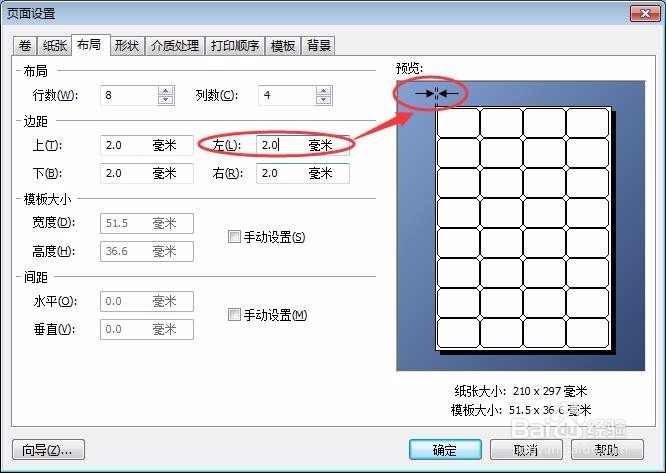
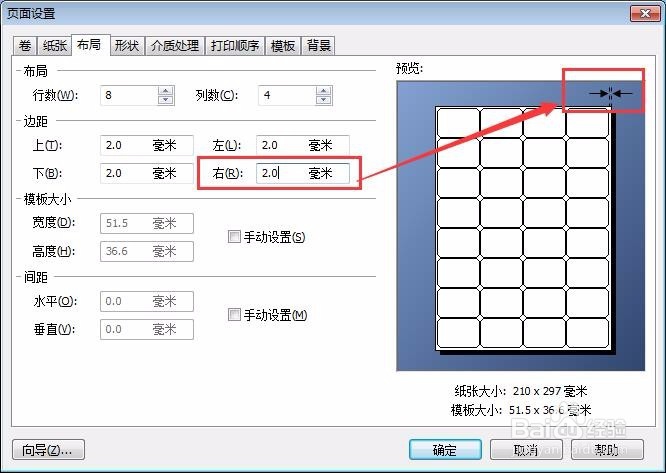
4、然后就是边距,我们大概的一个边距为2mm,那就按实际的来操作,上下左右都标注为2mm
自粘性标签纸打印如何设置

自粘性标签纸打印如何设置

自粘性标签纸打印如何设置

自粘性标签纸打印如何设置

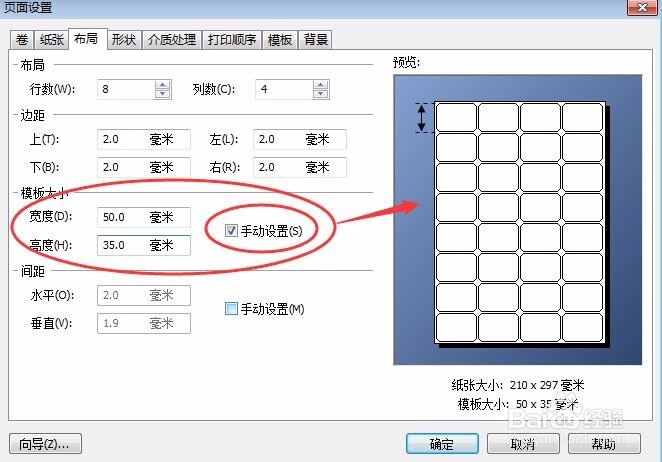
5、下面就是模板的大小,也就是每个小块有多大,我们去除边框后的实际尺寸为50和35,那我们就如此设定。这里必须要点击手动设置
自粘性标签纸打印如何设置

6、然后找到形状,根据我们的实际标签形状来选择。

自粘性标签纸打印如何设置

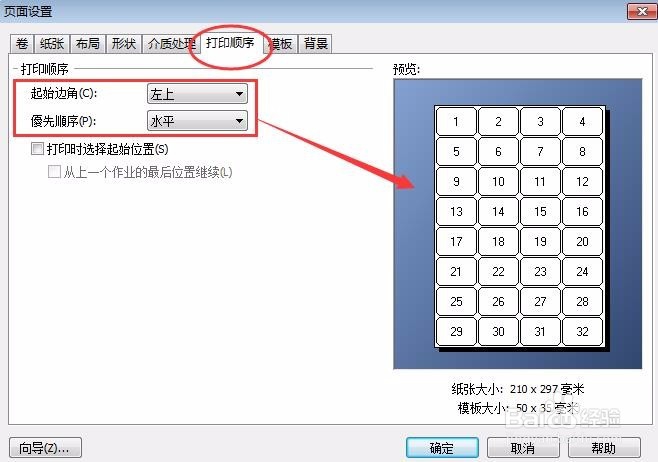
7、最后就是打印的顺序,也可以自行设定,设置完毕后,确认就ok了,这样就完成了自粘性标签的打印设置了。
自粘性标签纸打印如何设置

  • 如何用word制作标签打印模板
  • word如何轻松打印标签
  • 标签怎么打印
  • 怎么打印标签
  • 用word打印标签纸怎么做
  • 热门搜索
    怎么破 开会通知怎么写 秘密用英语怎么说 百合网怎么注销账号 我的世界船怎么开 火车票怎么退票 ppt怎么做成视频 额头上有皱纹怎么办 怎么系鞋带好看 mp3怎么连接电脑