1、打开文件,按Ctrl+J复制,按Ctrl+I反相处理
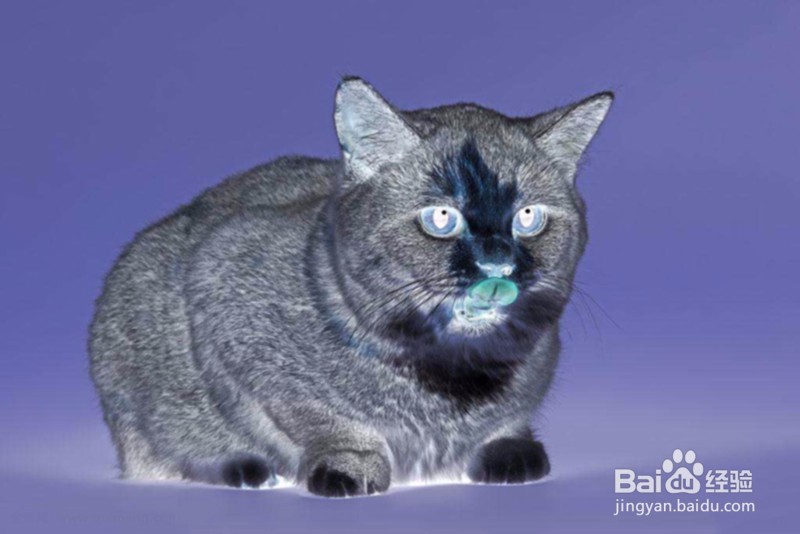
2、选择反相图层,将不透明度设置为50%,选择菜单:滤镜->模糊->表面模糊,根据图片调整参数
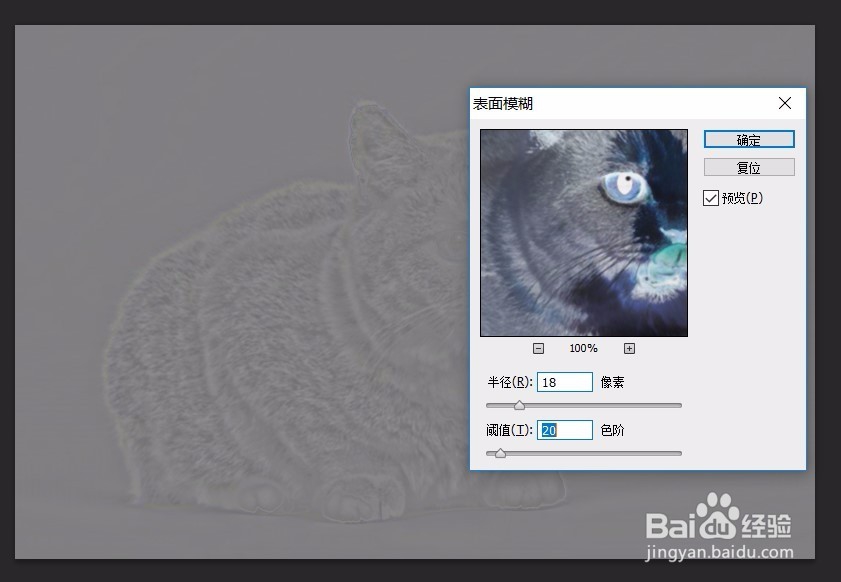
3、将反相图层和背景图层复制,按Ctrl+E合并得到一个灰色的图层


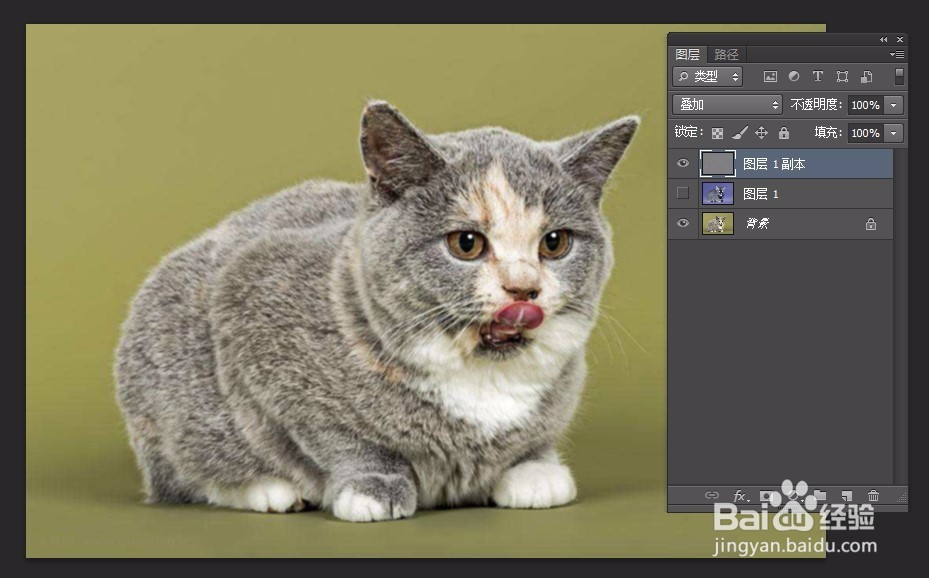
4、隐藏反相图层,将灰色图层的混合模式设置为“叠加”,可以看到图片变清晰了一点(混合模式不一定是叠加最好,可以根据图片情况尝试柔光、强光、线性光等)
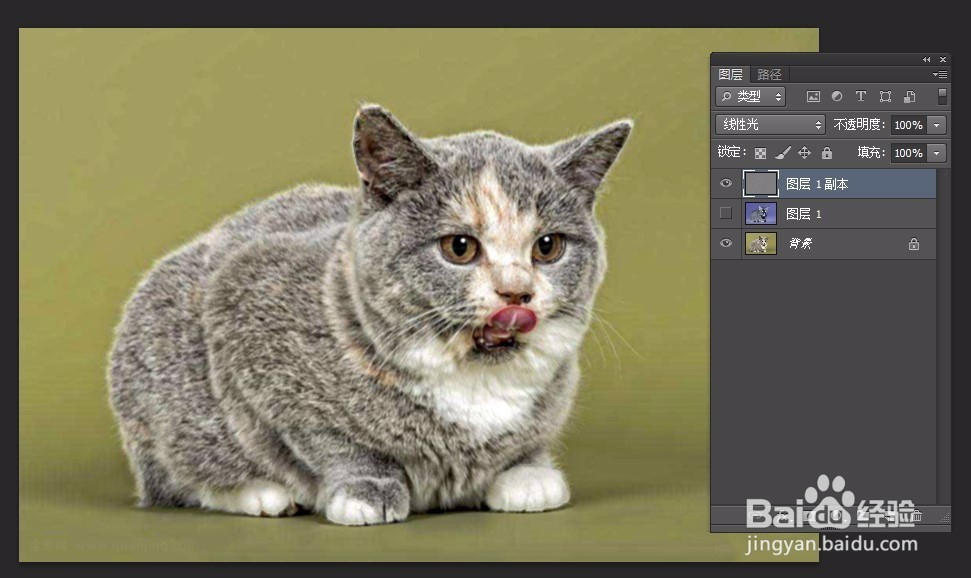
5、如果锐化的程度还不够,可以通过复制灰色图层加强

时间:2026-04-21 19:11:50
1、打开文件,按Ctrl+J复制,按Ctrl+I反相处理
2、选择反相图层,将不透明度设置为50%,选择菜单:滤镜->模糊->表面模糊,根据图片调整参数
3、将反相图层和背景图层复制,按Ctrl+E合并得到一个灰色的图层
4、隐藏反相图层,将灰色图层的混合模式设置为“叠加”,可以看到图片变清晰了一点(混合模式不一定是叠加最好,可以根据图片情况尝试柔光、强光、线性光等)
5、如果锐化的程度还不够,可以通过复制灰色图层加强
