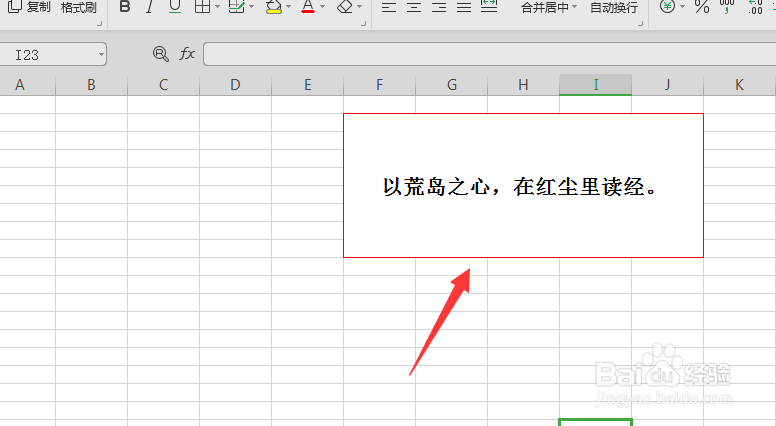
1、如图,在表格建立文字以及表格
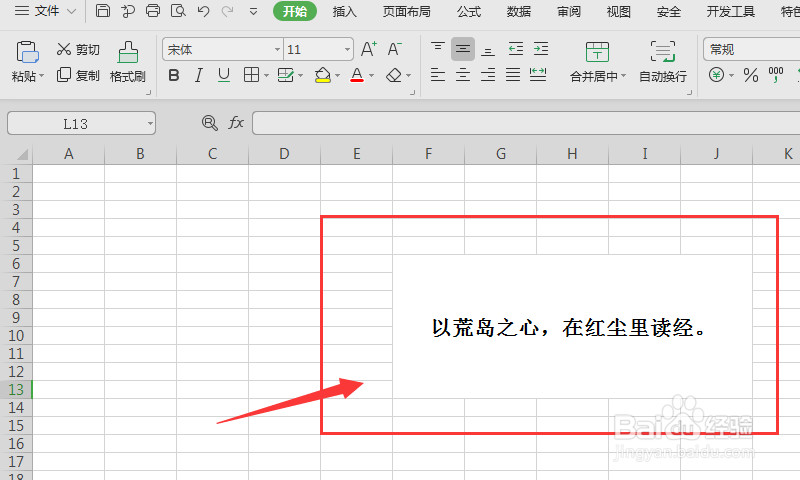
2、选中文字所在的表格,然后打开单元格属性

3、在单元格属性设置中选择边框选项,在左侧栏中有个颜色的选择项,将其打开
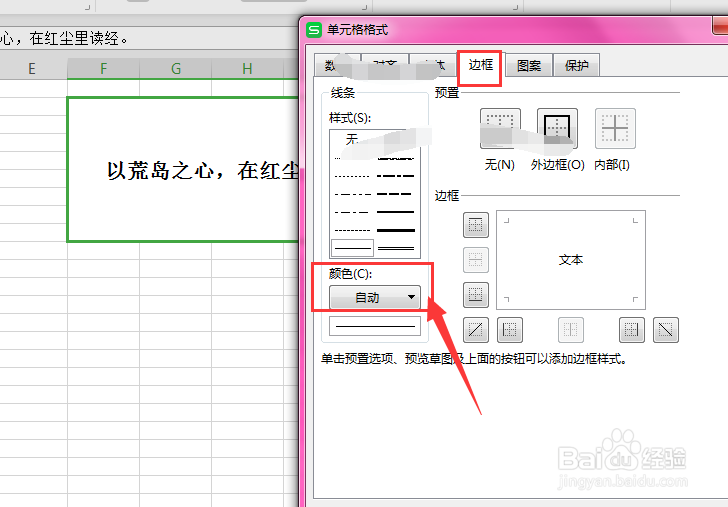
4、然后再颜色面板中选择合适的颜色添加
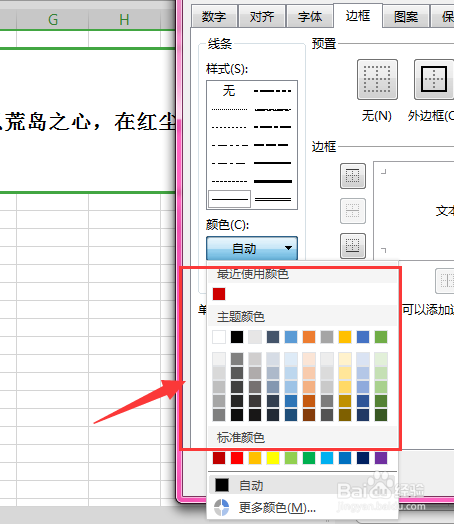
5、选择好颜色后,上方的样式也会变成相应的颜色,可以在样式中选择线条的粗细
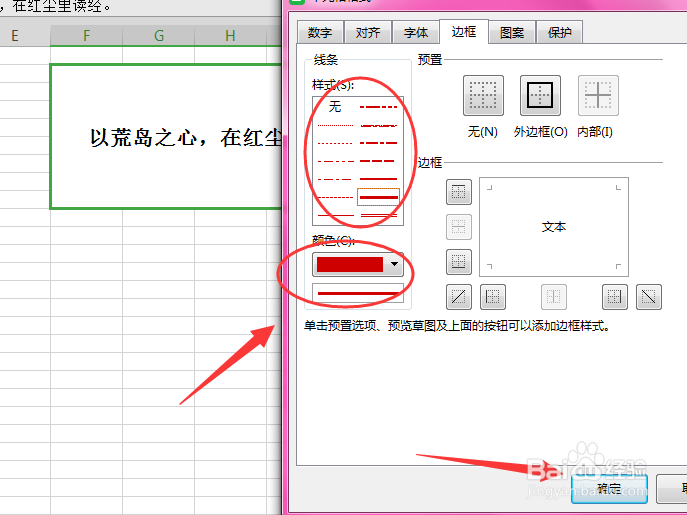
6、最后确定后,得到添加颜色的边框了,如图所示。
时间:2026-04-21 15:58:41
1、如图,在表格建立文字以及表格
2、选中文字所在的表格,然后打开单元格属性
3、在单元格属性设置中选择边框选项,在左侧栏中有个颜色的选择项,将其打开
4、然后再颜色面板中选择合适的颜色添加
5、选择好颜色后,上方的样式也会变成相应的颜色,可以在样式中选择线条的粗细
6、最后确定后,得到添加颜色的边框了,如图所示。
