Excel中,用ISODD函数判断数值奇偶

 时间:2026-05-04 05:21:45

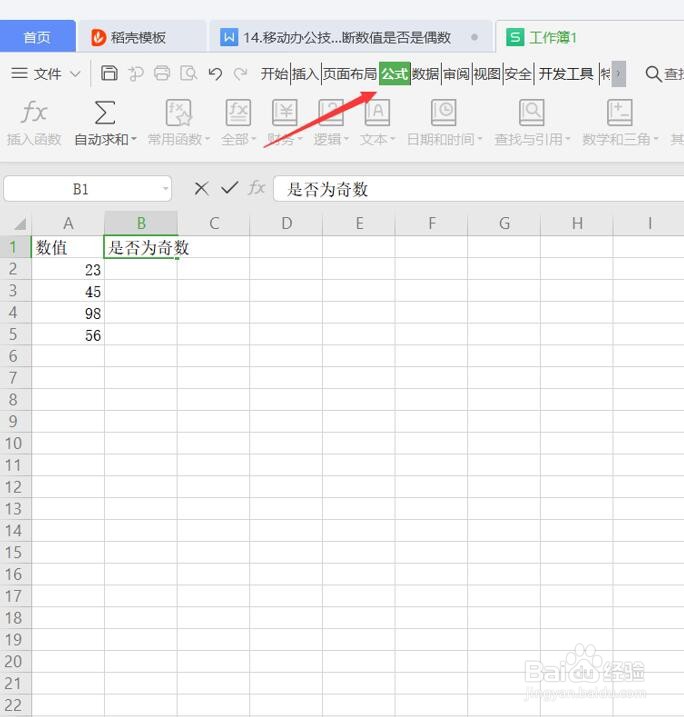
1、打开需要处理的Excel表格文件,点击“公式”菜单,如下图所示
Excel中,用ISODD函数判断数值奇偶

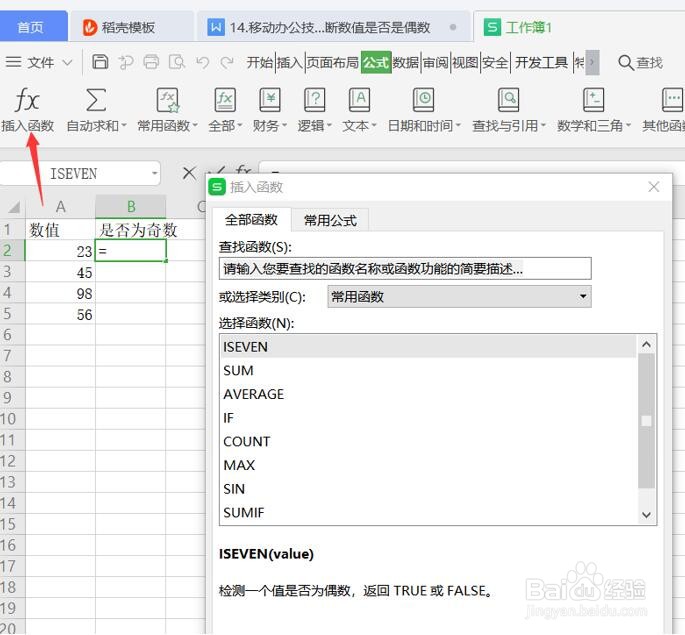
2、在工具栏中,点击“插入函数”,弹出“插入函数”对话框,如下图所示

Excel中,用ISODD函数判断数值奇偶

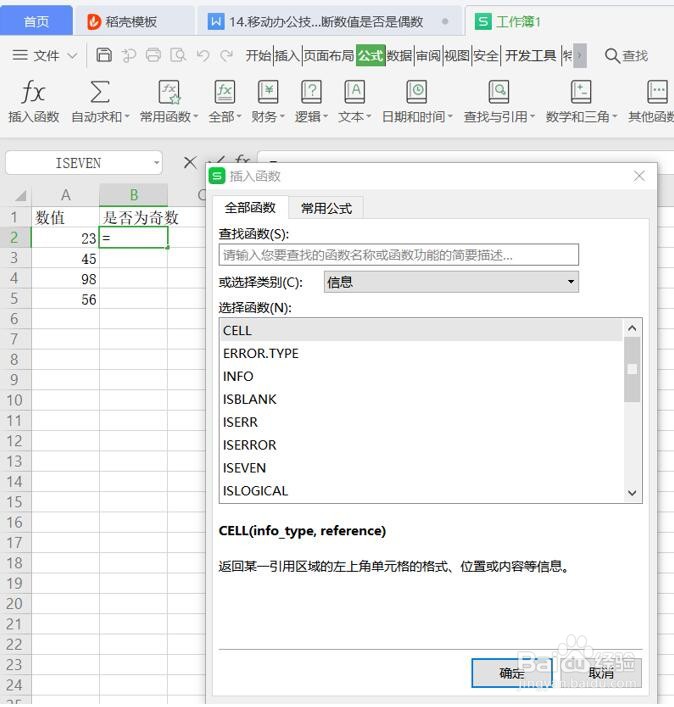
3、在“插入函数”对话框中,点击“全部函数”标签,在“或选择类别”中,点击右侧下拉列表,选择“信息”,在“选择函数”下拉列表中,选择“ISODD”函数

Excel中,用ISODD函数判断数值奇偶

Excel中,用ISODD函数判断数值奇偶

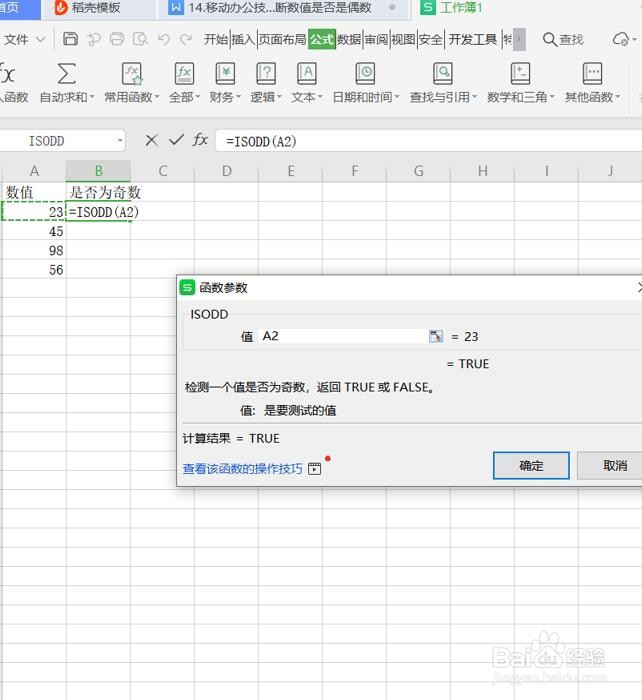
4、鼠标点选需要选择的单元格,或者在“函数参数”对话框的值中输入需要选择的单元格,在这里我们输入“A2”,点击“确认”如下图所示
Excel中,用ISODD函数判断数值奇偶

5、函数录入完成后,点击回车键,返回判断结果。鼠标选中录入公式的单元格,待光标变成黑色小+号后,拖动鼠标下拉填充,完成所有数据的判断。

是奇数显示TRUE,不是显示FALSF。如下图所示

Excel中,用ISODD函数判断数值奇偶

  • 什么是信息化装备如何分类
  • ismart测验怎么找答案?
  • 中国古代军事思想的形成与发展经历了哪几个阶段?特点是什么
  • 可迁移技能包括哪些
  • 求极限的方法大全
  • 热门搜索
    桫椤怎么读 阴道炎怎么治 为什么头发掉的厉害 行李箱怎么改密码 鲫鱼豆腐汤的家常做法 下巴长痘痘红肿硬硬的还疼怎么回事 中华草龟怎么养 candy怎么读 炸酱面的做法视频 发烧怎么办怎样退烧快