1、首先进入开始菜单,然后在菜单中找到控制面板,单击控制面板这个选项进入控制面板窗口界面,如图所示

2、进入到控制面板界面,在这个界面上可以看到系统自带的控制面板选项,找到Windows防火墙选项并单击它,如图所示

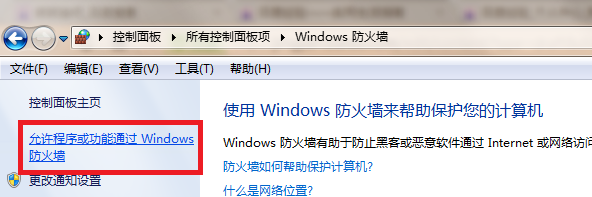
3、接着就进入了在Windows防火墙主页面,在这个主页面左上方找到允许程序或功能通过防火墙,然后单击这个选项,如图所示
4、这时候就到了允许程序通过Windows防火墙通信界面,这个界面上我们可以添加或者删除程序(添加你要通过防火墙的程序,删除你不想要它通过防火墙通信额程序),根据自身需要来选择
注意:不要为陌生的软件程序开启通过防火墙的功能,这是很危险的事情,很容易被黑客利用而达到入侵的目的
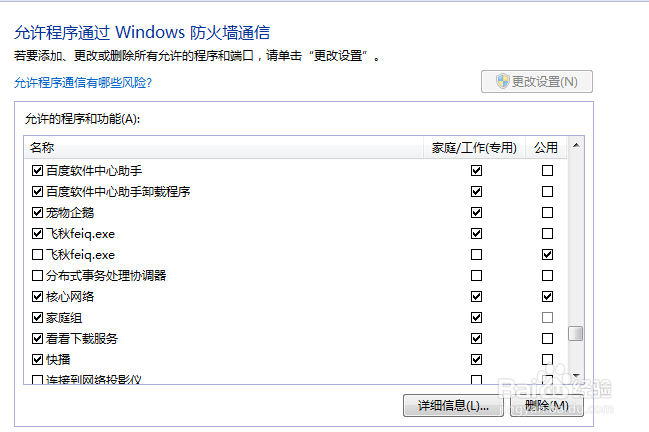
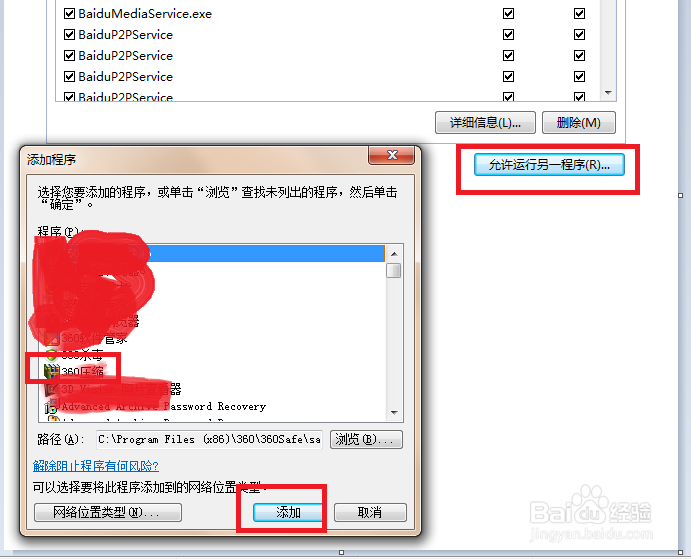
5、添加要通过防火墙通信的软件
单击允许运行另一程序,这时候弹出来一个框,在框中上下移动选择你要添加的软件程序,选中这个程序然后单击添加按钮即可。
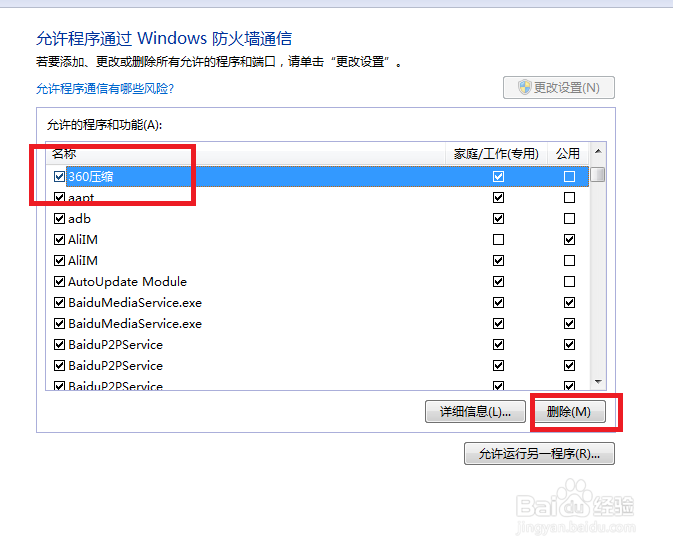
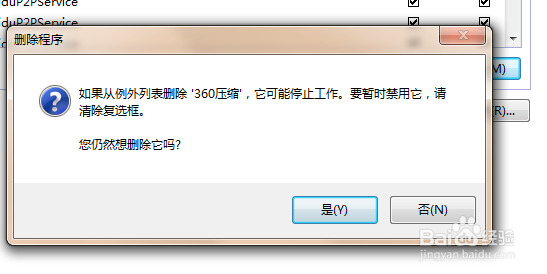
6、删除要通过防火墙通信的软件
在窗口中选中你要删除的软件,然后单击下方的删除按钮,这时候会再弹出一个框提示你是否确定删除,确定删除单击确定就可以了。