数据有效性如何设置二级下拉

 时间:2024-10-13 05:27:01

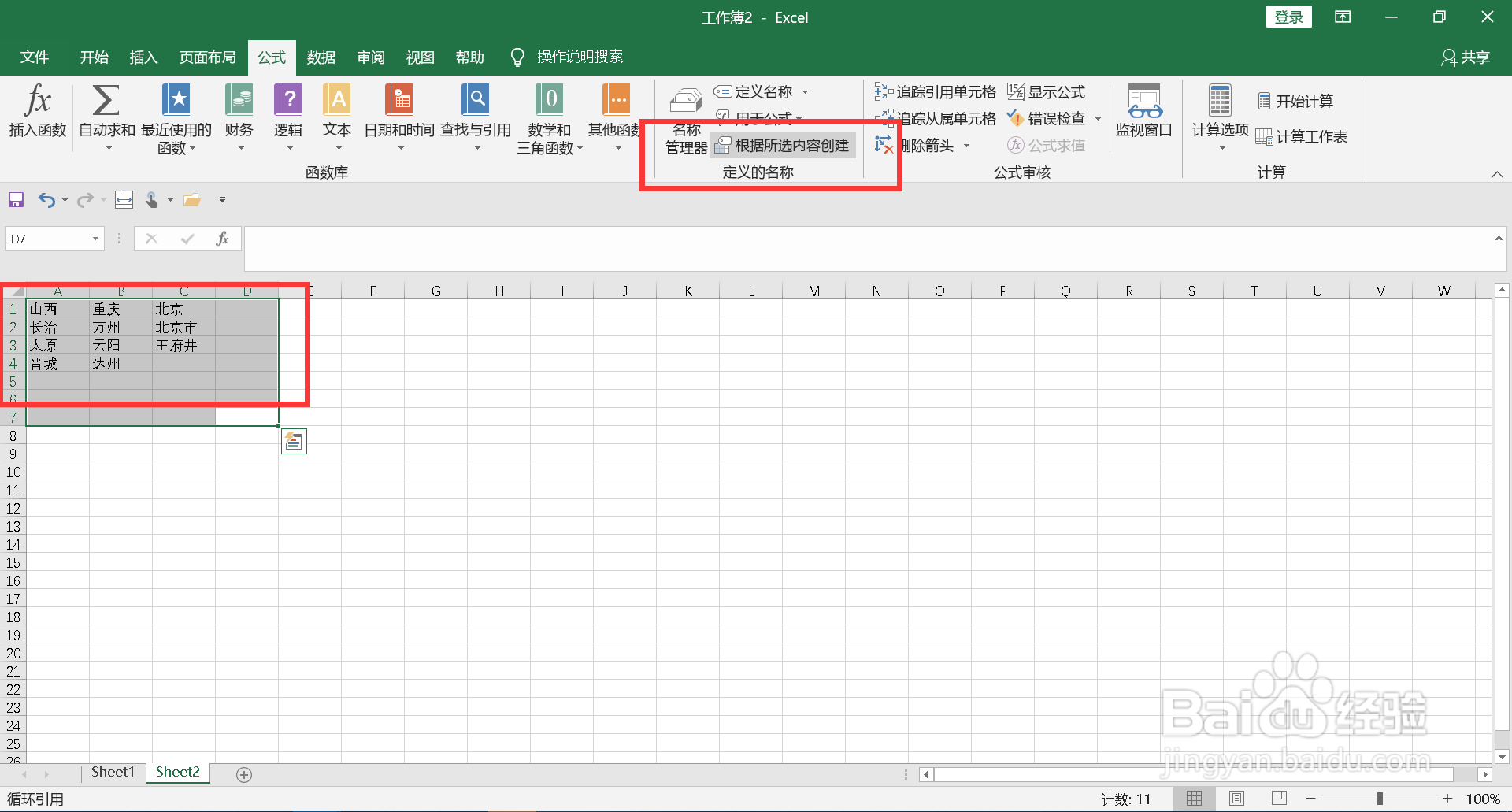
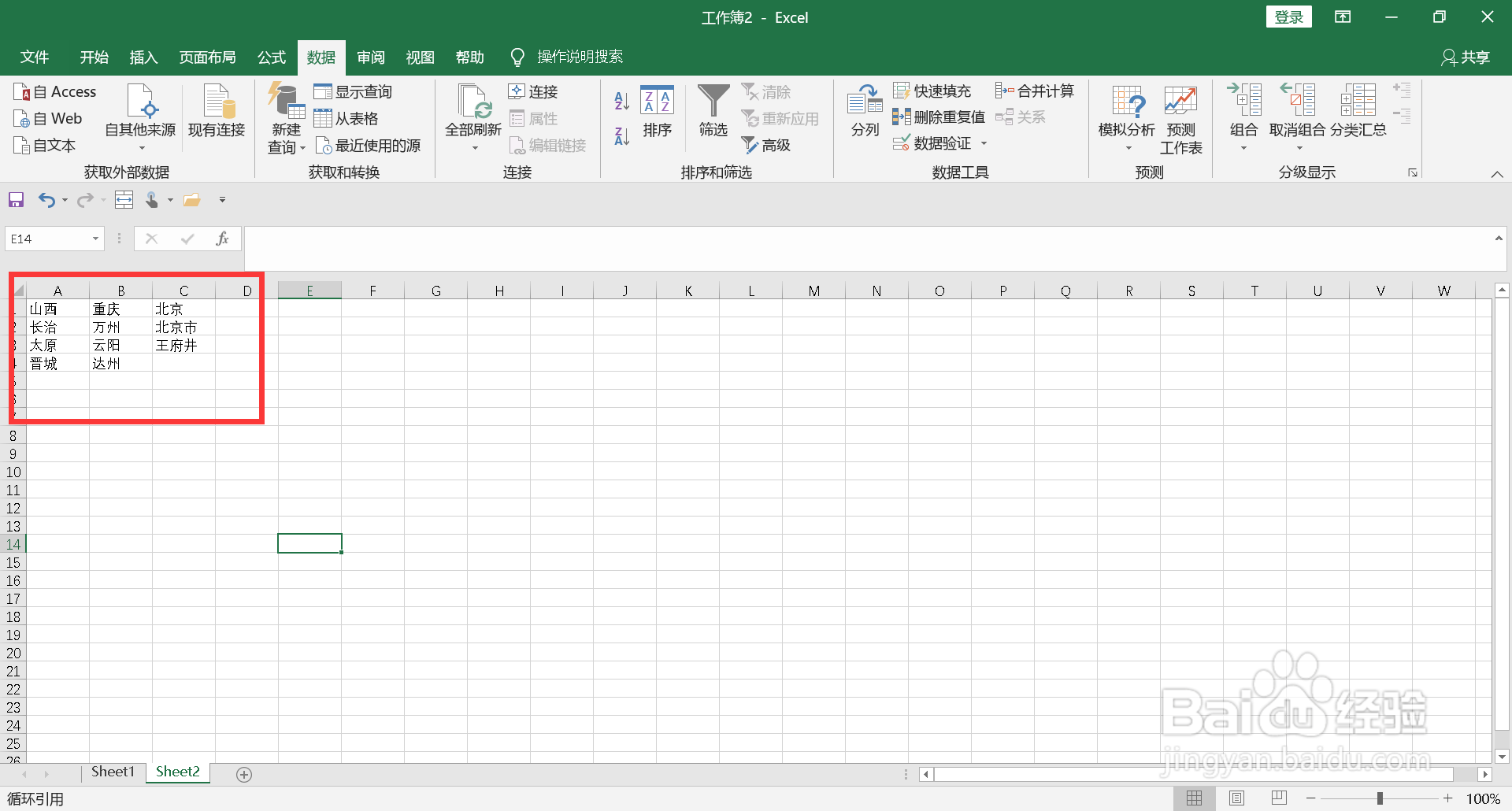
1、打开EXCEL表格,建立下拉菜单数据源,在第一行单元格内输入省份名称,在省份的下方依次输入对应的地区。
数据有效性如何设置二级下拉

2、选中整个数据源,点击菜单栏上“公式-根据所选内容创建”。

数据有效性如何设置二级下拉

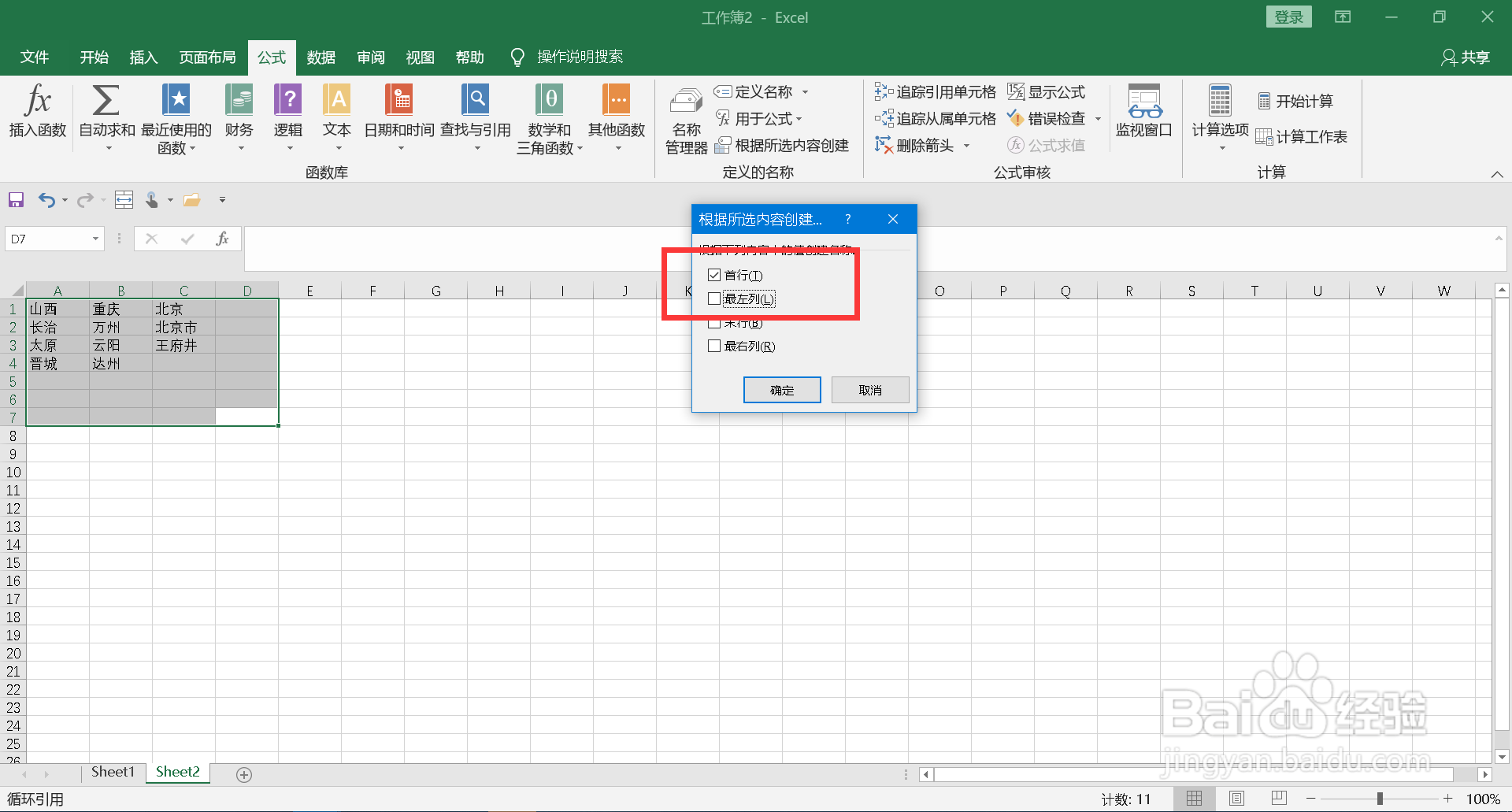
3、在打开的对话框里勾选“首行”,并确认对话框。

数据有效性如何设置二级下拉

4、在需要设置下拉菜单的表格中,选中省份列,点击菜单栏上的“数据-数据验证”。

数据有效性如何设置二级下拉

5、在打开的对话框中的数据来源选择“数据源”表格里的首行省份列。

数据有效性如何设置二级下拉

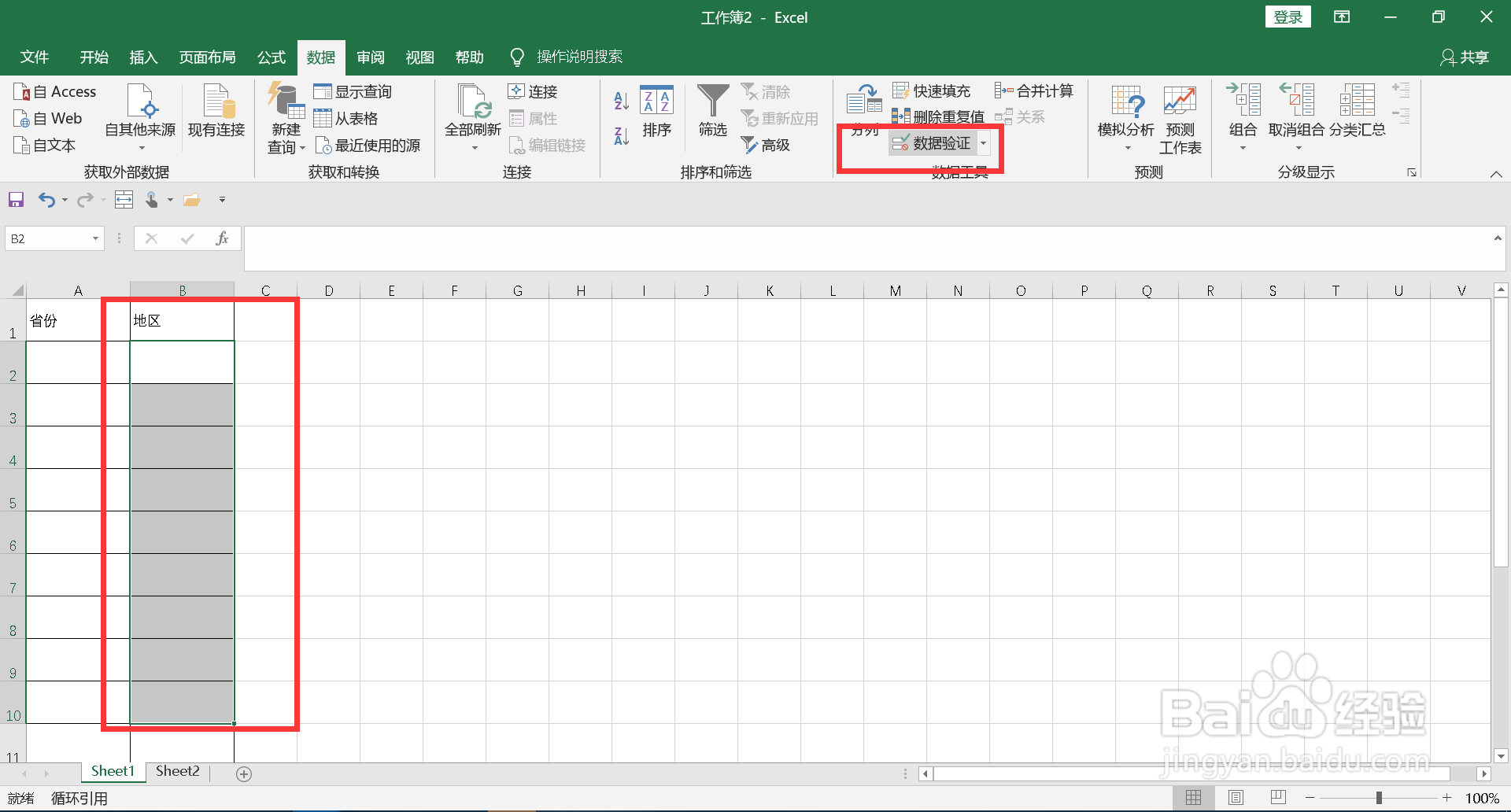
6、选中地区列,点击菜单栏上的“数据-数据验证”。

数据有效性如何设置二级下拉

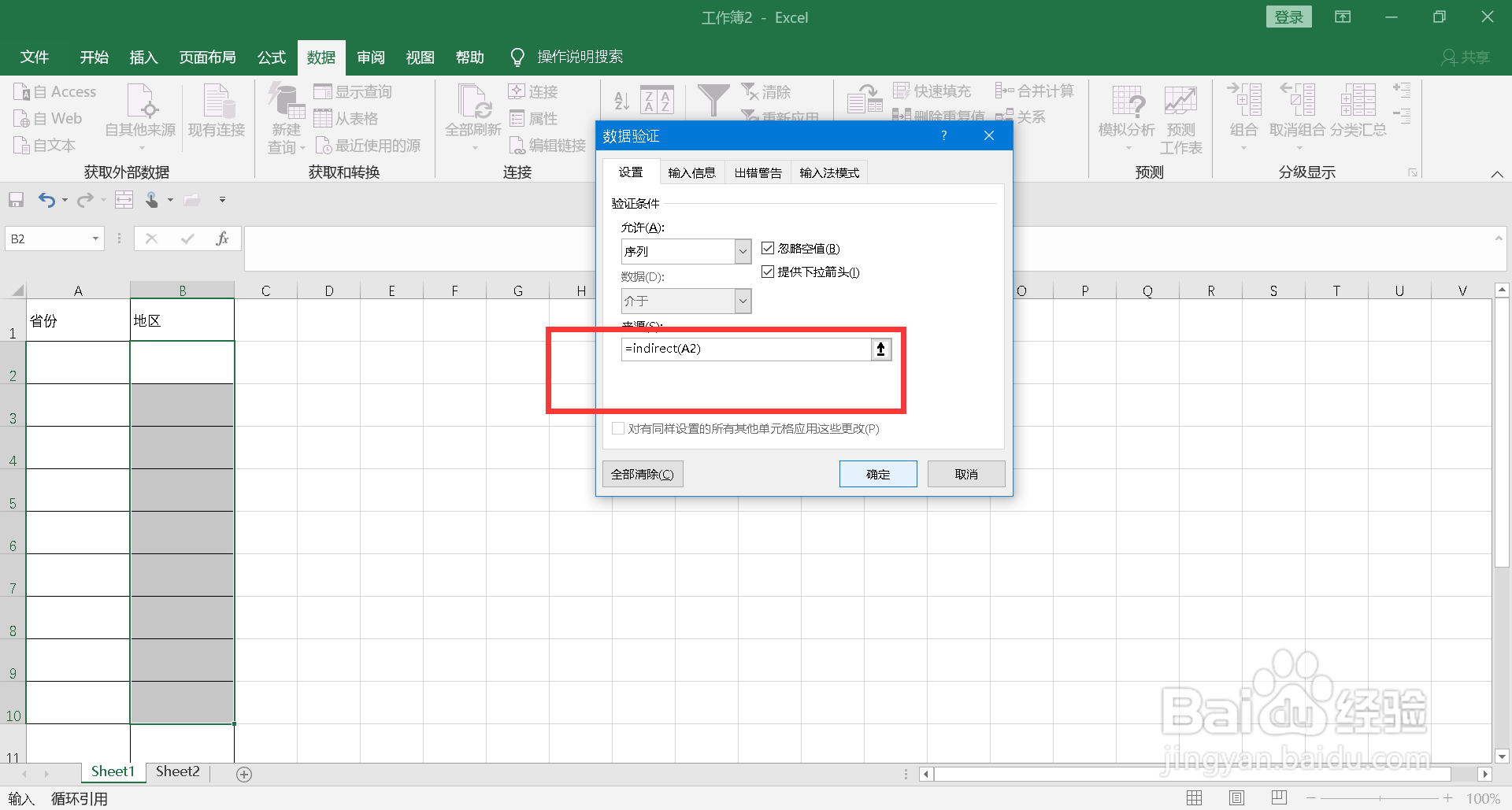
7、在数据来源中输入“=indirect(A2)”。

数据有效性如何设置二级下拉

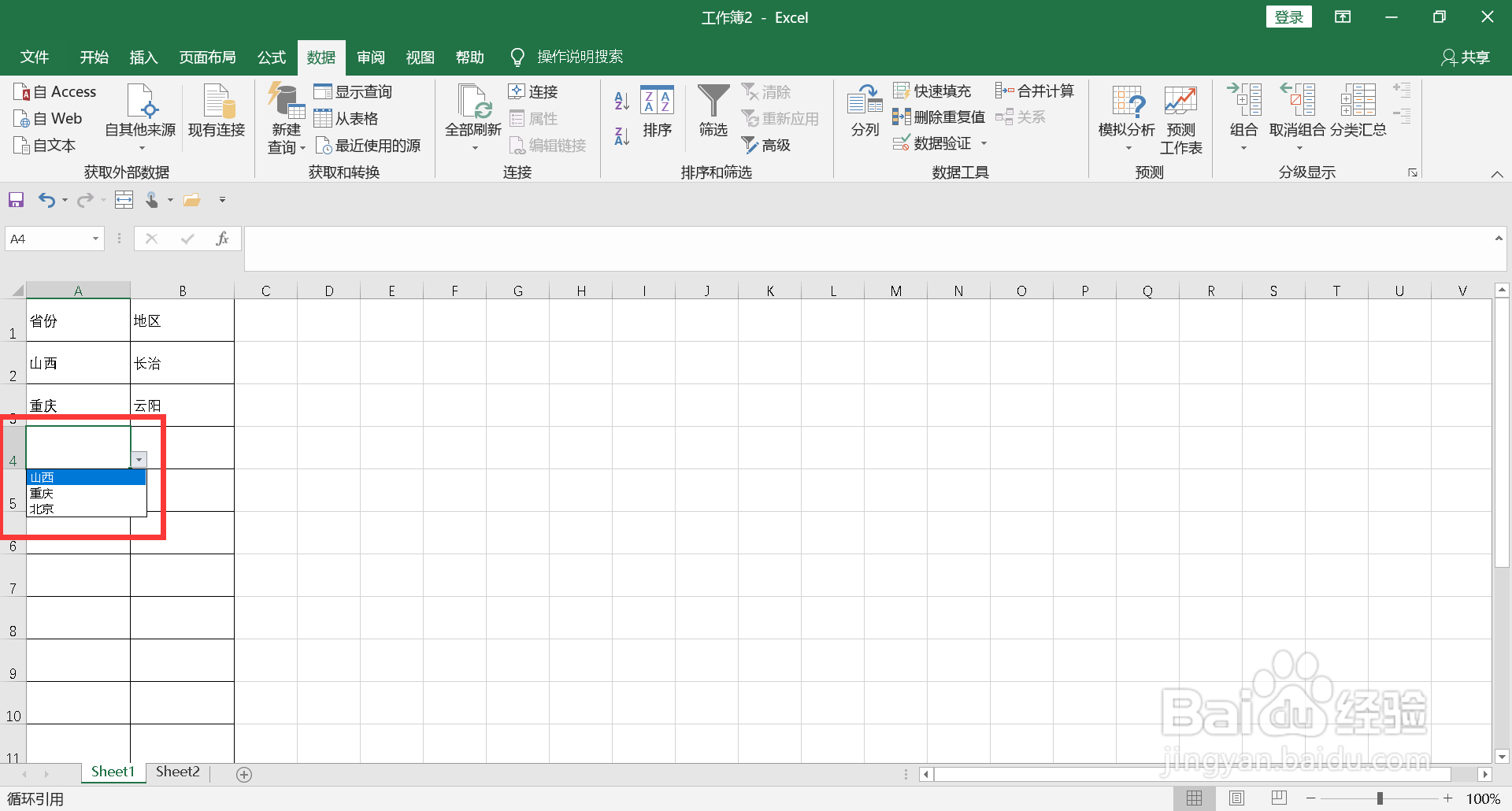
8、确认对话框后,在省份栏点击下拉箭头,只能选择”省份“。

数据有效性如何设置二级下拉

9、在地区栏下拉箭头,只能根据前面选择的省份选择对应的地区,这样二级菜单就做好了。

数据有效性如何设置二级下拉
  • excel如何设置二级下拉菜单?
  • wps表格二级联动下拉菜单
  • 数据有效性怎么设置多个选择
  • 下拉菜单设置,让数据随单位的切换自动发生变化
  • 列表源必须是划定分界后的数据列表的解决方法
  • 热门搜索
    我可以抱你吗 可以免费看电影的网站 斗鱼怎么赚钱 园山风景区 中国旅游网 怎么修改评价 孕妇可以喝绿豆汤吗 吃什么食物可以减肥 秽翼的尤斯蒂娅攻略 烈焰之心怎么获得