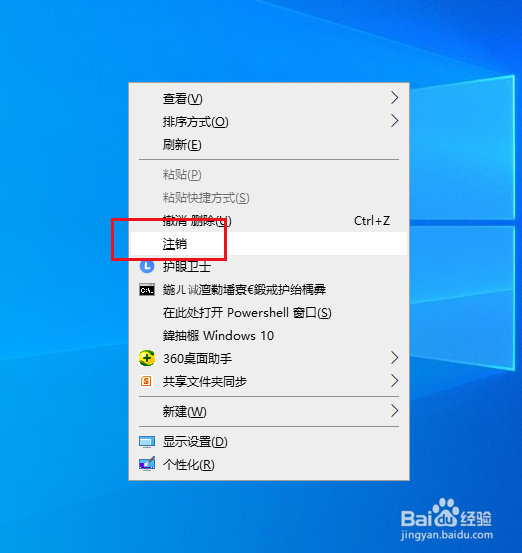
Win10如何给鼠标右键添加注销项

 时间:2024-10-15 01:23:53

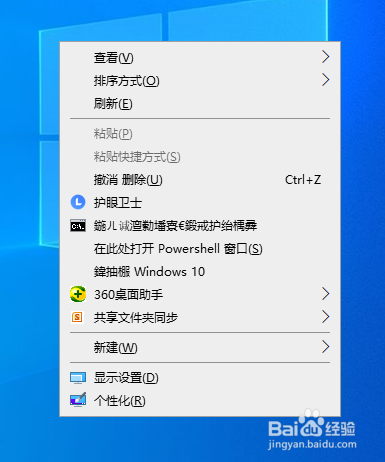
1、在桌面空白处右击,弹出菜单中没有注销项。
Win10如何给鼠标右键添加注销项

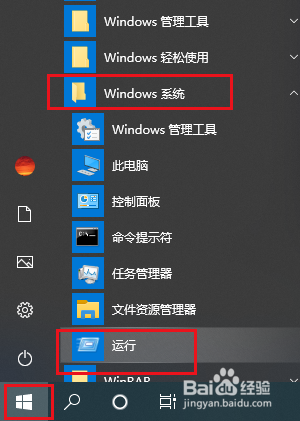
2、打开开始菜单,点击windows系统,运行。

Win10如何给鼠标右键添加注销项

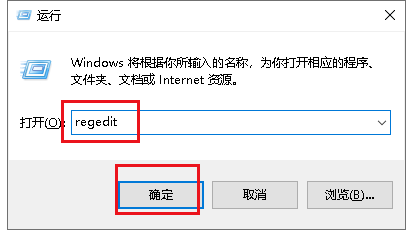
3、弹出对话框,输入regedit,点击确定。

Win10如何给鼠标右键添加注销项

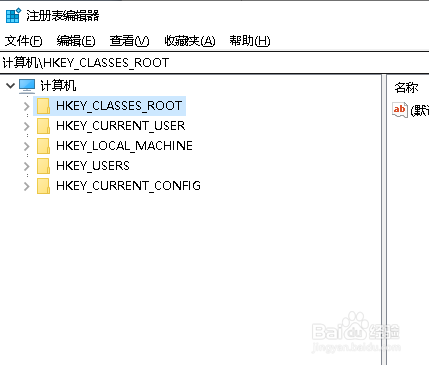
4、弹出对话框,展开HKEY_CLASSES_ROOT项。

Win10如何给鼠标右键添加注销项

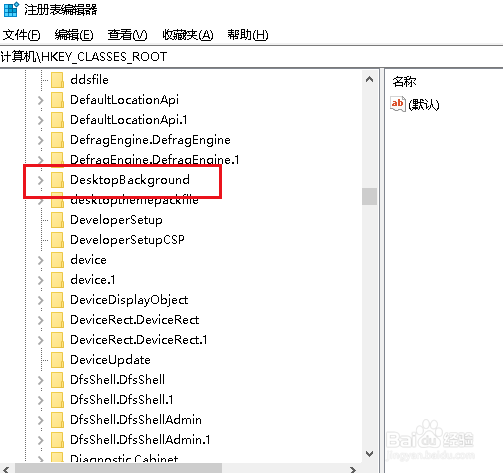
5、展开DesktopBackground项。

Win10如何给鼠标右键添加注销项

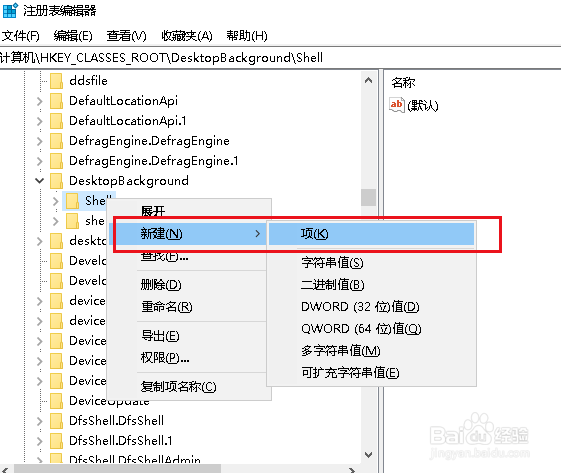
6、在Shell项上右击,点击新建,项。

Win10如何给鼠标右键添加注销项

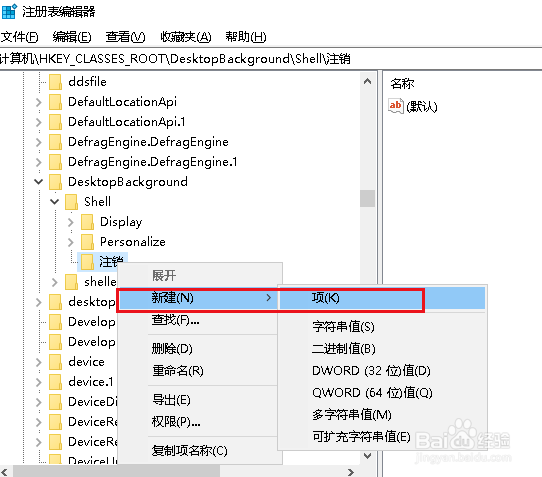
7、重命名为注销,并在上面右击,点击新建,项。

Win10如何给鼠标右键添加注销项

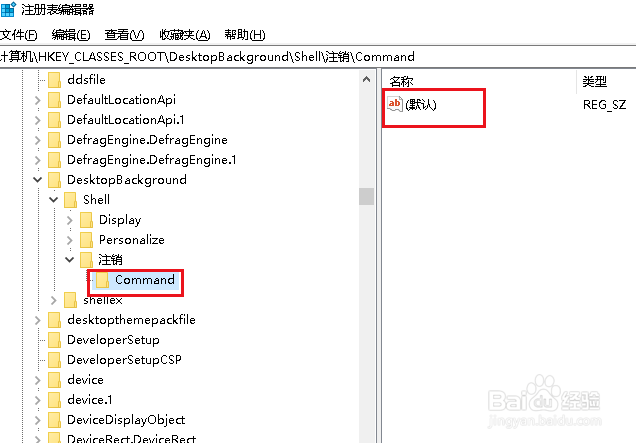
8、重命名为Command,选中中该项,双击右侧默认。

Win10如何给鼠标右键添加注销项

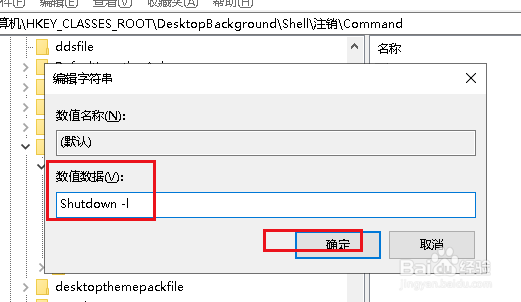
9、弹出对话框,在数值数据栏输入Shutdown -l,点击确定。

Win10如何给鼠标右键添加注销项

10、回到桌面,鼠标右击,重启项添加完成。

Win10如何给鼠标右键添加注销项
  • Windows 10如何将注销添加到开始菜单
  • windows禁止删除文件如何设置?
  • 简单介绍如何使用WINCC-PCS7机器
  • win10如何对C盘优化操作?
  • 易语言设置其他程序开机自动启动
  • 热门搜索
    什么是素酒 ears是什么意思 奥力给是什么意思 伙食费计入什么科目 亡羊补牢的牢是什么意思 泵读什么 sy是什么意思 浩如烟海的意思 11月份有什么节日 什么叫应纳税额