谷歌浏览器Mac版导入书签的操作

 时间:2026-02-13 13:45:53

1、首先点击屏幕顶部工具栏上的“前往” 打开菜单后,选择“应用程序”    进入应用程序后,双击“Google Chrome”打开浏览器救毙
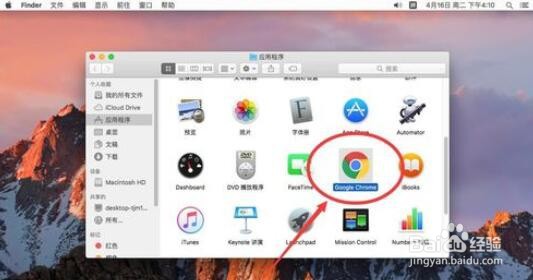
谷歌浏览器Mac版导入书签的操作

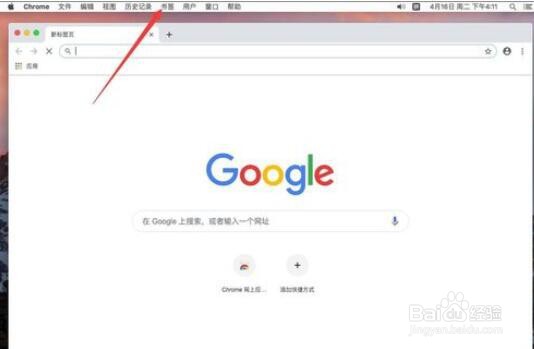
2、打开谷歌浏览喝敏膨器后,点击屏幕顶部工具栏上的“书签”选项

谷歌浏览器Mac版导入书签的操作

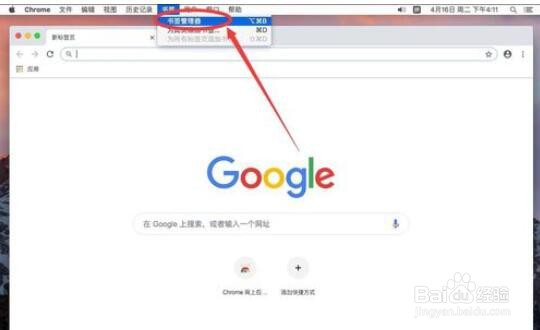
3、  在弹出的书签菜单中,选择”书签管理器“

谷歌浏览器Mac版导入书签的操作

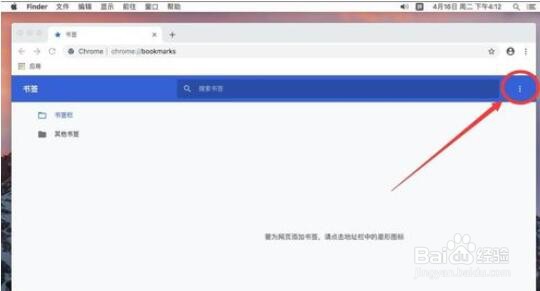
4、进入书签管理器页面后,点击书签搜索框右侧的”⋮“选项图标

谷歌浏览器Mac版导入书签的操作

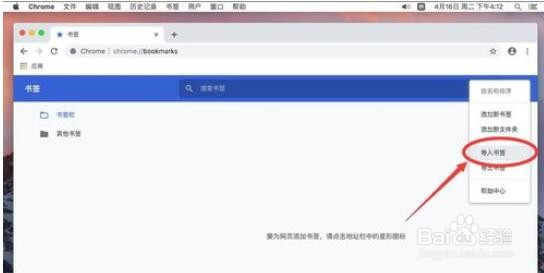
5、 在弹出敏露的选项中,选择”导入书签“

谷歌浏览器Mac版导入书签的操作

6、在弹出的对话框中,找到想要导入的书签的位置,并选中

      例如这里演示,想要导入在文稿里的”演示用书签“

谷歌浏览器Mac版导入书签的操作

7、    选中要导入的书前后,点击右下角的”打开“打开后,导入的书签就会出现在书签栏里面了
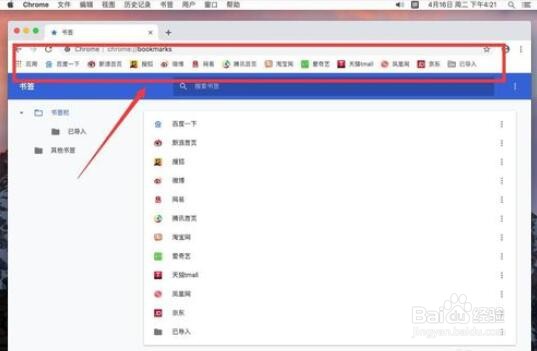
谷歌浏览器Mac版导入书签的操作

  • 谷歌浏览器Mac版卸载应用软件
  • 谷歌浏览器如何导入书签?
  • 谷歌浏览器怎么导入书签?
  • 谷歌浏览器怎么导入书签
  • Mac版谷歌浏览器怎么添加书签
  • 热门搜索
    三本是什么意思 什么是宫颈息肉 白芝麻的功效与作用 中国知识产权专利网 写小说用什么软件 金水宝的功效与作用 八上物理知识点 记录仪什么牌子好 保济丸的功效与作用 茶油的作用与功效