1、我们需要先做一张无背景的大图,参数为1000,1000,背景选择透明。然后保存备用。


2、选择你要抠的那张图。选择左下角的抠图笔。


3、选择自动抠图。
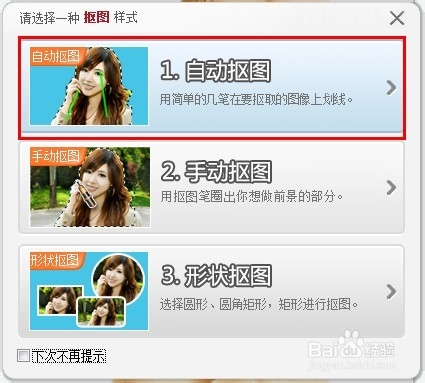
4、我们先把需要抠的部位选中。

5、【关键】我们要把小块的不需要的删掉!删掉选项在右上角。删掉不需要的小块。


6、点击“完成抠图”。
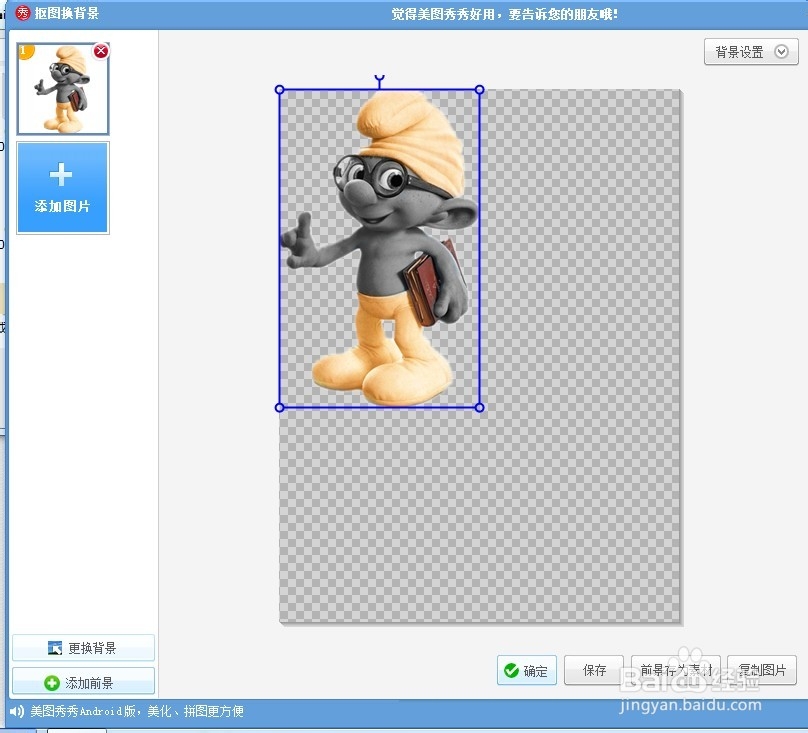
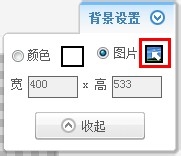
7、【重要】点右上角“背景设置”中的更换图片。选择实现弄好的无背景大图。
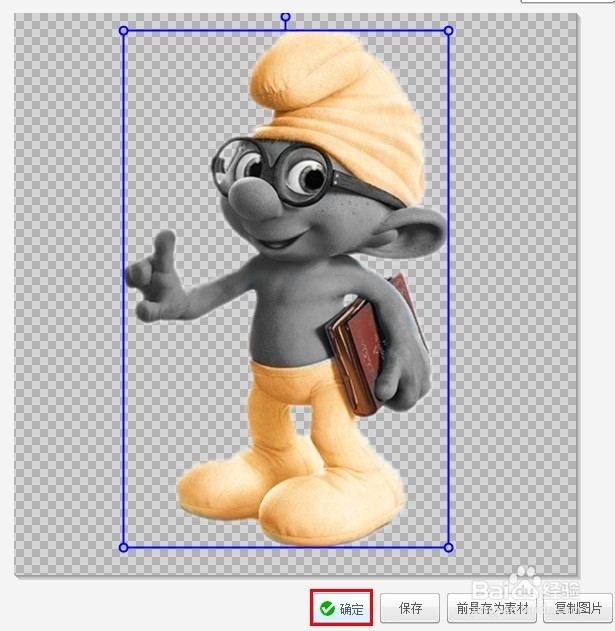
8、你可以把你的图片调整到很大,从而达到高清的效果。
时间:2026-05-04 04:53:28
1、我们需要先做一张无背景的大图,参数为1000,1000,背景选择透明。然后保存备用。
2、选择你要抠的那张图。选择左下角的抠图笔。
3、选择自动抠图。
4、我们先把需要抠的部位选中。
5、【关键】我们要把小块的不需要的删掉!删掉选项在右上角。删掉不需要的小块。
6、点击“完成抠图”。
7、【重要】点右上角“背景设置”中的更换图片。选择实现弄好的无背景大图。
8、你可以把你的图片调整到很大,从而达到高清的效果。
