微信读书怎样设置加入书架后自动开启私密阅读

 时间:2026-02-12 19:45:30

1、在手机桌面点击打开“微信读书”。

微信读书怎样设置加入书架后自动开启私密阅读

2、点击“我”。

微信读书怎样设置加入书架后自动开启私密阅读

3、点击右上角的两条横线。

微信读书怎样设置加入书架后自动开启私密阅读

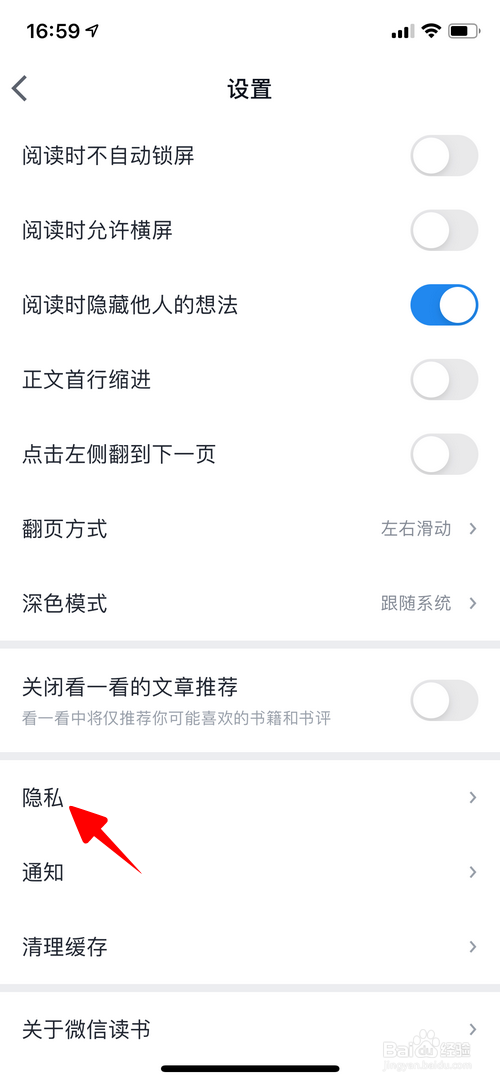
4、点击“隐私”。

微信读书怎样设置加入书架后自动开启私密阅读

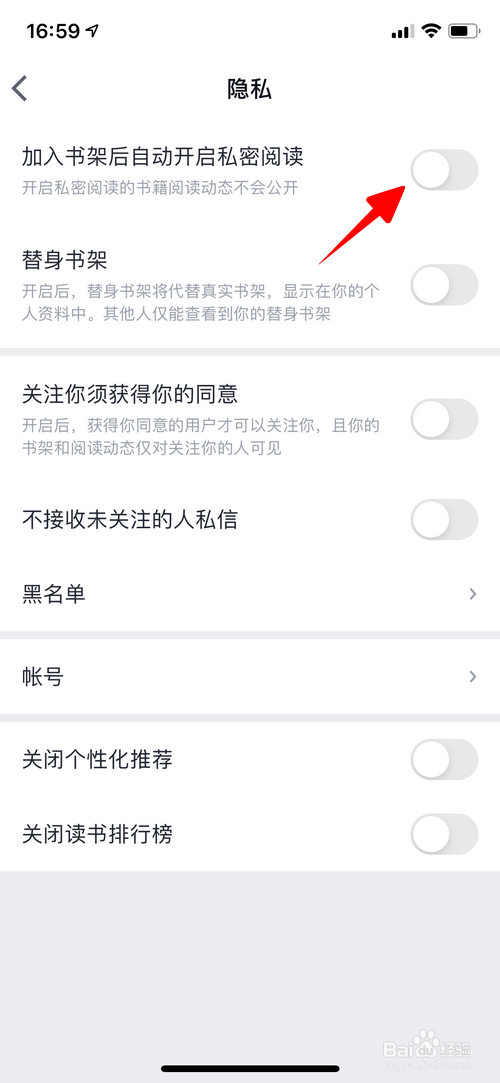
5、打开“加入书架后自动开启私密阅读”。

微信读书怎样设置加入书架后自动开启私密阅读

6、至此,一切就大功告成了。

微信读书怎样设置加入书架后自动开启私密阅读

  • 微信读书加入书架后怎么自动开启私密阅读
  • 微信读书怎么设置加入书架后自动开启私密阅读
  • 微信读书怎么关闭加入书架后自动开启私密阅读
  • 微信读书怎么设置加入书架后自动开启私密阅读?
  • 微信读书怎么设置加入书架后开启私密阅读
  • 热门搜索
    沈阳工业博物馆 乾陵博物馆 屋顶漏水怎么办 摩托车怎么换挡 驾校教练证怎么考 风寒感冒与风热感冒的区别 观复博物馆 愣住的近义词 男士烫发发型 经济学常识