1、打开要插入大于等于符号的WORD文档

2、在输入法中选择【搜狗输入法】,打开搜狗输入法
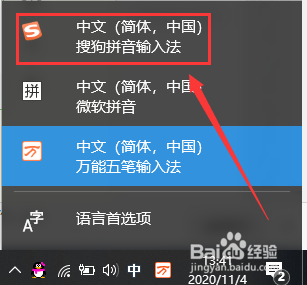
3、点击搜狗输入法【输入方式】图标

4、在【输入方式】选项中,点击【特殊符号】

5、打开【符号大全】,点击左侧菜单【数学/单位】

6、在打开的【数学/单位】符号中,找到【大于等于符号】
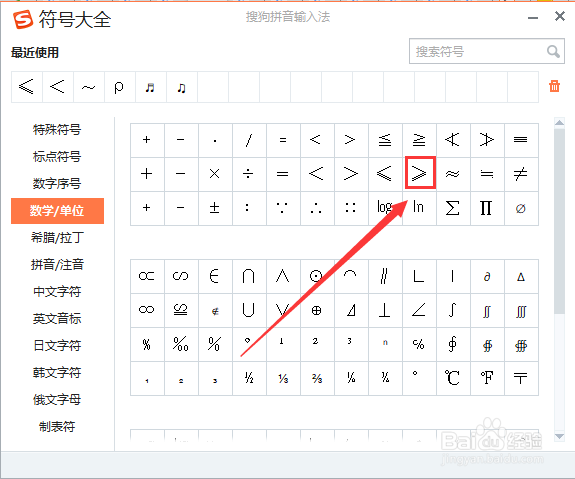
7、点击【大于等于符号】,可以看到,大于等于符号就插入到文档中了

时间:2026-05-02 19:13:38
1、打开要插入大于等于符号的WORD文档
2、在输入法中选择【搜狗输入法】,打开搜狗输入法
3、点击搜狗输入法【输入方式】图标
4、在【输入方式】选项中,点击【特殊符号】
5、打开【符号大全】,点击左侧菜单【数学/单位】
6、在打开的【数学/单位】符号中,找到【大于等于符号】
7、点击【大于等于符号】,可以看到,大于等于符号就插入到文档中了
