如何在PPT中编辑好一个背景,应用到整篇文档

 时间:2026-04-22 17:49:14

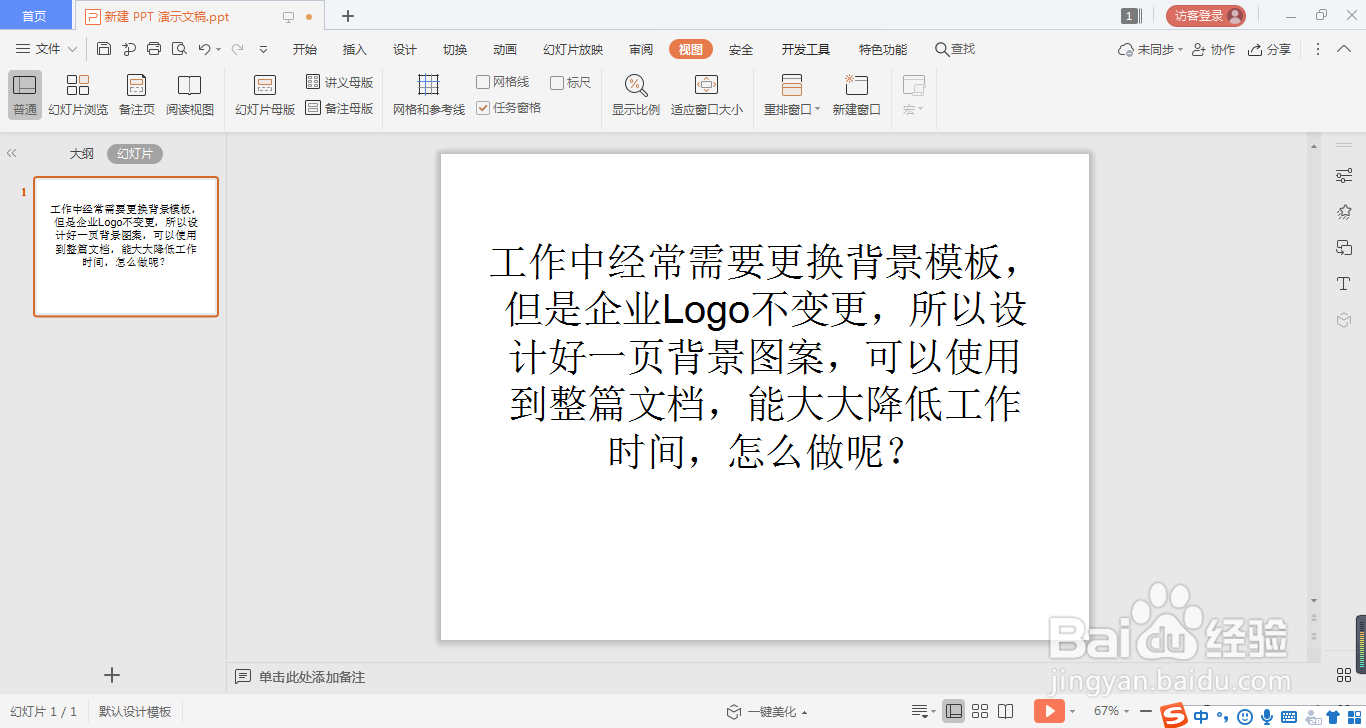
1、在桌面上新建演示文稿PPT——打开——点击“视图”(或者左上角点击“文件”下拉,找到视图)——点击“幻灯片母版”
如何在PPT中编辑好一个背景,应用到整篇文档

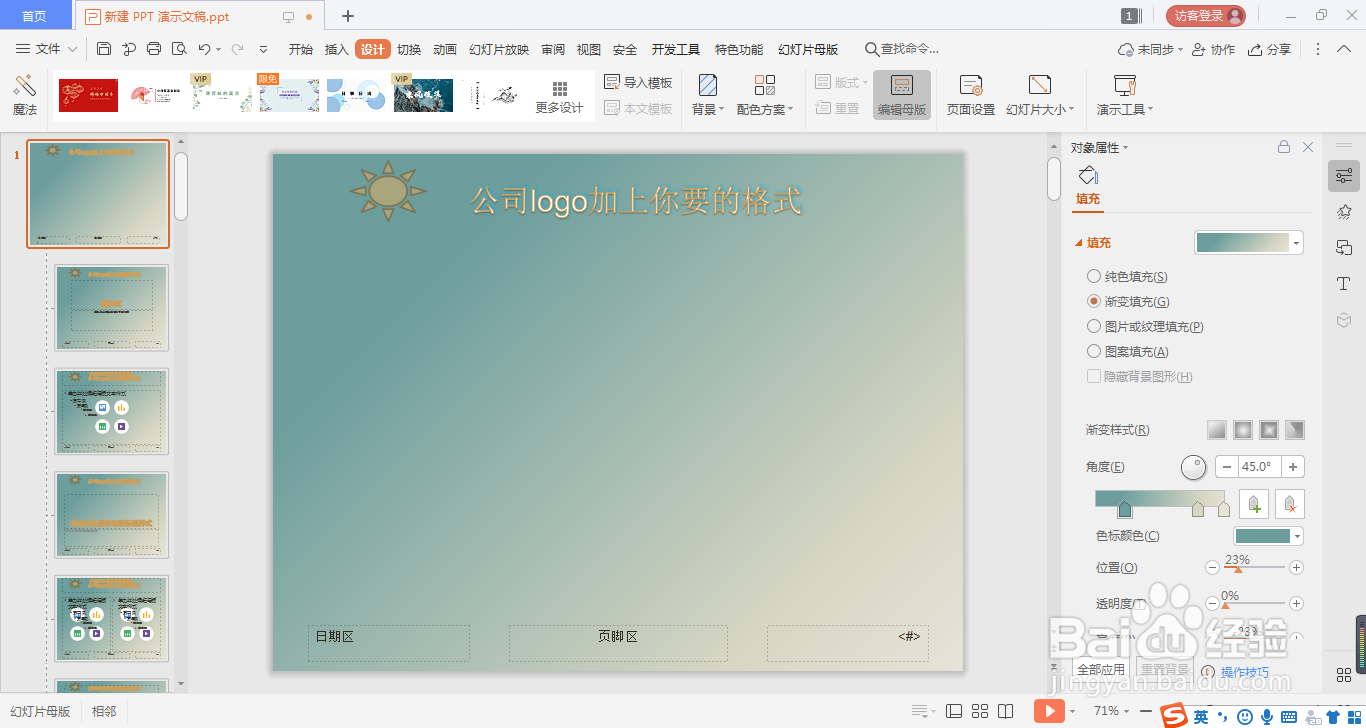
2、找到幻灯片母版1,点击上面列表里的“设计”进入到“编辑母版”的界面

设置你要的标题背景图,公司logo,这里简单调了背景。注意只在1里编辑就可以了。当然这里你也可以编辑整篇的字体,字号。
如何在PPT中编辑好一个背景,应用到整篇文档

3、上面找到“幻灯片母版”点击红色按钮“关闭”

如何在PPT中编辑好一个背景,应用到整篇文档

4、然后就回到了最初打开PPT的界面

如何在PPT中编辑好一个背景,应用到整篇文档

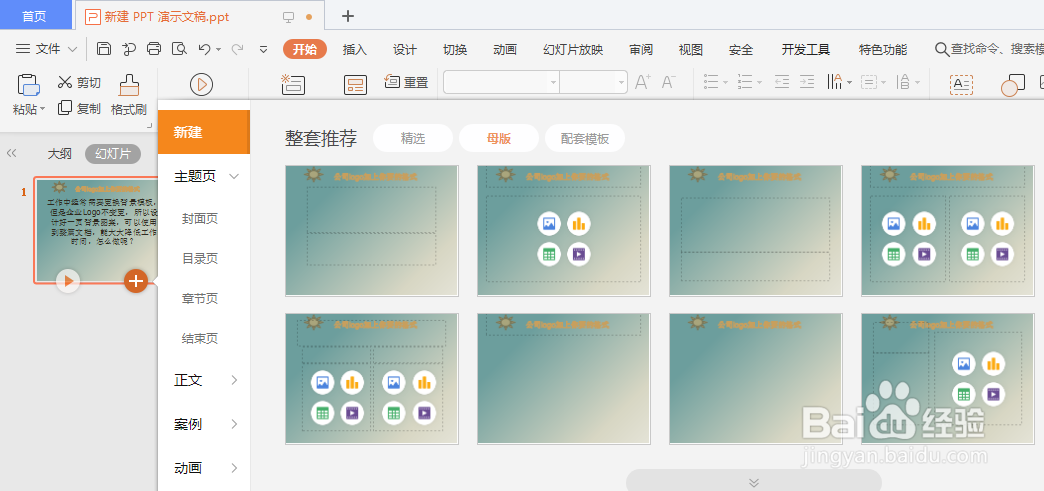
5、在这里你可以添加新的幻灯片,你可以选择样式,可以看到新的幻灯片都有logo和标题
如何在PPT中编辑好一个背景,应用到整篇文档

6、这样就完成了,相对会节省些工作时间

如何在PPT中编辑好一个背景,应用到整篇文档

  • PPT插入的图片如何设置为原来尺寸的百分比?
  • 幻灯片背景颜色怎么设置
  • 如何调整ppt文本框里文字的位置
  • 怎样设置幻灯片的大小
  • PPT如何让所切换效果应用到全部
  • 热门搜索
    奖状怎么画 我的世界剑怎么做 lol手游怎么加好友 过敏性鼻炎是怎么引起的 怎么让头发变多 小便多是怎么回事 高度近视眼怎么恢复 社保怎么转入新单位 项目描述怎么写 淘宝怎么发链接