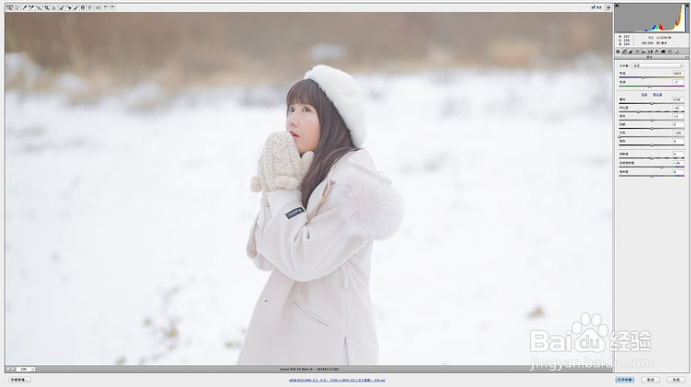
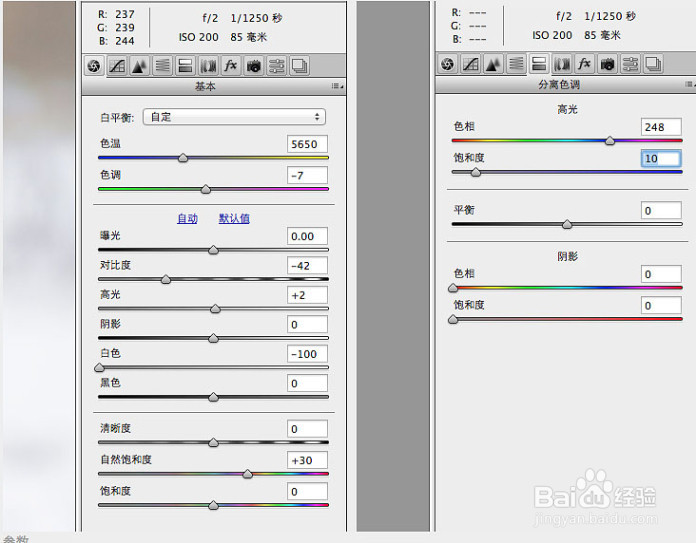
1、用PS打开原图,调整参数
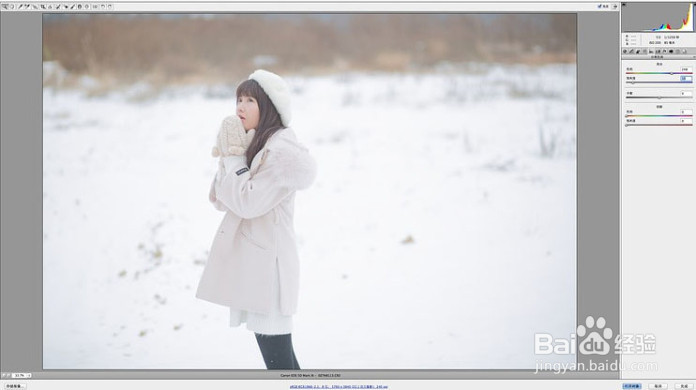
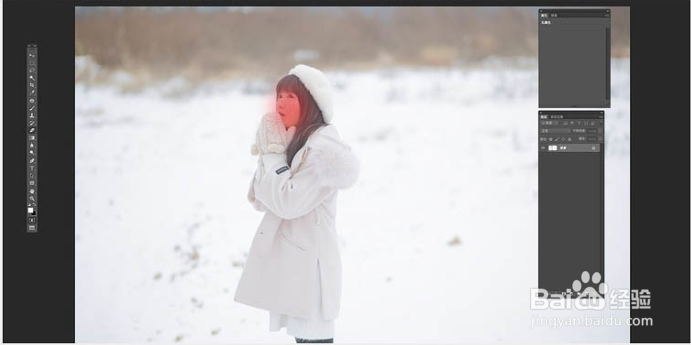
2、复制脸部到新图层,设置图层的混合模式为柔光
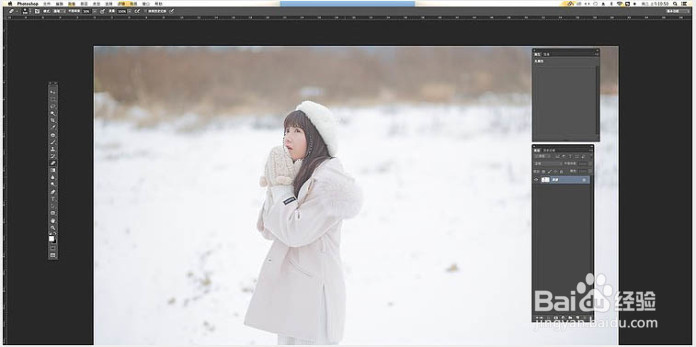
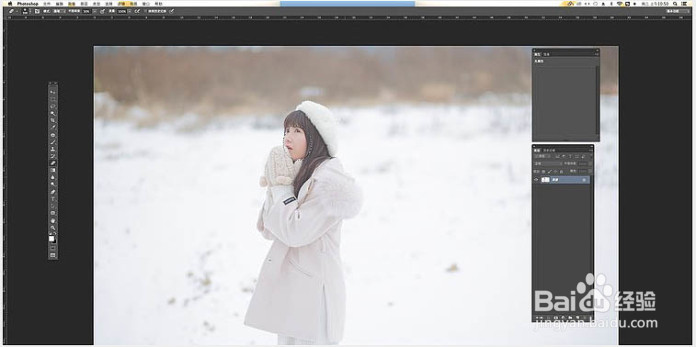
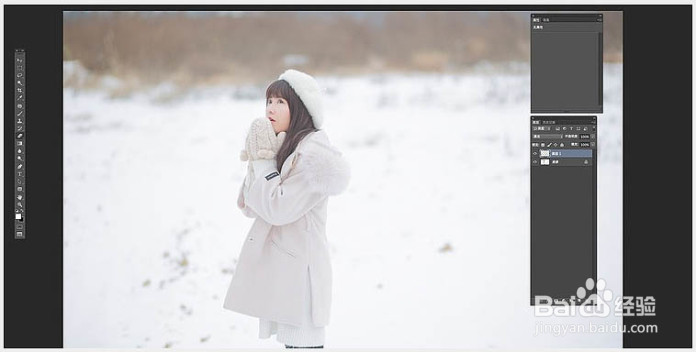
3、执行操作盖印图层,修皮肤液化,然后添加照片滤镜图层,滤镜为蓝色,浓度为11%
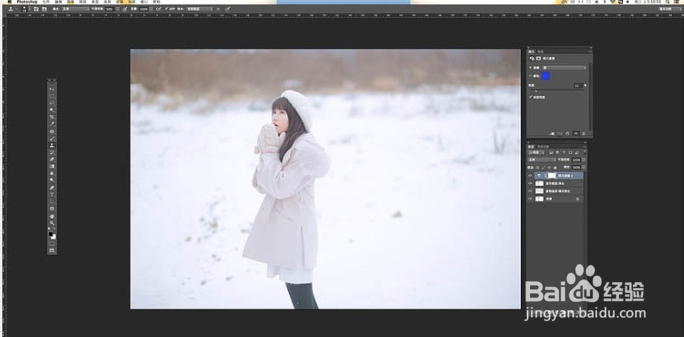
4、照片整体色阶处理完毕,接下来制作梦幻雪花的效果
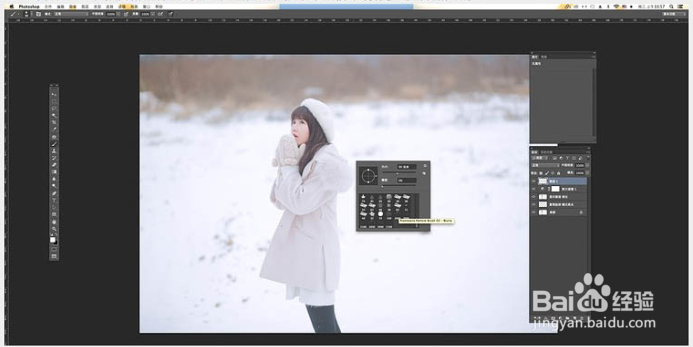
5、新建图层,使用笔刷,在新图层上面画出想要的雪花的样子。
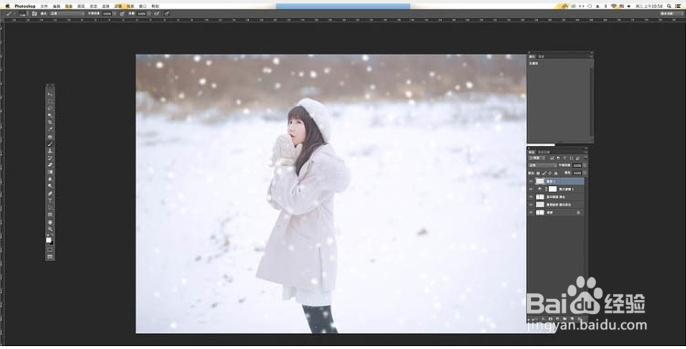
6、雪花的数量可以根据自己的喜好决定
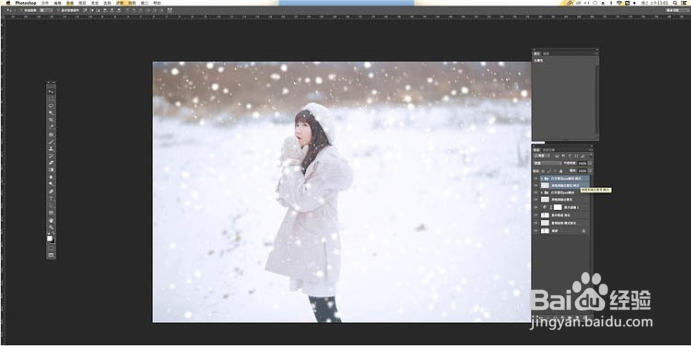
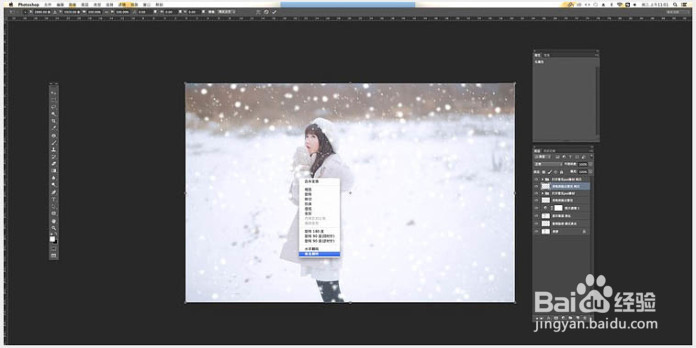
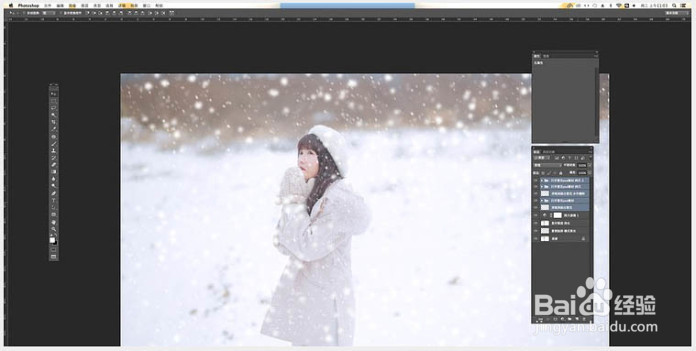
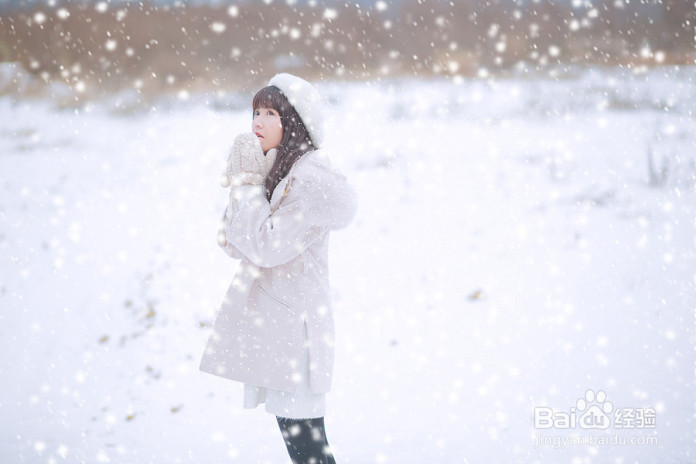
7、最后把之前的雪花图层,合并到一个组里面,新建一个蒙版,然后将模特脸上的雪花进行一下遮挡。大功告成
时间:2026-04-21 20:09:17
1、用PS打开原图,调整参数
2、复制脸部到新图层,设置图层的混合模式为柔光
3、执行操作盖印图层,修皮肤液化,然后添加照片滤镜图层,滤镜为蓝色,浓度为11%
4、照片整体色阶处理完毕,接下来制作梦幻雪花的效果
5、新建图层,使用笔刷,在新图层上面画出想要的雪花的样子。
6、雪花的数量可以根据自己的喜好决定
7、最后把之前的雪花图层,合并到一个组里面,新建一个蒙版,然后将模特脸上的雪花进行一下遮挡。大功告成
