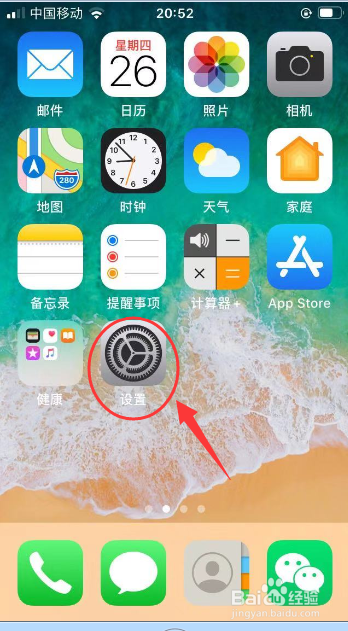
1、第一步、点击手机“设置”。
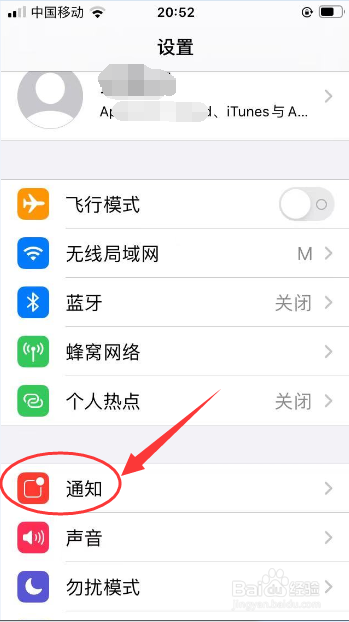
2、第二步、点击“通知”。
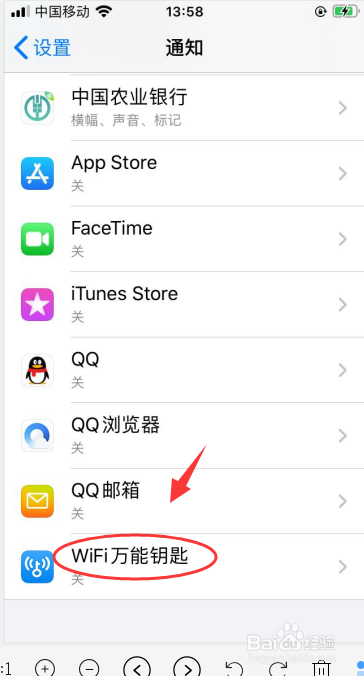
3、第三步、点击“WiFi万能钥匙”。
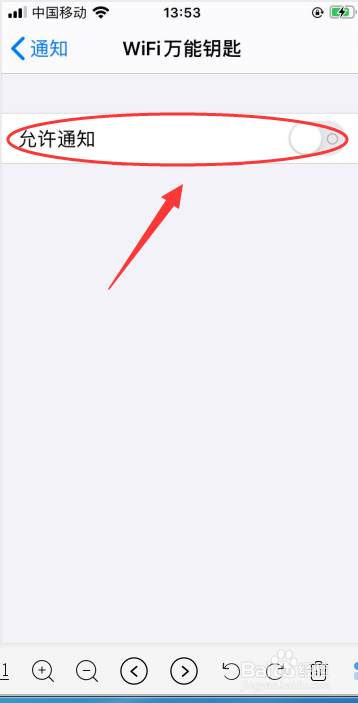
4、第四步、把“允许通知”右侧按钮打开,注意:灰色为关闭,绿色为开启。
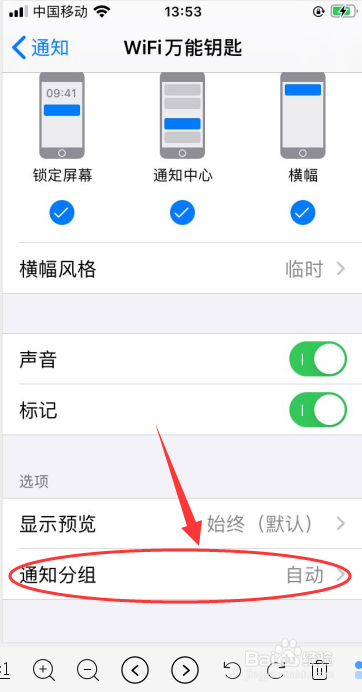
5、第五步、点击“通知分组”。
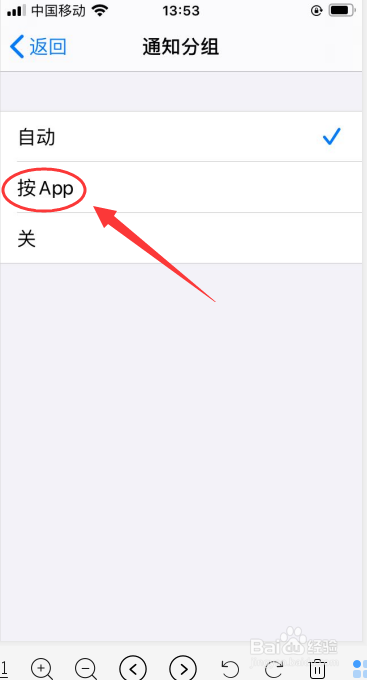
6、第六步、最后点击“按APP”即可。
7、总结:
1、点击手机“设置”。
2、点击“通知”。
3、点击“WiFi万能钥匙”。
4、把“允许通知”右侧按钮打开,注意:灰色为关闭,绿色为开启。
5、点击“通知分组”。
6、最后点击“按APP”即可。
时间:2026-04-26 09:37:33
1、第一步、点击手机“设置”。
2、第二步、点击“通知”。
3、第三步、点击“WiFi万能钥匙”。
4、第四步、把“允许通知”右侧按钮打开,注意:灰色为关闭,绿色为开启。
5、第五步、点击“通知分组”。
6、第六步、最后点击“按APP”即可。
7、总结:
1、点击手机“设置”。
2、点击“通知”。
3、点击“WiFi万能钥匙”。
4、把“允许通知”右侧按钮打开,注意:灰色为关闭,绿色为开启。
5、点击“通知分组”。
6、最后点击“按APP”即可。
