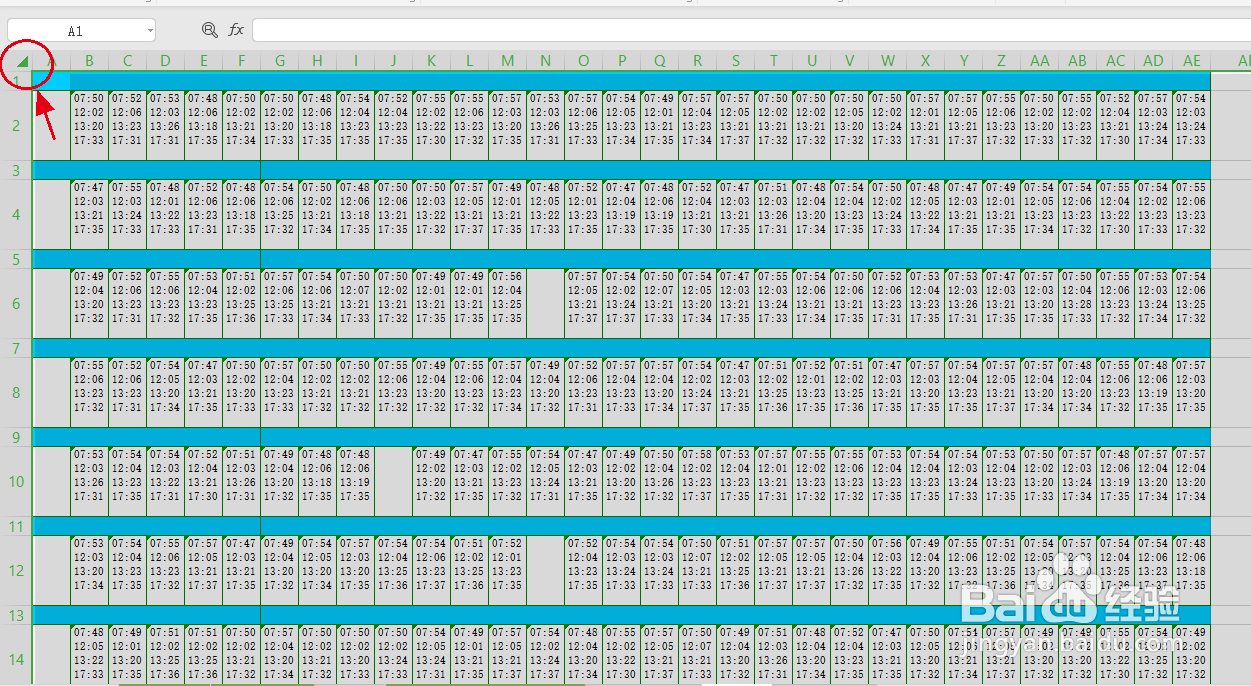
1、鼠标左击表格的左上角的三角形状,选中整张表格。
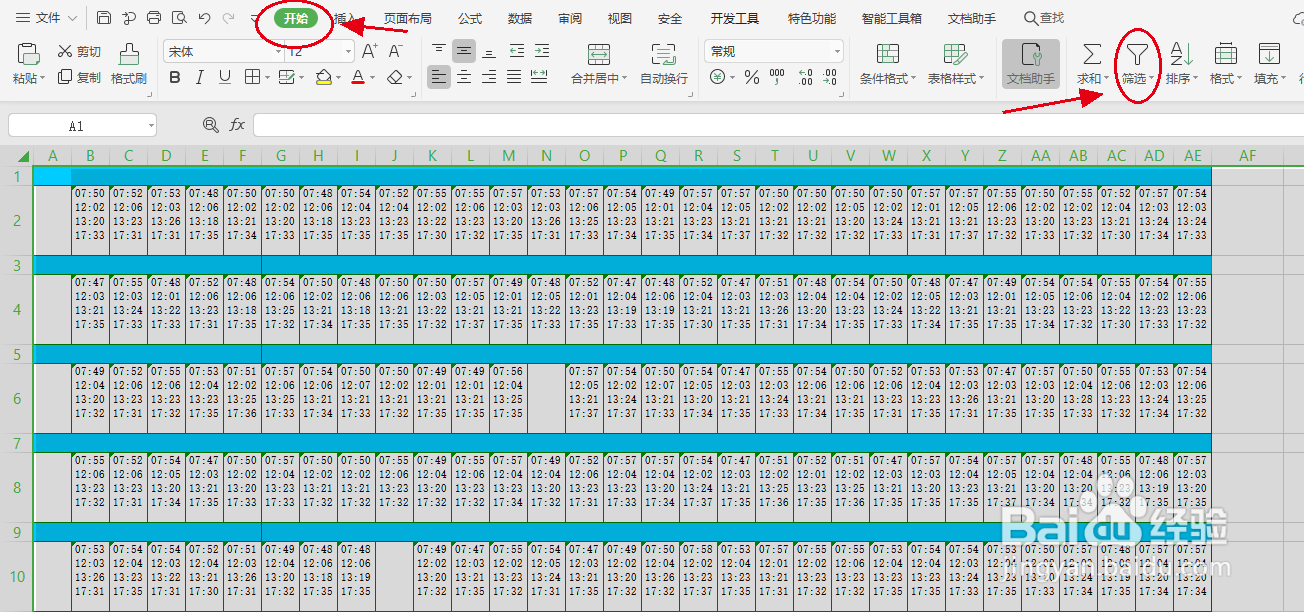
2、从“开始”一栏中找到“筛选”选项。
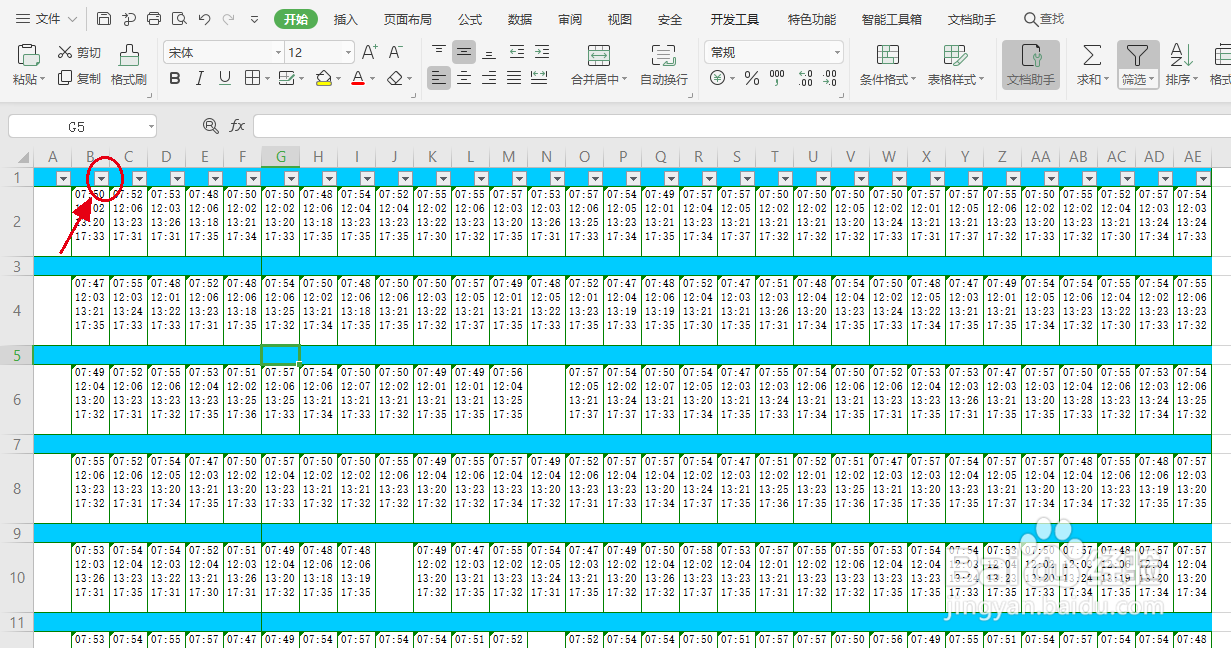
3、这时表格会出现一列倒三角形状的图标
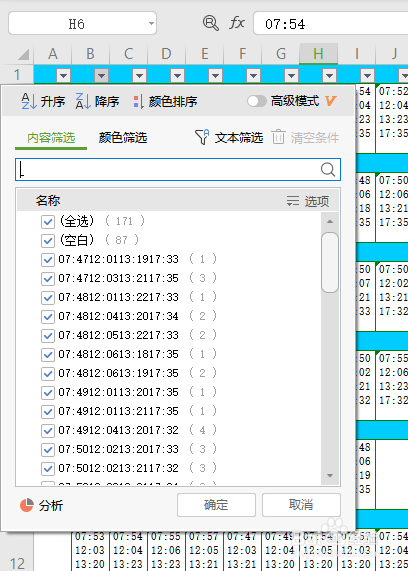
4、左击“倒三角”图标,会弹出筛选框,在“内容筛选”一栏中取消全选后,再点击“空白”选项。操作好后点击确认键。
5、将要删除的内容全选中后,右击选择删除键删除。
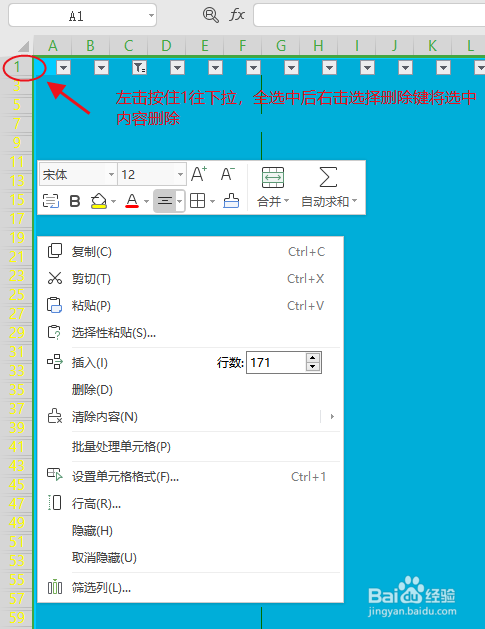
6、完成,成功将空白列删除。
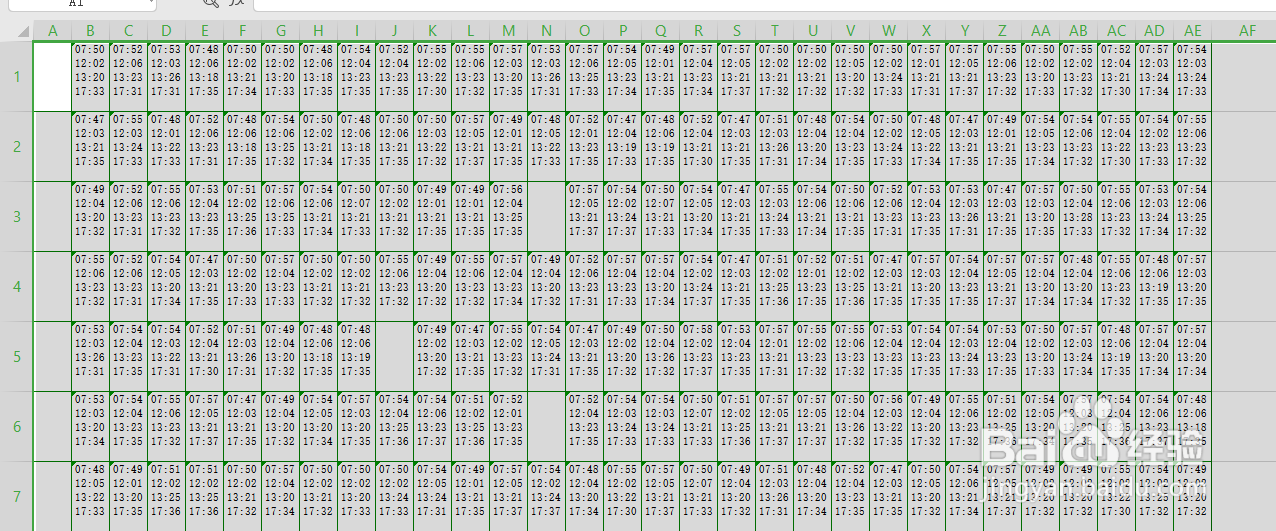
1、统一删除颜色一致的单元行,步骤如下:
1、3步骤同上面的1、2、3步骤一致,
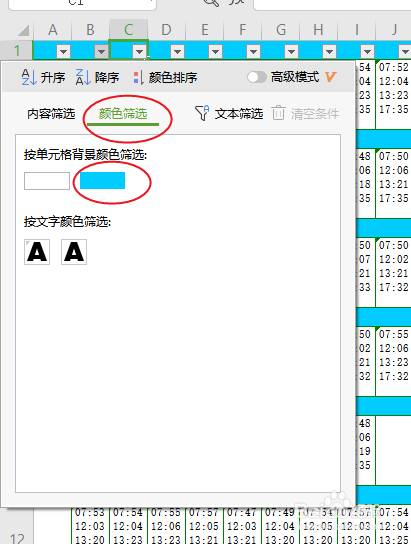
第四步:选择颜色筛选,点击蓝色。
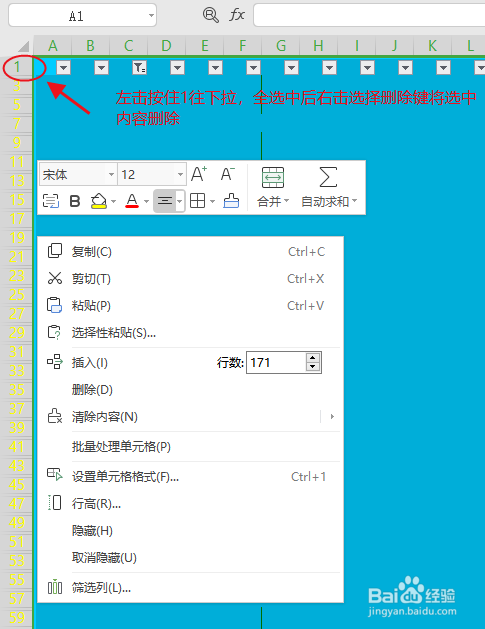
2、将要删除的内容全选中后,右击选择删除键删除。
时间:2026-04-22 13:59:48
1、鼠标左击表格的左上角的三角形状,选中整张表格。
2、从“开始”一栏中找到“筛选”选项。
3、这时表格会出现一列倒三角形状的图标
4、左击“倒三角”图标,会弹出筛选框,在“内容筛选”一栏中取消全选后,再点击“空白”选项。操作好后点击确认键。
5、将要删除的内容全选中后,右击选择删除键删除。
6、完成,成功将空白列删除。
1、统一删除颜色一致的单元行,步骤如下:
1、3步骤同上面的1、2、3步骤一致,
第四步:选择颜色筛选,点击蓝色。
2、将要删除的内容全选中后,右击选择删除键删除。
