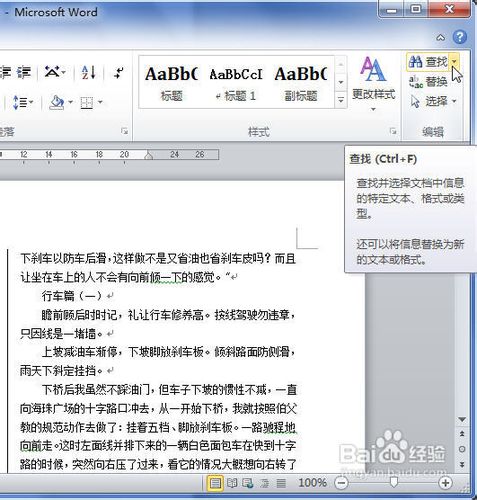
1、打开Word2010文档,在“编辑”中单击“查找”下三角按钮。
2、在菜单中选择“转到”命令。

3、在“查找和替换”对话框中单击“定位”选项卡。

4、在“定位目标”列表中选择“页”选项。

5、在“输入页号”编辑框中输入目标页码。

6、单击“定位”按钮即可快速找到指定页面。

7、单击“关闭”按钮关闭“查找和替换”对话框。
时间:2026-04-23 01:53:18
1、打开Word2010文档,在“编辑”中单击“查找”下三角按钮。
2、在菜单中选择“转到”命令。
3、在“查找和替换”对话框中单击“定位”选项卡。
4、在“定位目标”列表中选择“页”选项。
5、在“输入页号”编辑框中输入目标页码。
6、单击“定位”按钮即可快速找到指定页面。
7、单击“关闭”按钮关闭“查找和替换”对话框。
