Microsoft Office 2003 PPT如何给单张录制声音

 时间:2026-02-13 08:55:09

1、打开Microsoft Office 2003 PPT。

2、Microsoft Office 2003 PPT如何给单张录制声音
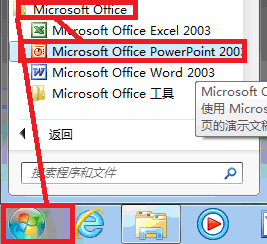
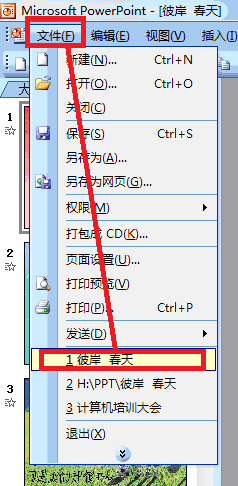
3、进入Microsoft Office 2003 PPT工作界面。

Microsoft Office 2003 PPT如何给单张录制声音

4、打开需要编辑的文档,此处以本人文档作为例子。

Microsoft Office 2003 PPT如何给单张录制声音

5、文档打开了,如图。

Microsoft Office 2003 PPT如何给单张录制声音

6、打开文档后,点击“插入”——“影片和声音”——“录制声音”,正如下图所示。

Microsoft Office 2003 PPT如何给单张录制声音

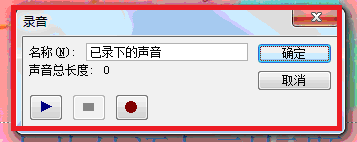
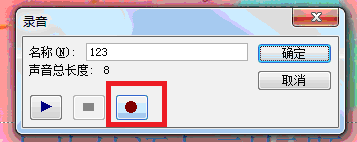
7、执行第六步后,弹出“录音”对话框。

Microsoft Office 2003 PPT如何给单张录制声音

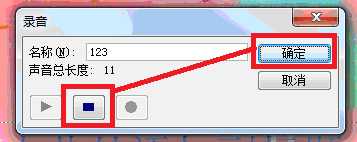
8、在“录音”对话框中,选择红色的标志,点击。如下图所示。此时声音开始录制了。
Microsoft Office 2003 PPT如何给单张录制声音

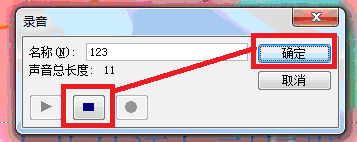
9、点击蓝色的方框按钮此时则录制终止,如下图。

Microsoft Office 2003 PPT如何给单张录制声音

10、点击确定后完成声音的录制。

Microsoft Office 2003 PPT如何给单张录制声音

11、此时在幻灯片上出现了小喇叭标志,则录制成功。

Microsoft Office 2003 PPT如何给单张录制声音

  • PPT中如何给文字添加弧形路径动画
  • powerpoint PPT幻灯片如何排列图形/形状和文字
  • PPT中如何调整插入形状的旋转角度
  • PowerPoint2016形状效果阴影和映像怎么设置
  • 如何在PPT中设置缩放定位效果
  • 热门搜索
    草字头加官怎么读 怎么练肺活量 红茶怎么泡 脚底板长水泡很痒是怎么回事 蛏子怎么吃 智齿发炎怎么办 腿疼怎么办 有贷款的房子怎么卖 &怎么读 过敏体质怎么改善