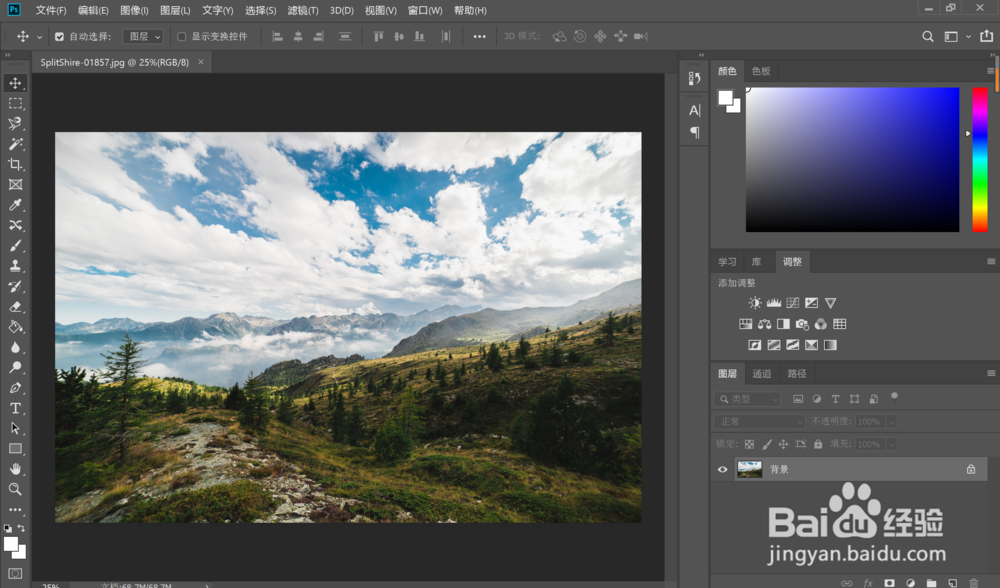
1、首先我们将找好的背景图放进PS里打开
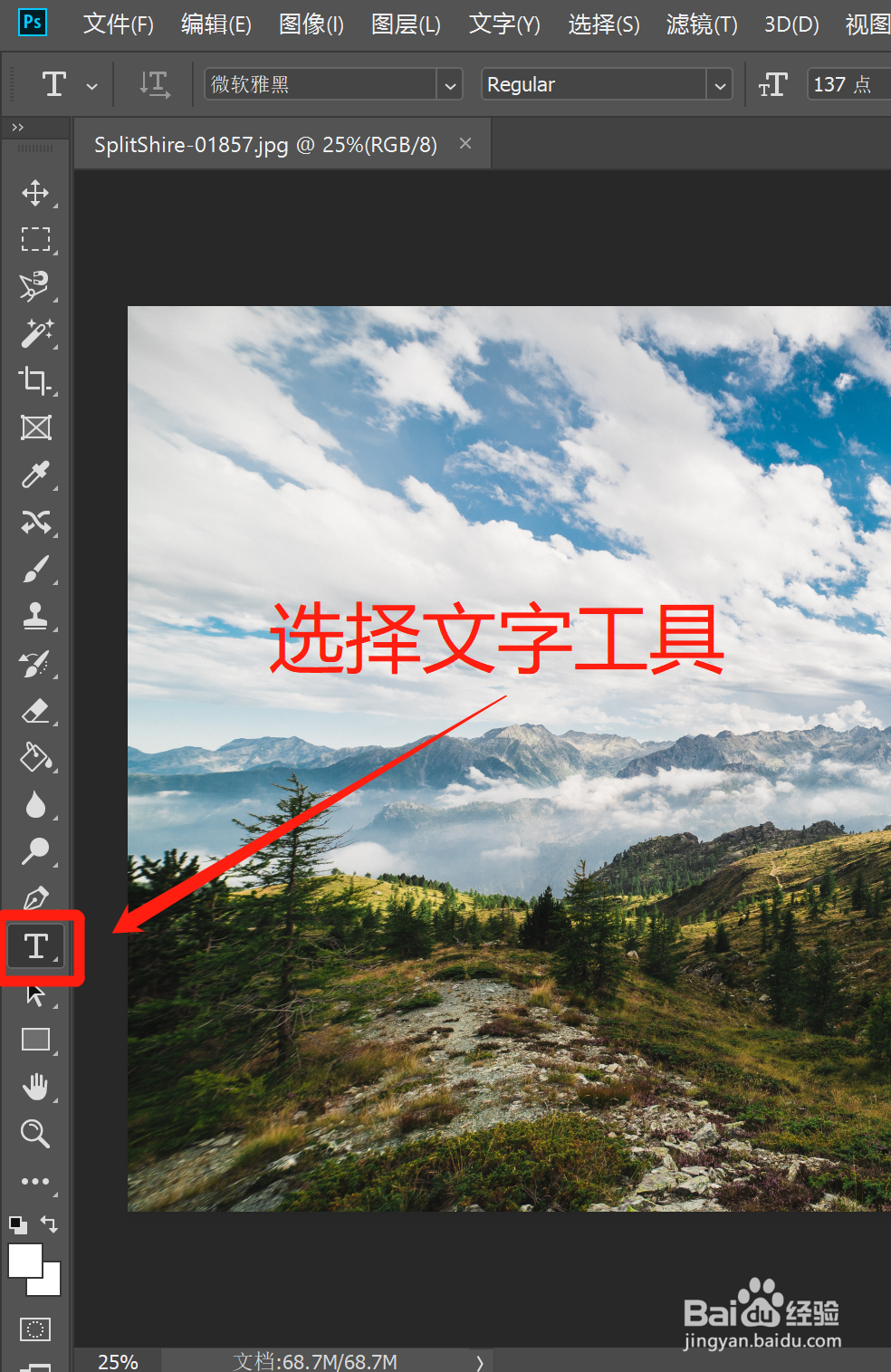
2、点击左侧文字工具
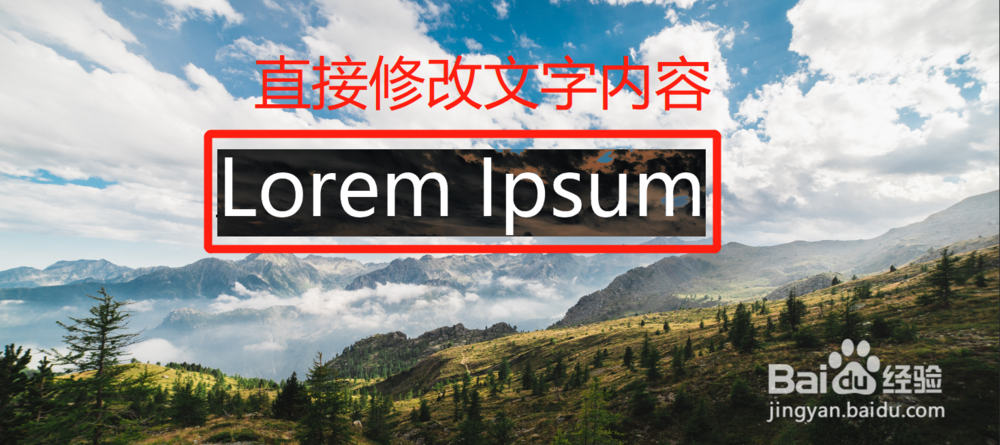
3、选择文字工具后,在背景图上任意位置单击,出现文字编辑界面
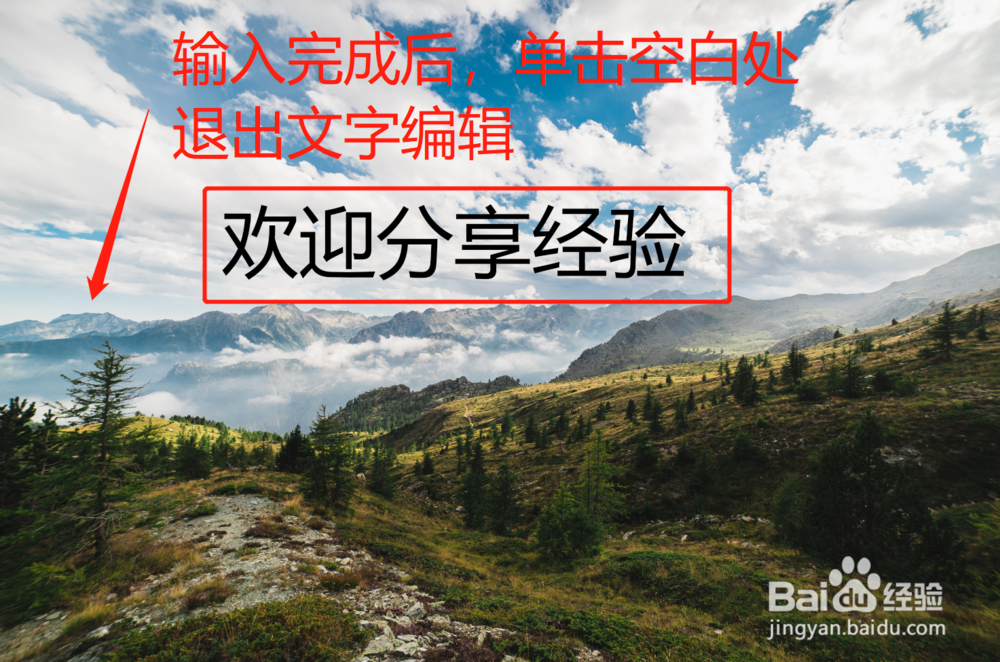
4、修改默认文字,输入想要展示的内容后,鼠标单击空白处完成
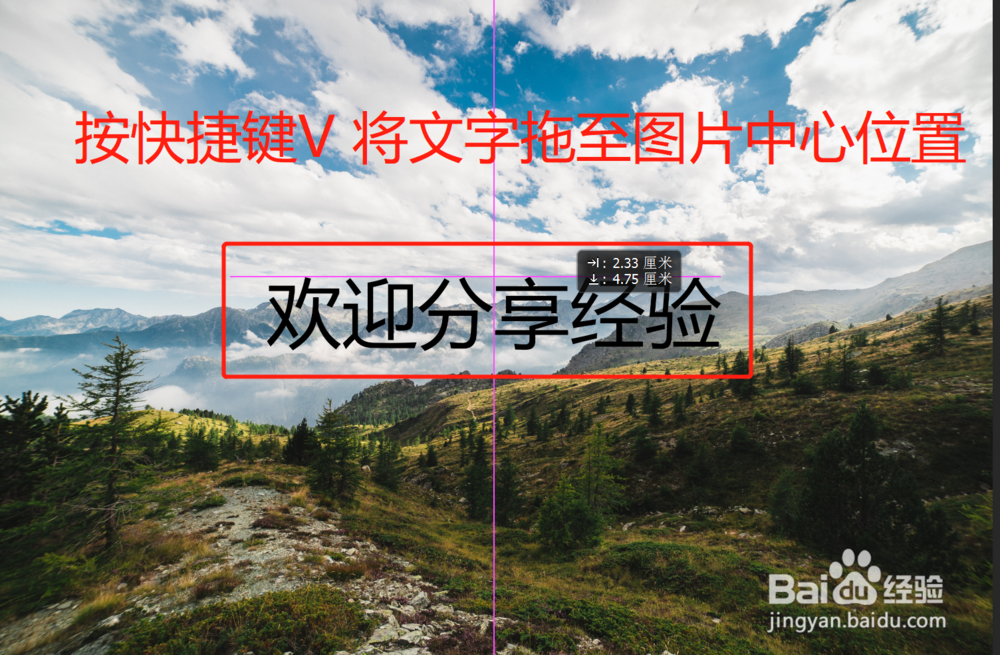
5、按快捷键V 将文字图层移动至背景图片中央
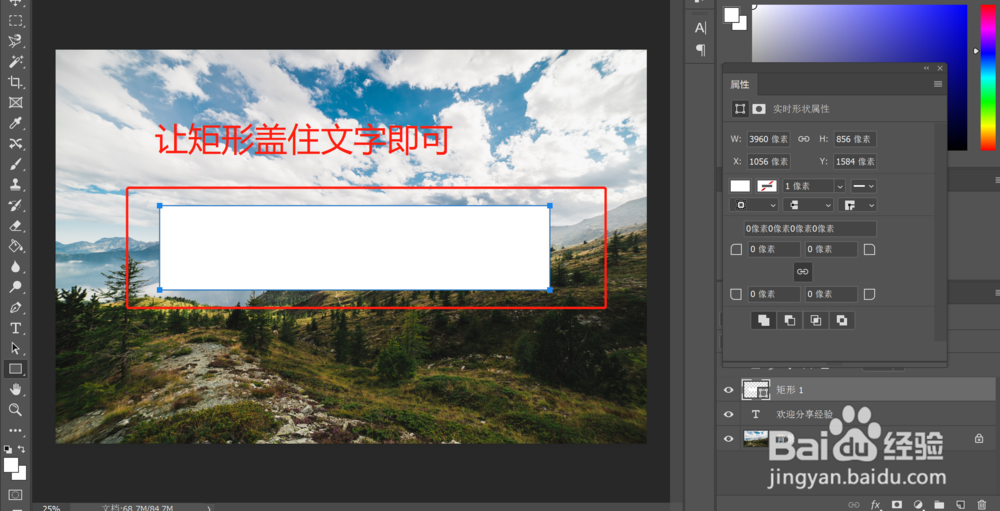
6、在左侧工具栏中选择矩形工具

7、创建一个矩形,让矩形盖住文字即可
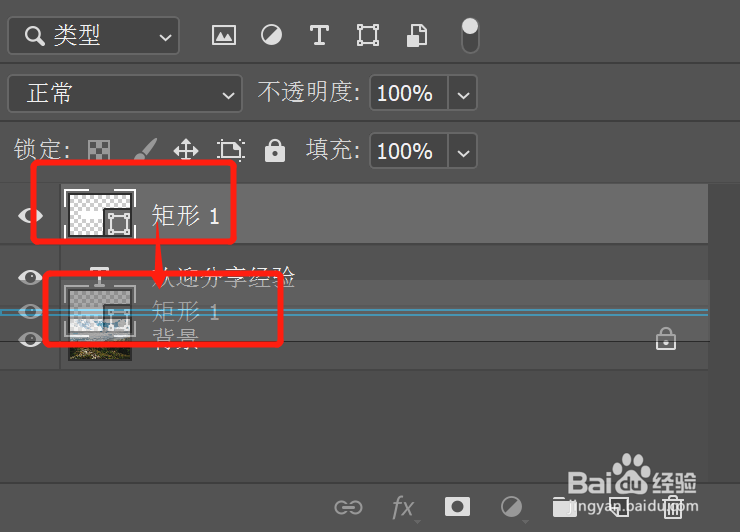
8、在右下角图层窗口处,将刚刚的矩形图层置于文字与背景图层之间,效果如图
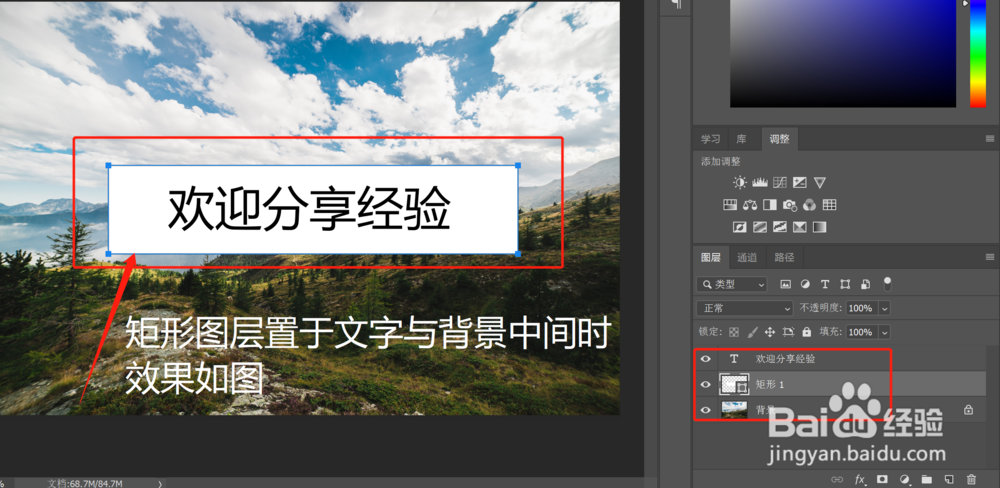
9、选中矩形图层,调节图层不透明度
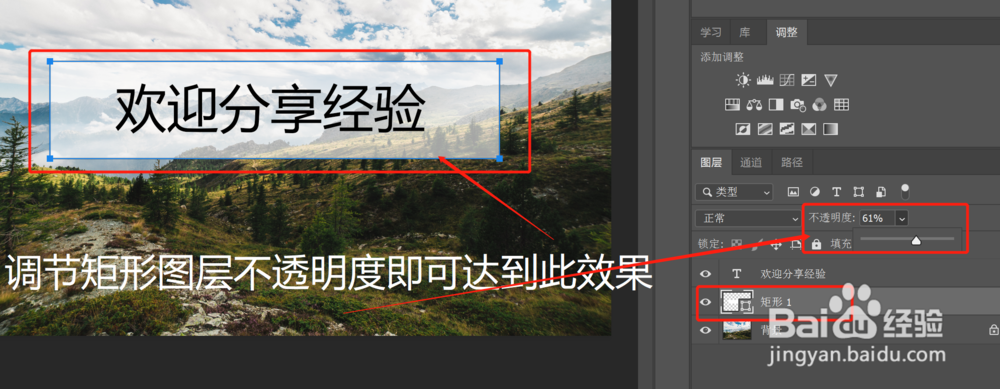
10、按照自己的喜好调整好不同名度后,一张简单的封面图就做好了,希望有所帮助

时间:2026-05-02 16:31:31
1、首先我们将找好的背景图放进PS里打开
2、点击左侧文字工具
3、选择文字工具后,在背景图上任意位置单击,出现文字编辑界面
4、修改默认文字,输入想要展示的内容后,鼠标单击空白处完成
5、按快捷键V 将文字图层移动至背景图片中央
6、在左侧工具栏中选择矩形工具
7、创建一个矩形,让矩形盖住文字即可
8、在右下角图层窗口处,将刚刚的矩形图层置于文字与背景图层之间,效果如图
9、选中矩形图层,调节图层不透明度
10、按照自己的喜好调整好不同名度后,一张简单的封面图就做好了,希望有所帮助
