ps怎么做玻璃破碎碎片飞溅效果

 时间:2026-04-26 06:39:50

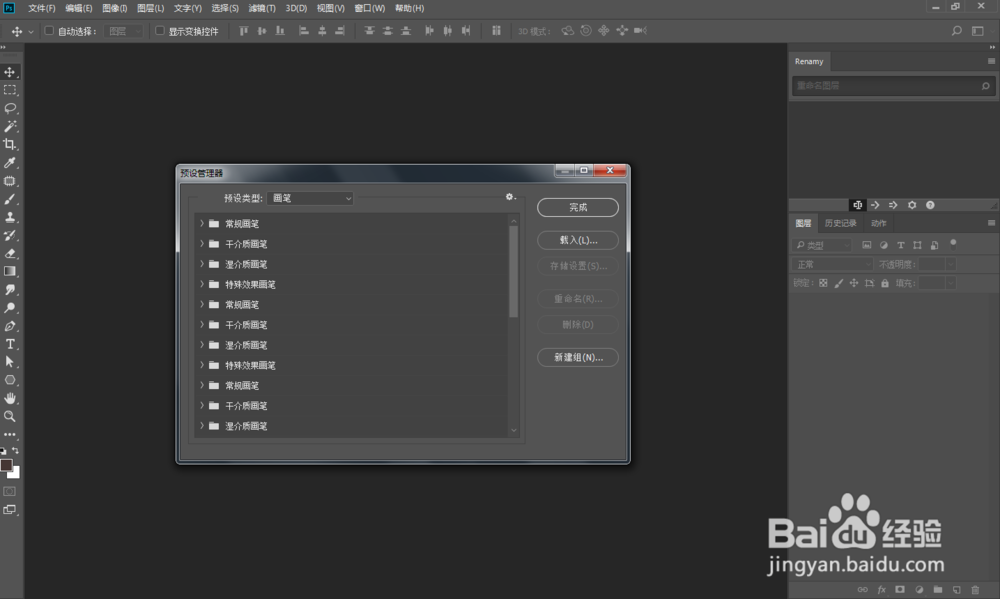
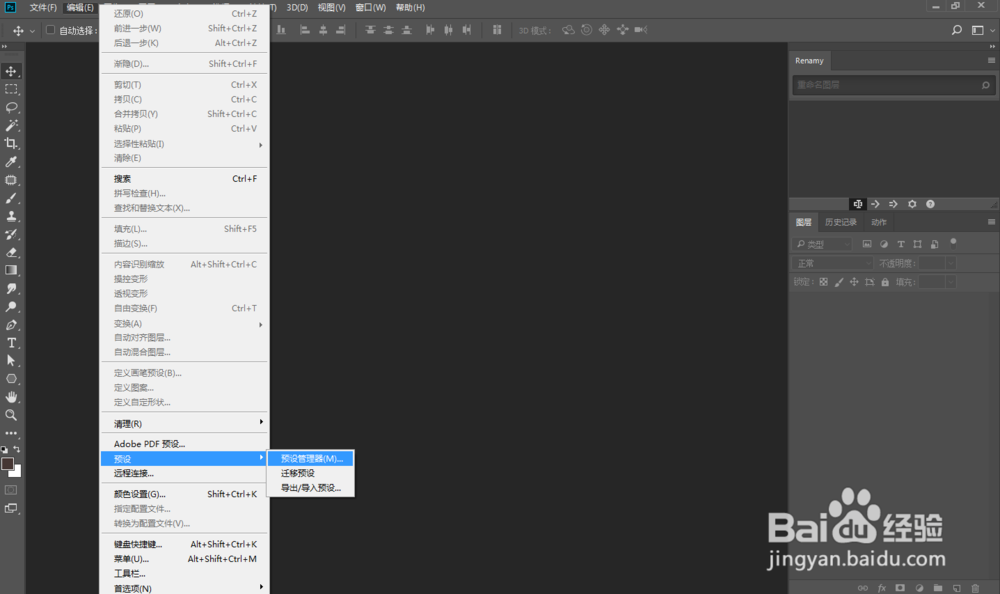
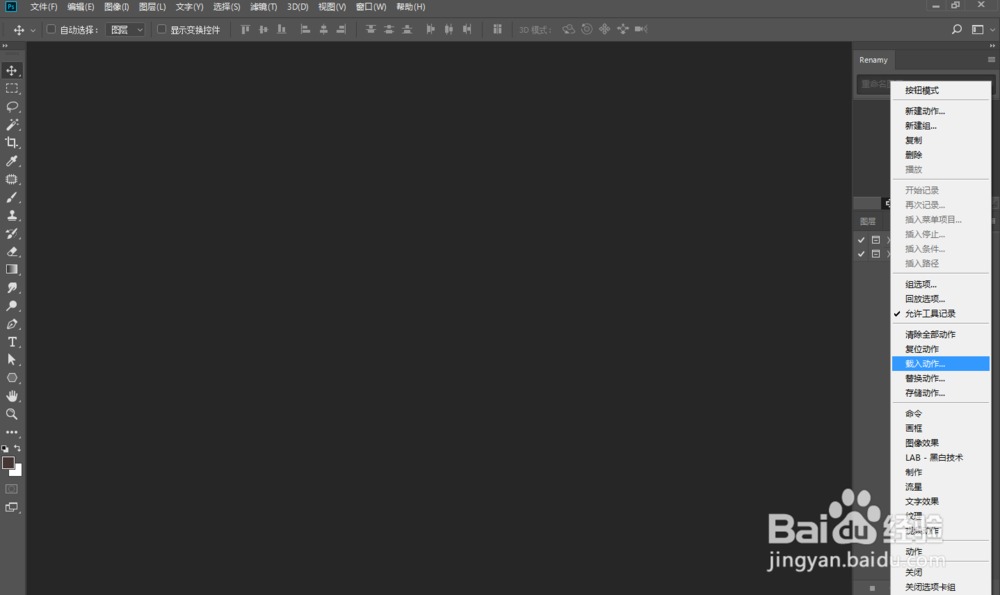
1、载入笔刷(.abr)、图案(.pat)、动作(.atn),一个都不能少哦。
ps怎么做玻璃破碎碎片飞溅效果

ps怎么做玻璃破碎碎片飞溅效果

ps怎么做玻璃破碎碎片飞溅效果

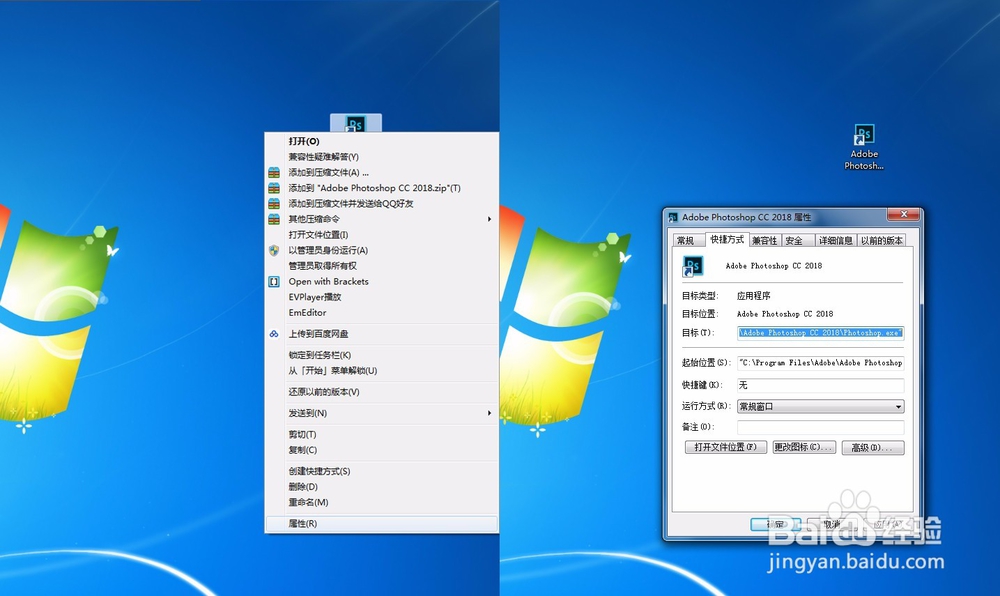
2、把PS软件切换成英文,选中PS软件图标右键“属性”-“打开文件位置”-“Locales”-“zh_CN”-“Support Files”-“tw10428_Photoshop_zh_CN.dat”改成“Atw10428_Photoshop_zh_CN.dat”。
ps怎么做玻璃破碎碎片飞溅效果

ps怎么做玻璃破碎碎片飞溅效果

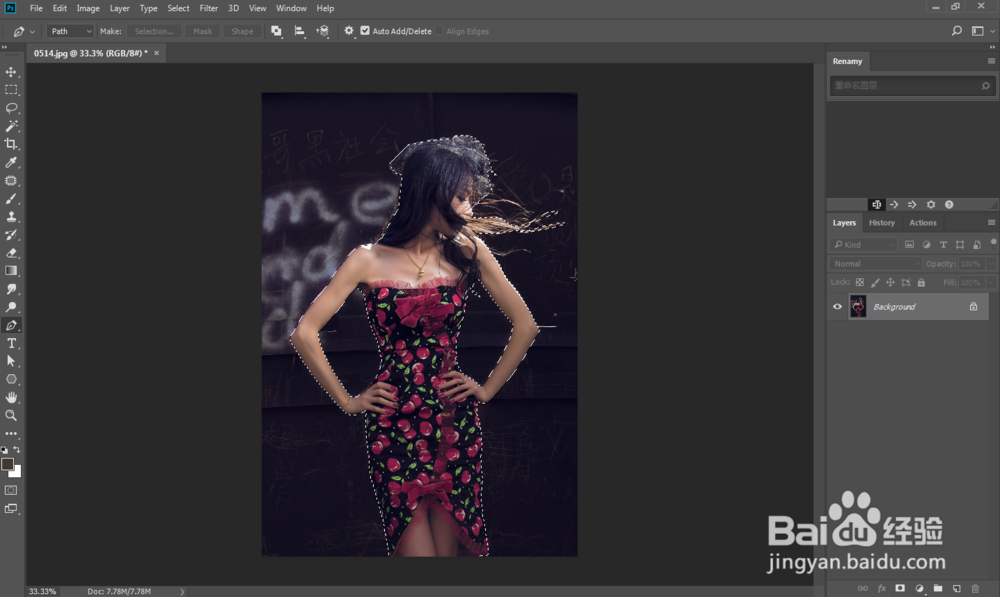
3、打开Adobe Photoshop CC 2018,打开我们演示的图片,用钢笔工具等做出如下选区。
ps怎么做玻璃破碎碎片飞溅效果

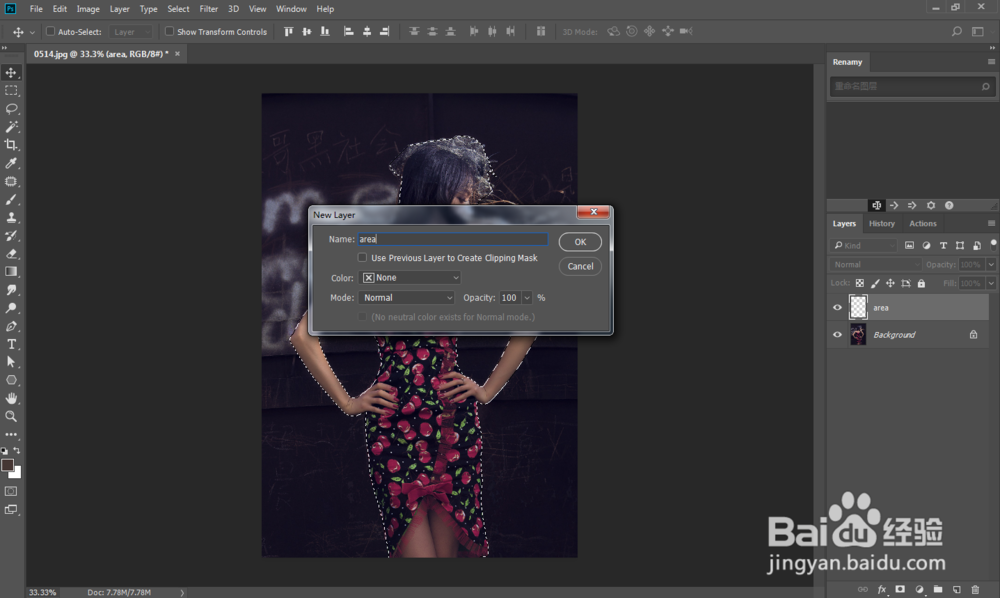
1、新建图层(Shif+Ctrl+N),图层名称“area”。

ps怎么做玻璃破碎碎片飞溅效果

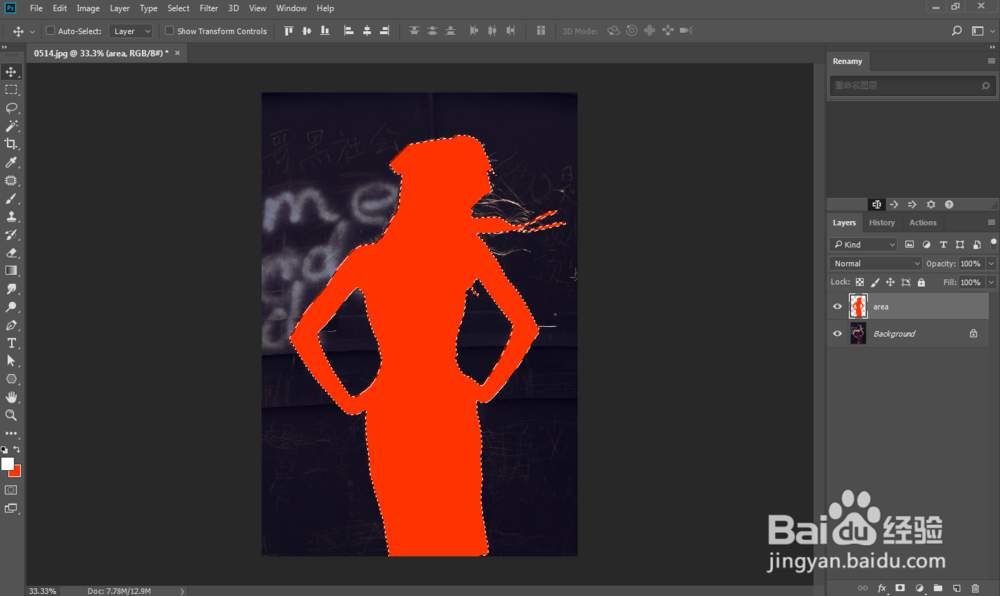
2、在图层“area”上面填充红色。

ps怎么做玻璃破碎碎片飞溅效果

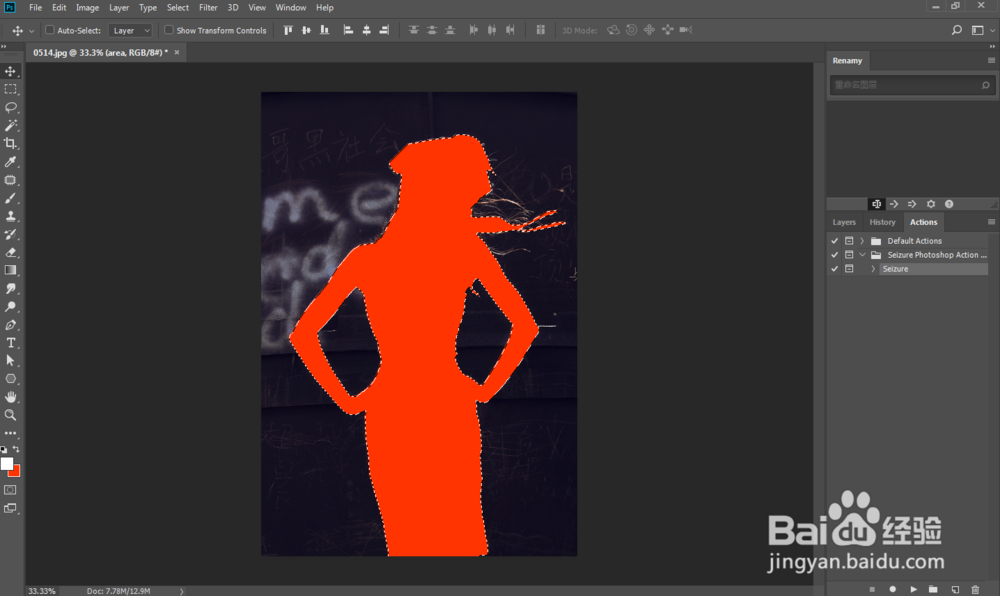
3、选择动作面板(Actions),选中第一个动作,点击播放动作。

ps怎么做玻璃破碎碎片飞溅效果

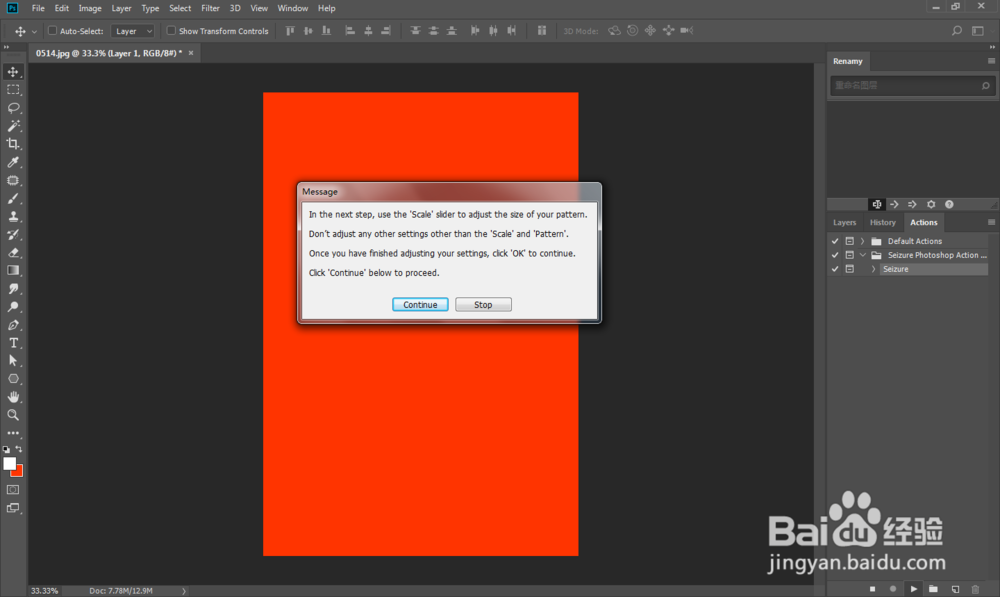
1、在弹出窗口(Message)点击“Continue”继续。

ps怎么做玻璃破碎碎片飞溅效果

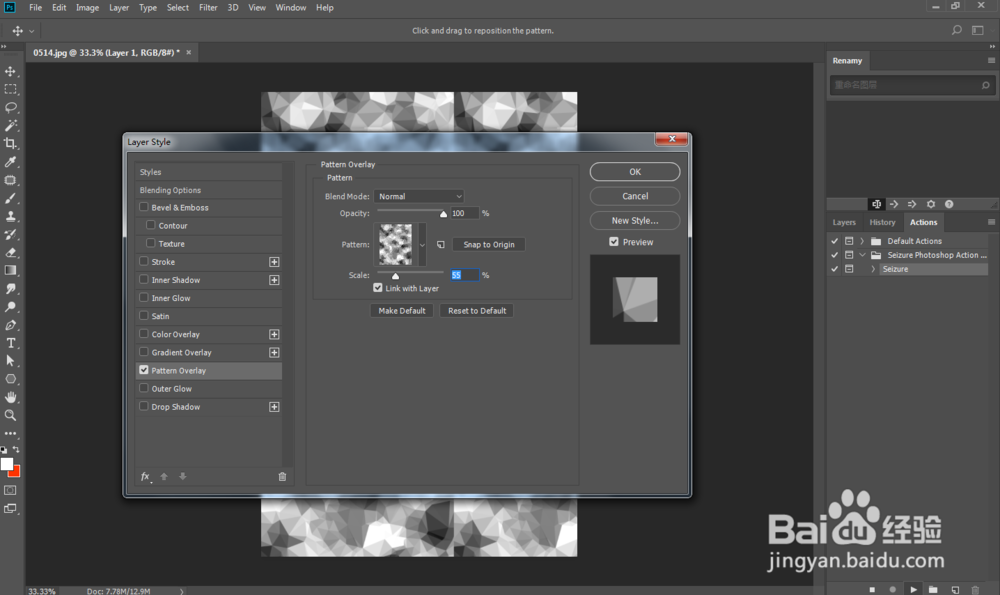
2、调整玻璃破碎大小,我们只需调整“Scale”这个选项,这里调整为“55%”(具体视情况而定)然后点击“OK”。
ps怎么做玻璃破碎碎片飞溅效果

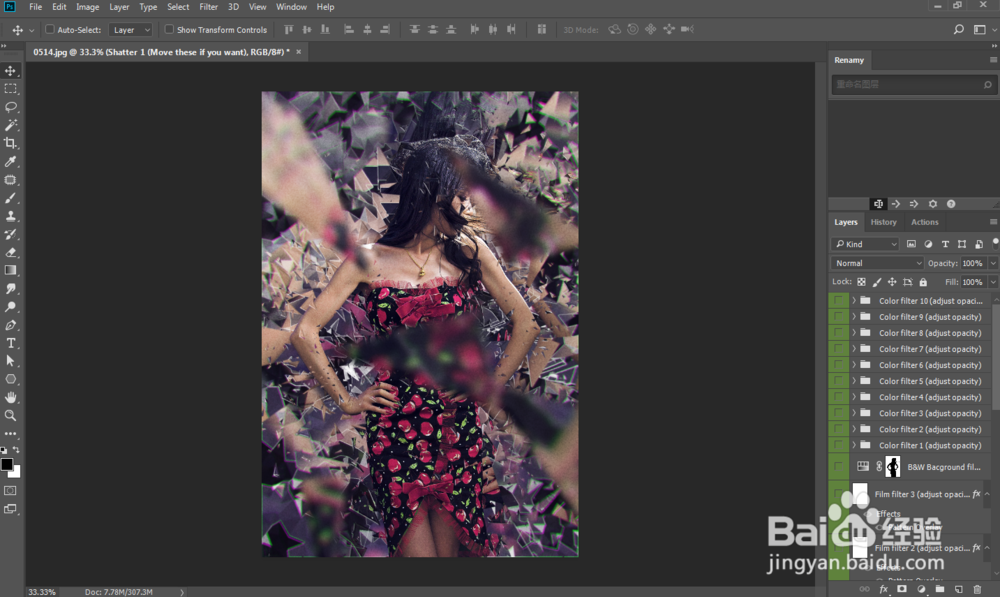
3、最后稍等01分钟左右,一张美美的照片就制作出来啦!

ps怎么做玻璃破碎碎片飞溅效果

  • Ps如何创建图层蒙版的选区
  • ps怎么得到波普风的圆形背景图片?
  • 如何简单的利用PS制作机油喷溅效果
  • PS制作夜晚乡村月光
  • PS怎样制作撞色效果?
  • 热门搜索
    职业发展方向怎么写 如何锻炼腰部肌肉 重庆电力高等专科学校怎么样 脸上红血丝如何去除 计算机名称怎么改 毛呢外套怎么搭配 宝宝拉肚怎么办 电信积分怎么来的 cpa是什么证书 光子嫩肤后怎么护理