1、将张有近景和远景的图片拖入ps中
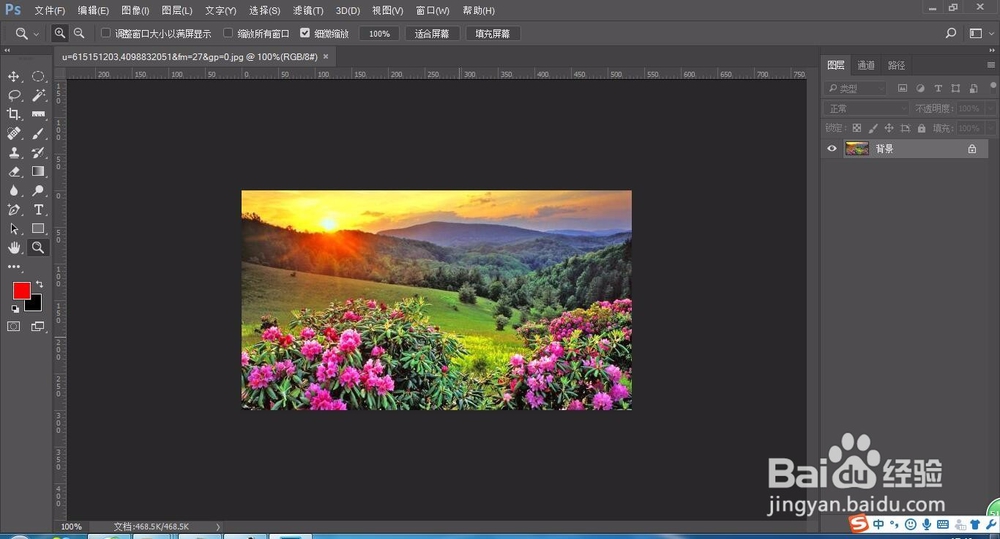
2、将图片拖入ps中,复制一个新的图片
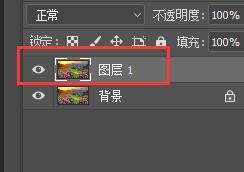
3、在新图片中添加效果,滤镜-模糊-高斯模糊
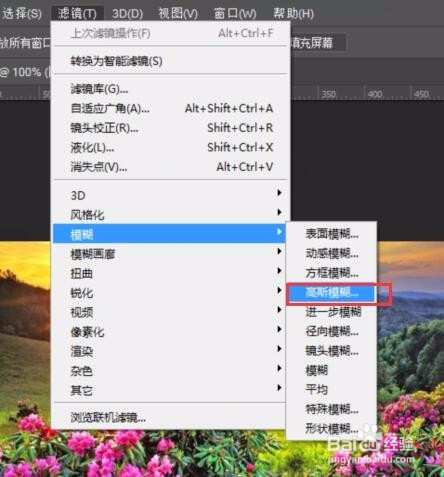
4、调整数值大小,将图片调整模糊,确定

5、返回画布中,找到菜单栏下的“历史记录画笔工具”,选择
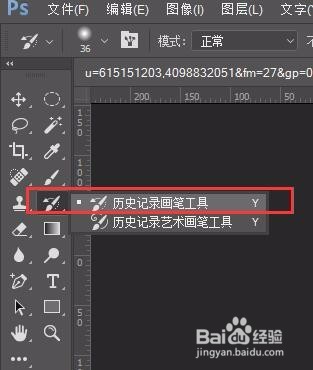
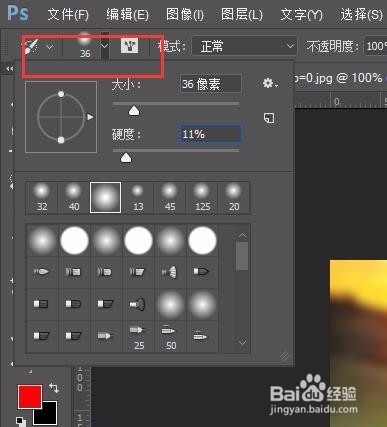
6、将画笔调整为软化笔,
7、在近景位置,用画笔涂擦出来,效果如图,这样近实远虚的效果出现了

时间:2026-04-27 11:36:17
1、将张有近景和远景的图片拖入ps中
2、将图片拖入ps中,复制一个新的图片
3、在新图片中添加效果,滤镜-模糊-高斯模糊
4、调整数值大小,将图片调整模糊,确定
5、返回画布中,找到菜单栏下的“历史记录画笔工具”,选择
6、将画笔调整为软化笔,
7、在近景位置,用画笔涂擦出来,效果如图,这样近实远虚的效果出现了
