1、打开Word文档,选中你需要删除空白的文字区域。

2、点击工具栏中“格式”下面的“段落”选项。

3、打开“段落”对话框,点击“中文版式”。

4、将“字符间距”下面“自动调整中文与西文的间距”前面的勾去掉,如果还有数字,将“自动调整中文与数字的间距”前面的勾也去掉。

5、点击“确定”,我们看到英文和中文、数字和中文之间的半角空格没有了。
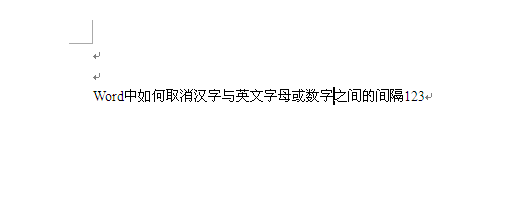
6、如果想恢复原状,在“格式”--“段落”--“中文版式”下的“自动调整中文与西文的间距”“自动调整中文与数字的间距”前面勾选,点击确定即可还原。

时间:2026-04-21 17:26:25
1、打开Word文档,选中你需要删除空白的文字区域。
2、点击工具栏中“格式”下面的“段落”选项。
3、打开“段落”对话框,点击“中文版式”。
4、将“字符间距”下面“自动调整中文与西文的间距”前面的勾去掉,如果还有数字,将“自动调整中文与数字的间距”前面的勾也去掉。
5、点击“确定”,我们看到英文和中文、数字和中文之间的半角空格没有了。
6、如果想恢复原状,在“格式”--“段落”--“中文版式”下的“自动调整中文与西文的间距”“自动调整中文与数字的间距”前面勾选,点击确定即可还原。
