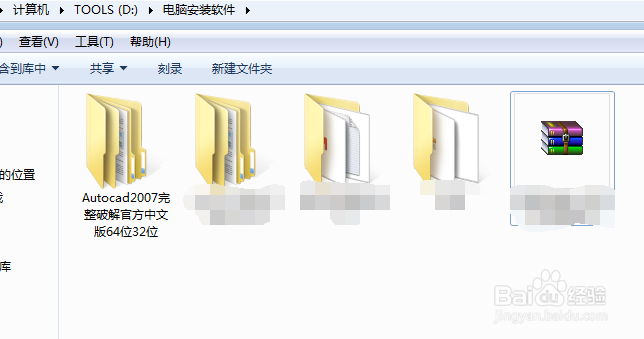
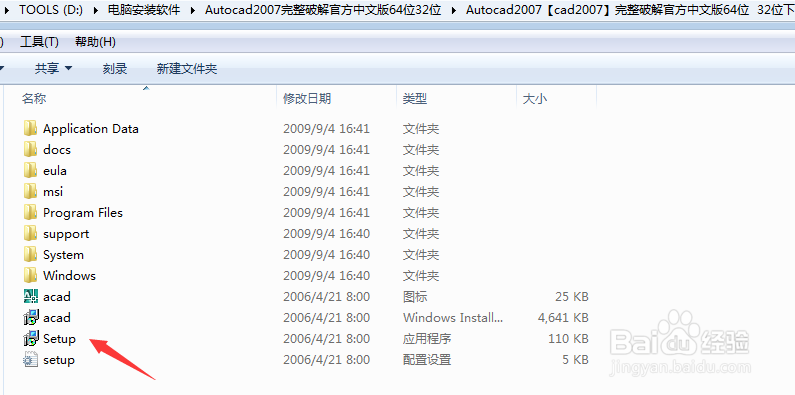
1、在电脑盘中找到要安装的AutoCAD 2007 安装包打开。点应用程序开始安装。
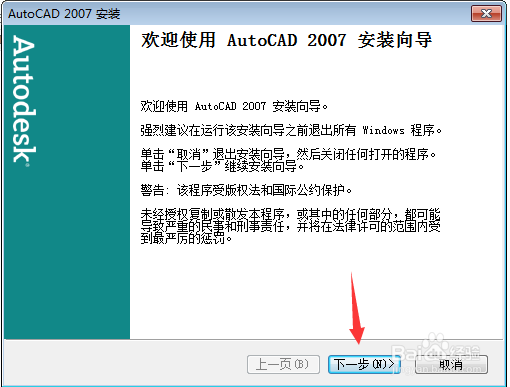
2、先点确定后就进入安装界面,点下一步就可以。

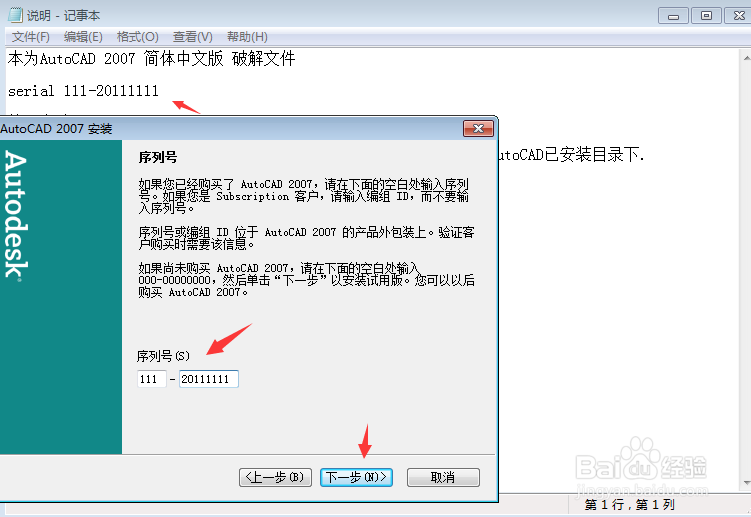
3、选择我接受,点下一步,输入序列号,继续点下一步。


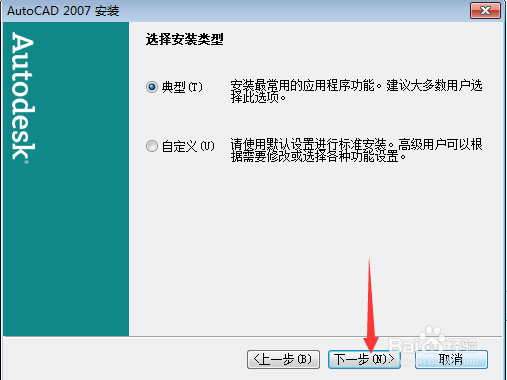
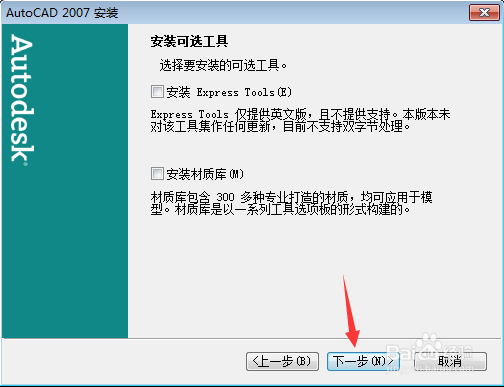
4、点到选择安装到哪个盘的时候,选择D盘安装即可。
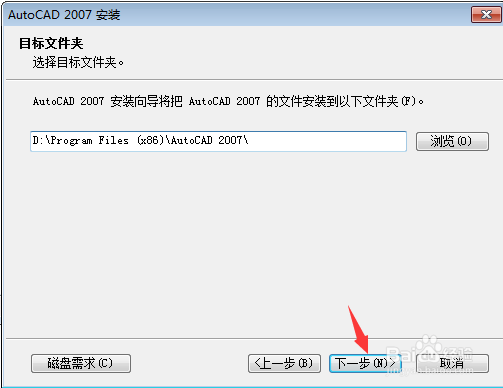
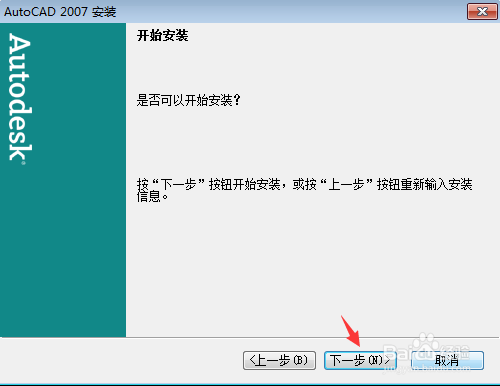
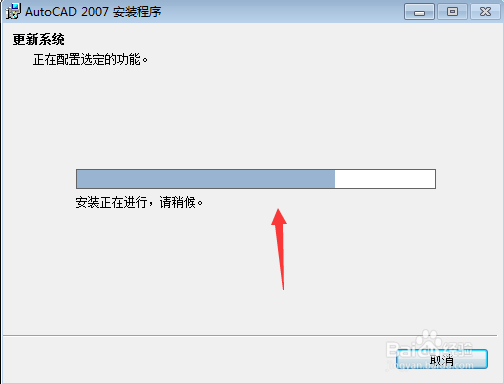
5、继续点下一步,一直点到安装完成。
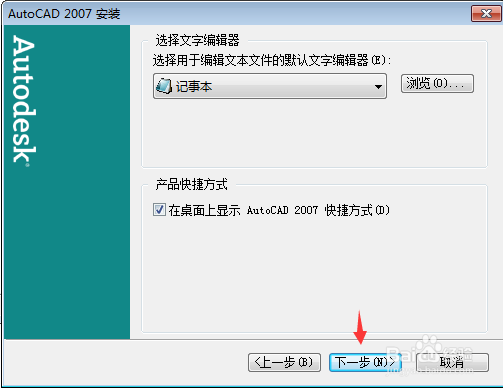

6、安装完成后,点桌面的CAD图标打开软件。
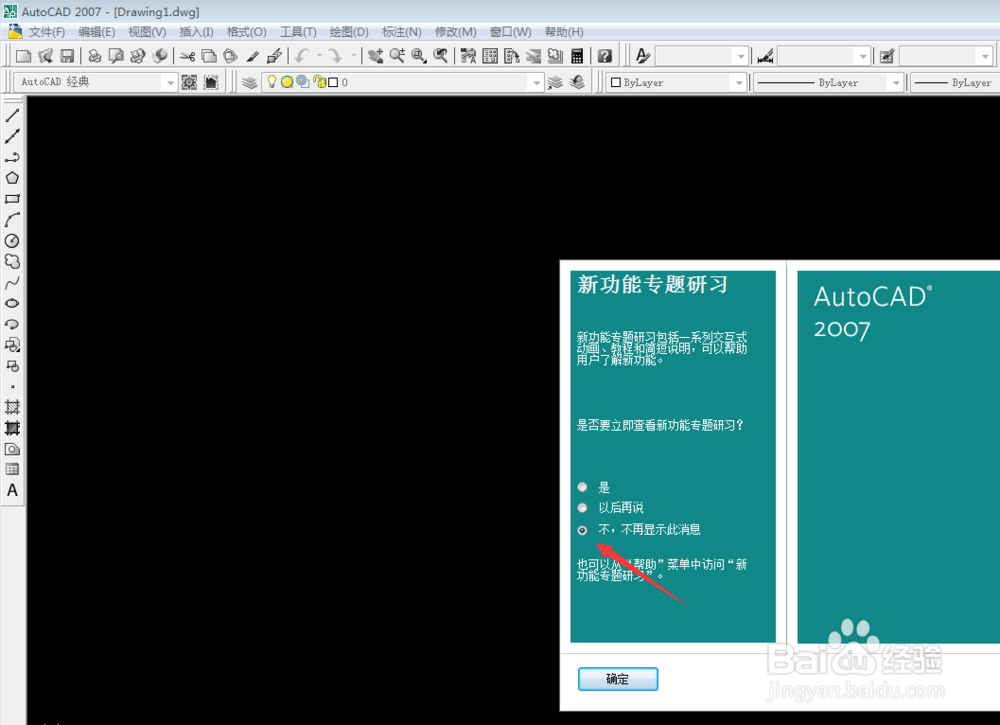
7、打开的CAD界面就是这样的。

时间:2026-04-23 08:41:03
1、在电脑盘中找到要安装的AutoCAD 2007 安装包打开。点应用程序开始安装。
2、先点确定后就进入安装界面,点下一步就可以。
3、选择我接受,点下一步,输入序列号,继续点下一步。
4、点到选择安装到哪个盘的时候,选择D盘安装即可。
5、继续点下一步,一直点到安装完成。
6、安装完成后,点桌面的CAD图标打开软件。
7、打开的CAD界面就是这样的。
