fujixeroxm115fw打印机安装步骤

 时间:2026-05-19 04:35:10

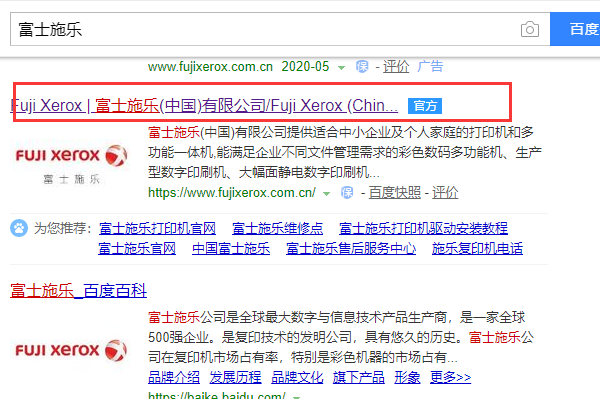
1、在电脑的百度上输入富士施乐,找到其官网以后点击进入。
fujixeroxm115fw打印机安装步骤

2、进入到其官网以后点击支持与下载进入。

fujixeroxm115fw打印机安装步骤

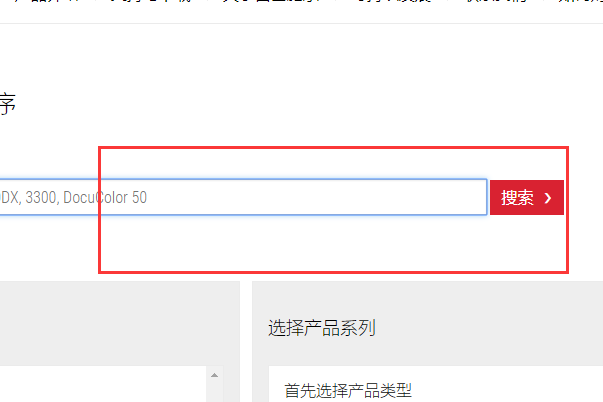
3、页面跳转以后输入该打印机的型号点击搜索。

fujixeroxm115fw打印机安装步骤

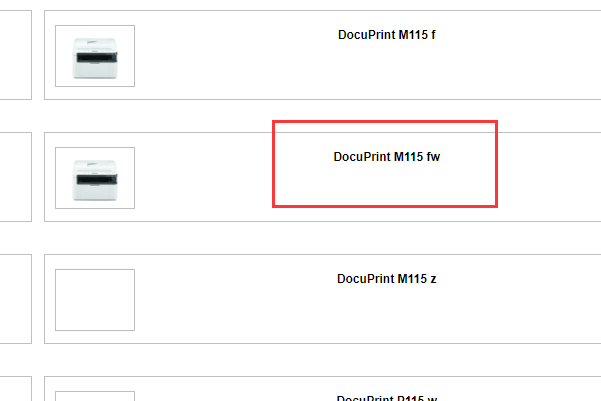
4、在出现的页面中点击该型号的打印机进入。

fujixeroxm115fw打印机安装步骤

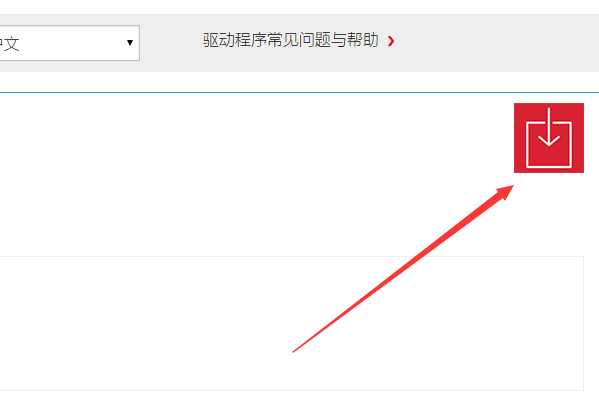
5、在出现的该打印机驱动程序下载页面点击下载按钮。

fujixeroxm115fw打印机安装步骤

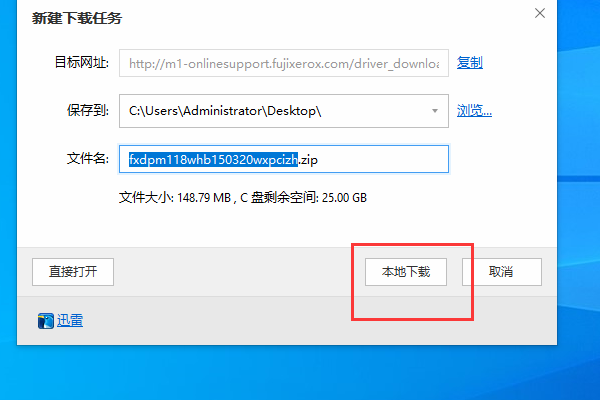
6、在弹出的下载对话框中点击本地下载。

fujixeroxm115fw打印机安装步骤

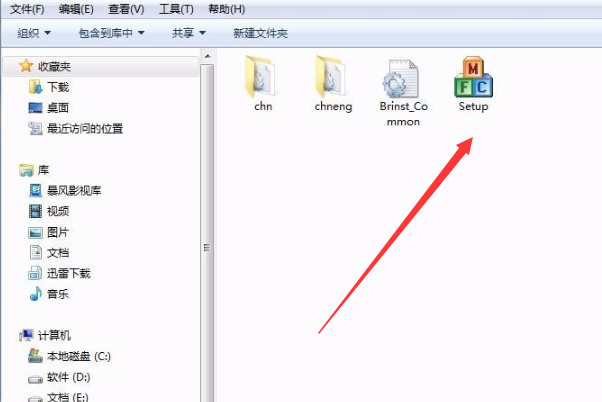
7、驱动文件下载完成以后解压缩并打开该文件夹双击安装文件。

fujixeroxm115fw打印机安装步骤

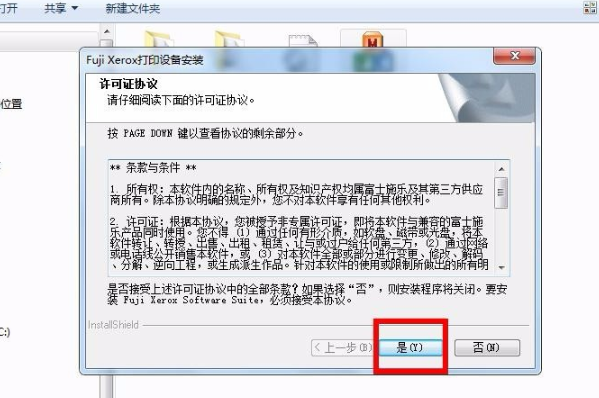
8、在出现的安装界面中点击同意许可协议是的按钮。

fujixeroxm115fw打印机安装步骤

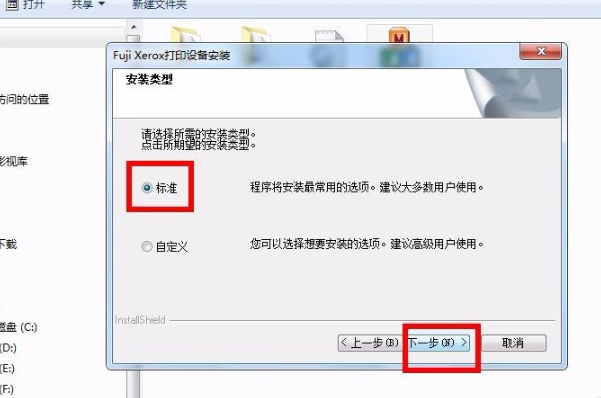
9、在出现的界面中勾选标准安装模式以后点击下一步。

fujixeroxm115fw打印机安装步骤

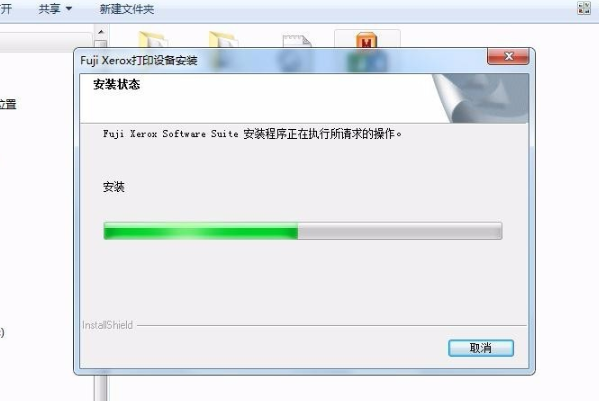
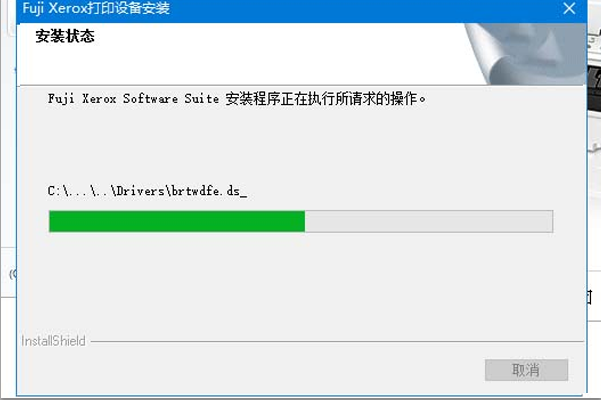
10、页面跳转以后进入到驱动程序安装界面,等待安装进度完成。

fujixeroxm115fw打印机安装步骤

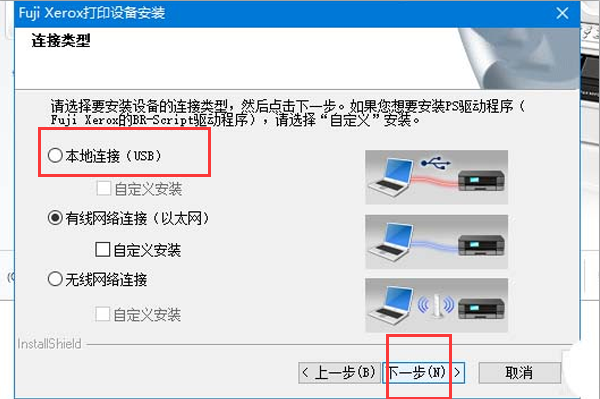
11、页面跳转以后可以看到使用数据线连接打印机和电脑的提示,将打印机与电脑使用数据线进行连接以后点击下一步。
fujixeroxm115fw打印机安装步骤

12、进入到打印机安装界面等待安装进度完成。

fujixeroxm115fw打印机安装步骤

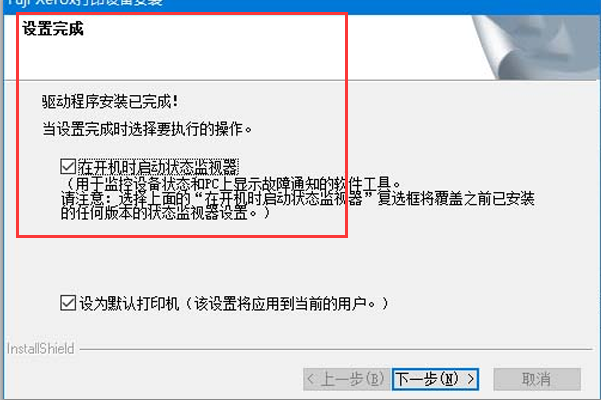
13、页面跳转以后在弹出的提示消息界面中可以看到该打印机已经安装成功了。

fujixeroxm115fw打印机安装步骤

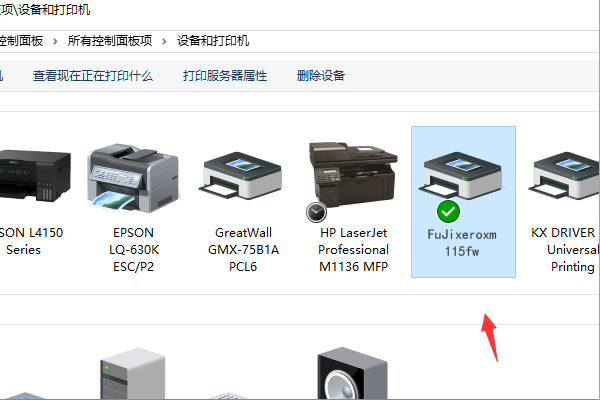
14、打开电脑的打印机和设备界面就可以看到安装好的该打印机了。

fujixeroxm115fw打印机安装步骤

  • 富士施乐打印机怎么连接电脑
  • 如何下载安装富士施乐打印机驱动
  • 富士施乐打印机怎么连接电脑?
  • 打印机在完成驱动安装后仍无法打印怎么办
  • 怎么用主机名添加网络打印机
  • 热门搜索
    柠檬鸡爪的做法 馄饨汤的做法 酱驴肉的家常做法 焚怎么读 褶怎么读 有机菜花的做法 西米的做法 怎么鉴别翡翠 牛奶鸡蛋羹的做法 白吉馍卤肉的做法