PPT演示文档如何插入散点图

 时间:2026-02-14 11:10:15

1、打开PPT演示文档。

PPT演示文档如何插入散点图

2、点击“插入”菜单。

PPT演示文档如何插入散点图

3、点击“图表”菜单。

PPT演示文档如何插入散点图

4、点击“XY散点图”,点击“散点图”,然后点击“确定”。

PPT演示文档如何插入散点图

5、散点图插入成功。

PPT演示文档如何插入散点图

6、点击右侧“+”号图标,可添加“图表元素”。

PPT演示文档如何插入散点图

7、点击“毛刷”图标,可更改“图表样式”。

PPT演示文档如何插入散点图

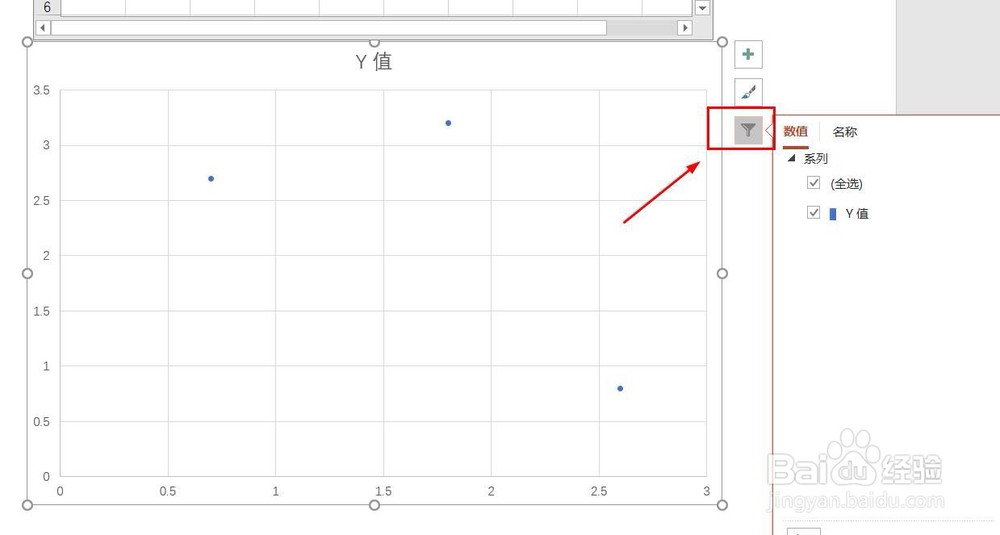
8、点击“漏斗”图标,可进行图表参数筛选。

PPT演示文档如何插入散点图

1、1、打开PPT演示文档。

2、点击“插入”菜单。

3、点击“图表”菜单。

4、点击“XY散点图”,点击“散点图”,然后点击“确定”。

5、散点图插入成功。

6、点击右侧“+”号图标,可添加“图表元素”。

7、点击“毛刷”图标,可更改“图表样式”。

8、点击“漏斗”图标,可进行图表参数筛选。
  • 怎样在Powerpoint中插入红色的心形?
  • PPT中的smartart如何进行编辑操作
  • 怎样在PPT中加入圆形图表
  • 如何更改PPT中项目符号的颜色
  • PPT2010怎样使用形状交点
  • 热门搜索
    神奇宝贝大全 郭子仪简介 游戏盒子大全 右斜杠怎么打 顺辉瓷砖怎么样 logo大全 cad命令大全 苹果图片大全 图片 英文缩写大全 年会舞蹈视频大全