ps时间轴怎么做帧动画

 时间:2024-10-12 12:14:03

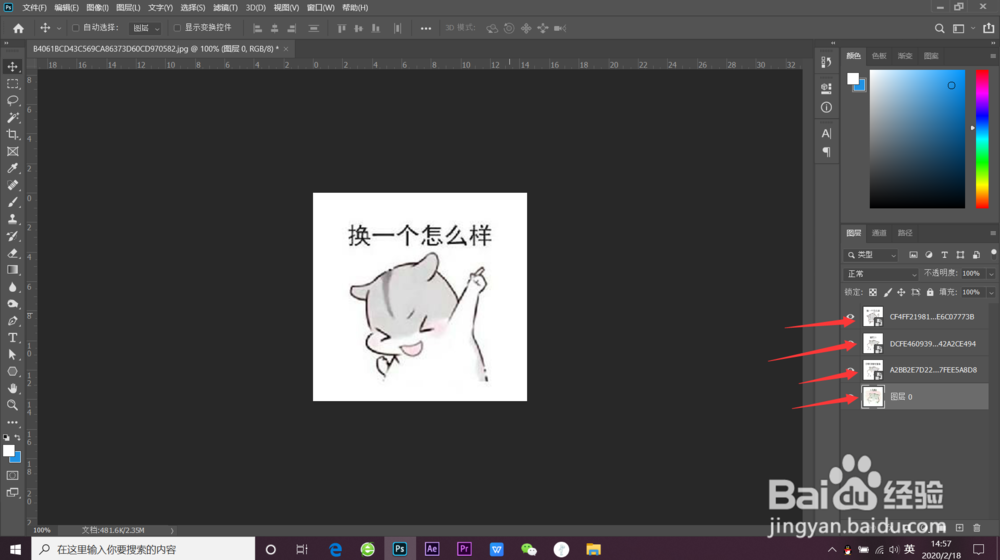
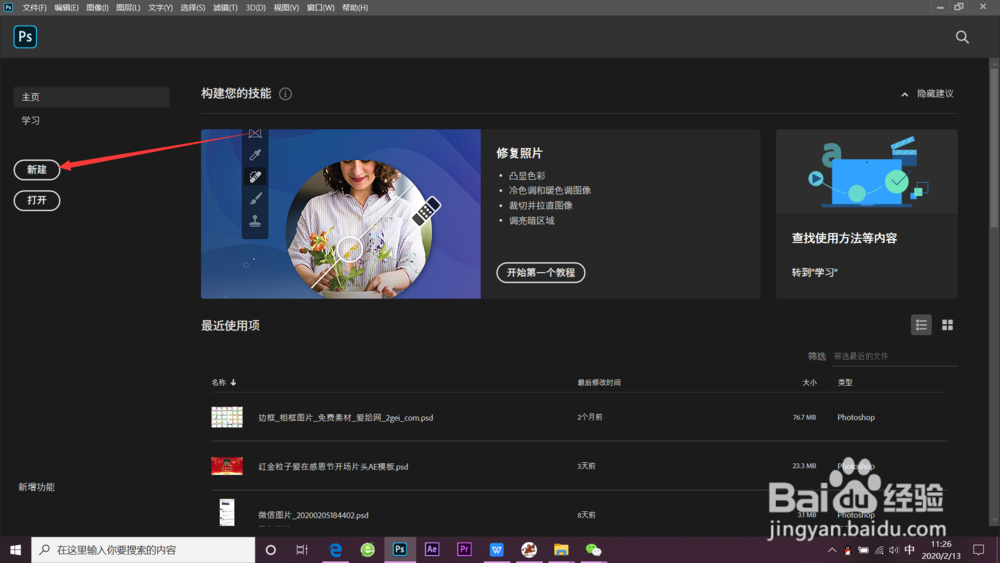
1、首先让我们在我们的电脑里我们打开我们的ps
ps时间轴怎么做帧动画ps时间轴怎么做帧动画

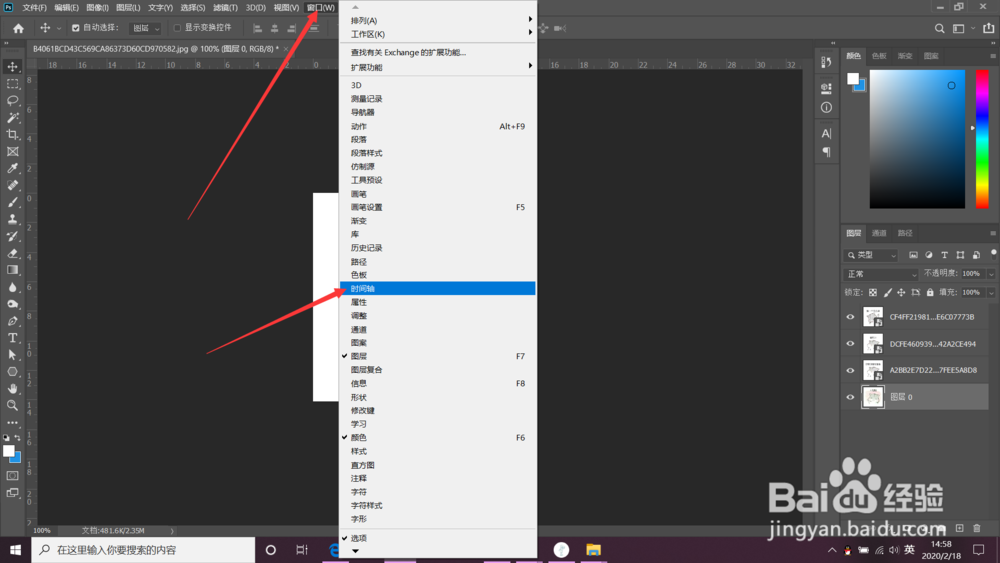
2、我们先将需要制作的图片全导入ps中,之后在窗口里点击时间轴

ps时间轴怎么做帧动画ps时间轴怎么做帧动画

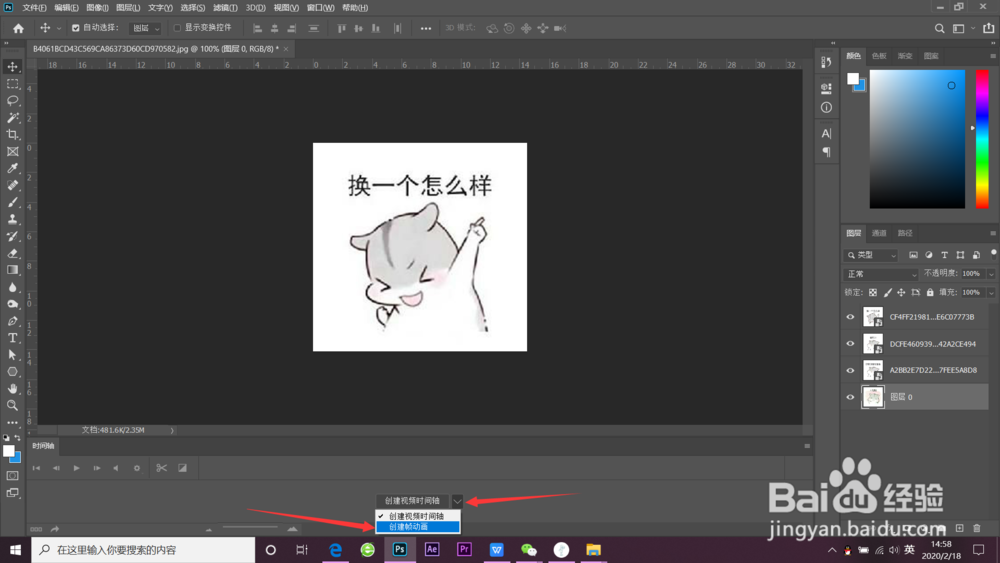
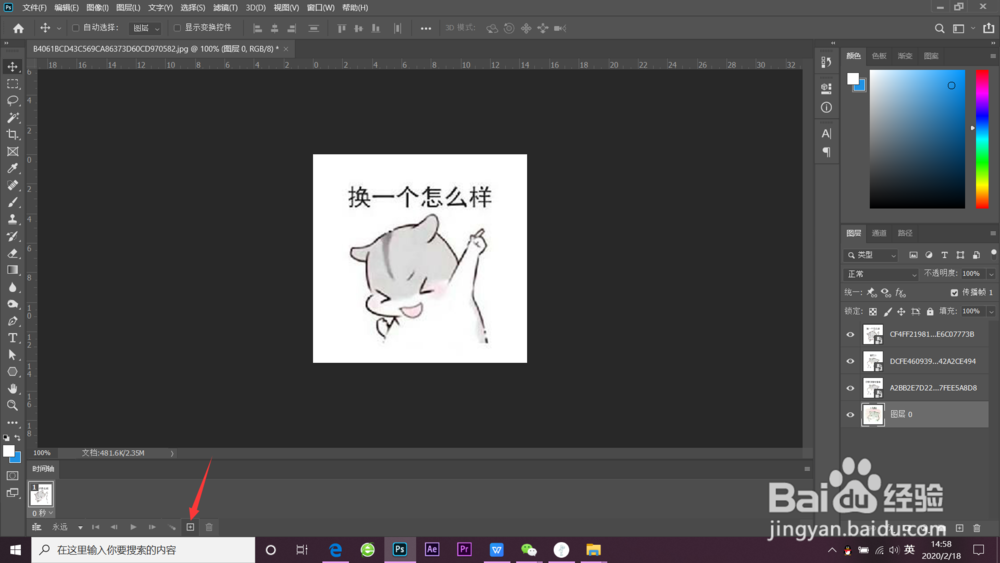
3、点击下拉菜单创建帧动画,之后点击下方的加号创建多个帧动画

ps时间轴怎么做帧动画ps时间轴怎么做帧动画

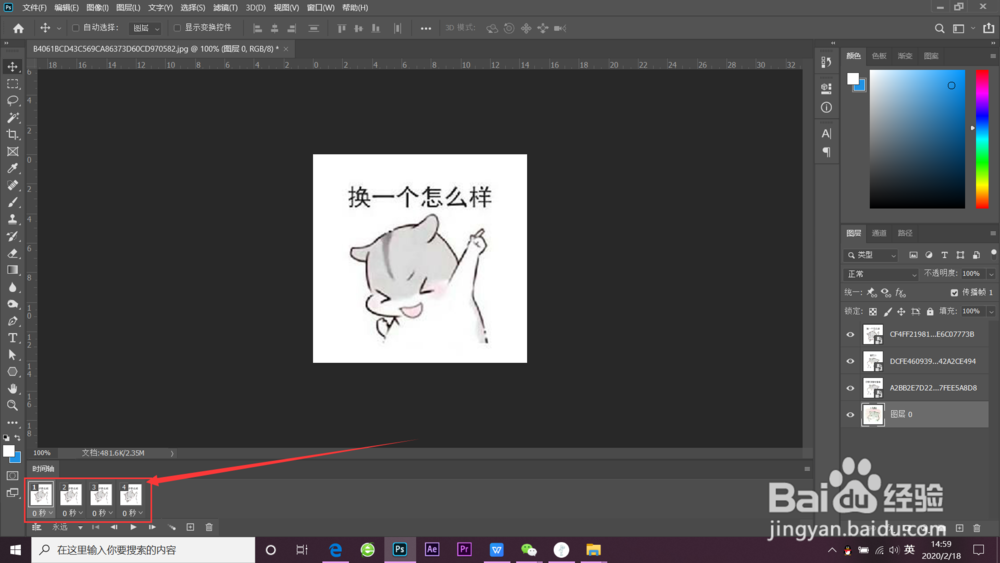
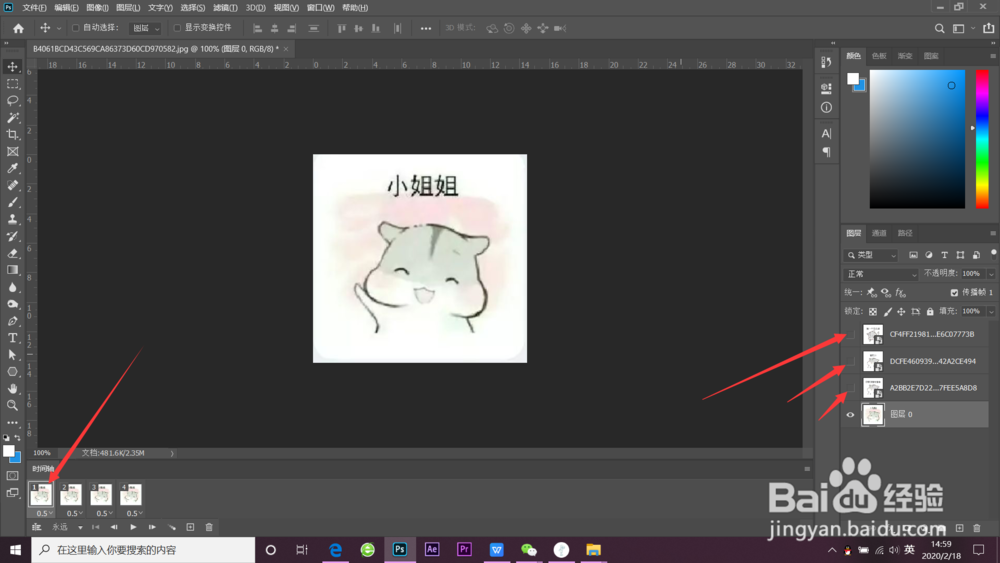
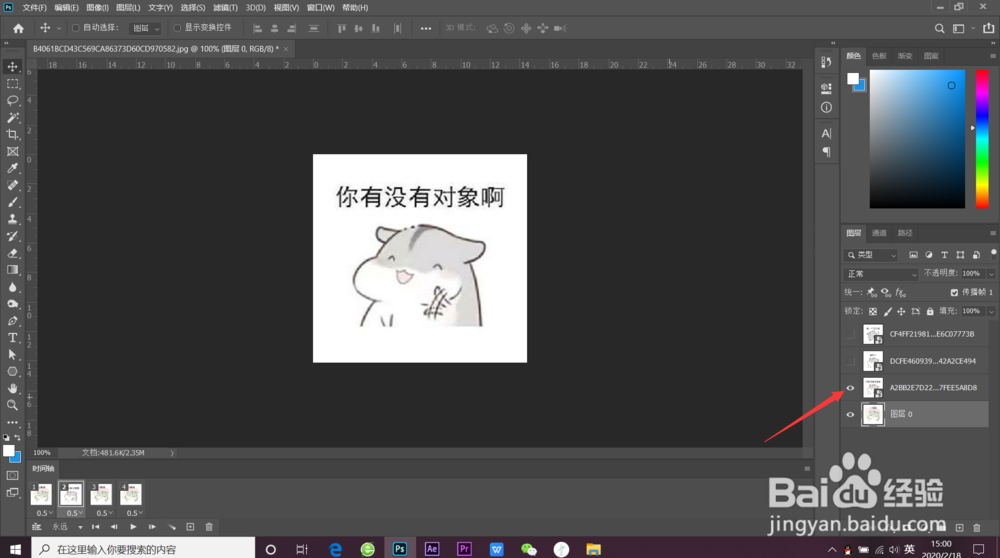
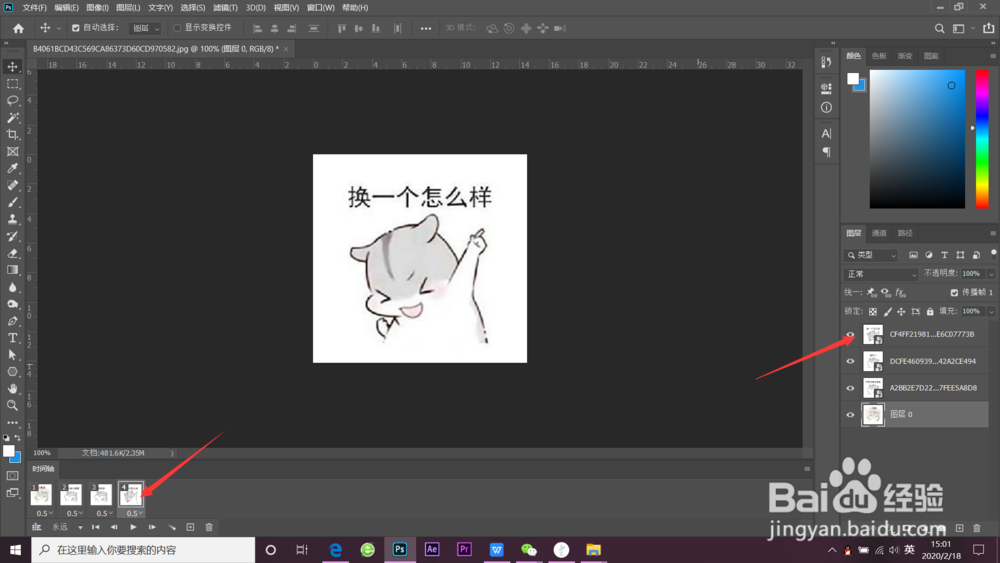
4、创建好需要多少的帧动画后点击第一帧,选择好第一帧展示的图层,然后选择第二帧,选择第二帧展莲镘拎扇示的图层以此类推

ps时间轴怎么做帧动画ps时间轴怎么做帧动画ps时间轴怎么做帧动画ps时间轴怎么做帧动画ps时间轴怎么做帧动画ps时间轴怎么做帧动画

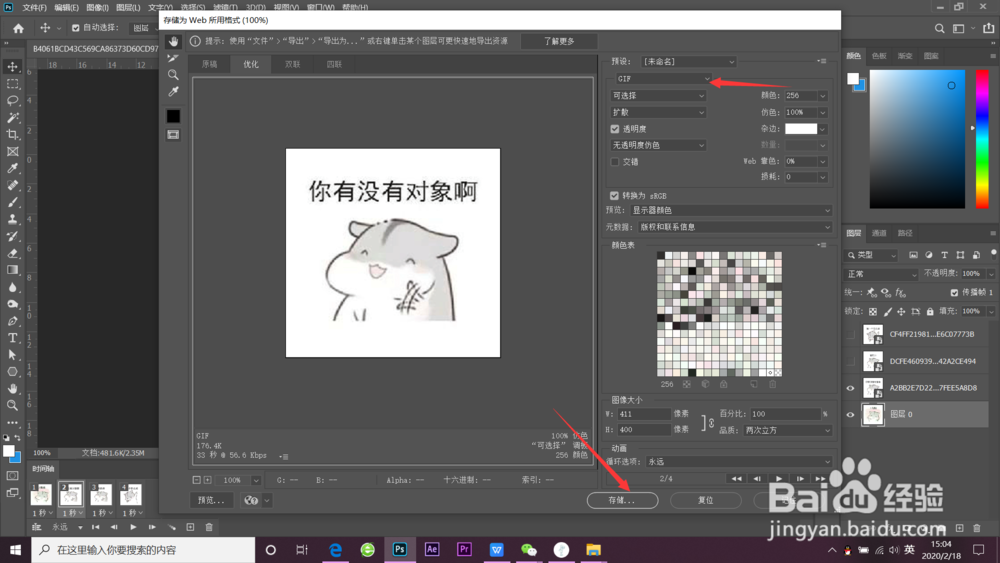
5、设置好每一帧的展示时长,之后点击开始,导出储存为web所用格式...

ps时间轴怎么做帧动画ps时间轴怎么做帧动画

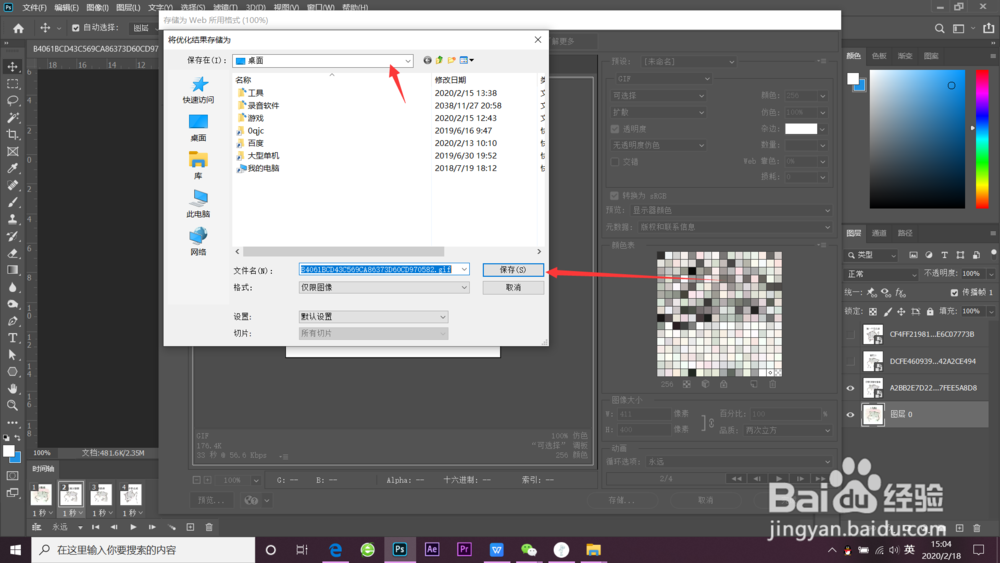
6、在弹出里选择gif格式,之后点击储存为选择好位置保存即可

ps时间轴怎么做帧动画ps时间轴怎么做帧动画
  • PS-时间轴简单动画制作
  • PS怎么做逐帧动画
  • Photoshop怎么制作动画?
  • ps时间轴怎么做帧动画
  • ps时间轴怎么导出gif
  • 热门搜索
    邢台旅游景点 肚脐眼可以洗吗 文明旅游手抄报 婴儿几个月可以把尿 社保可以自己交吗 滑膜炎是怎么造成的 qq网名怎么改 贝加尔湖旅游 游轮旅游 黄龙600怎么样