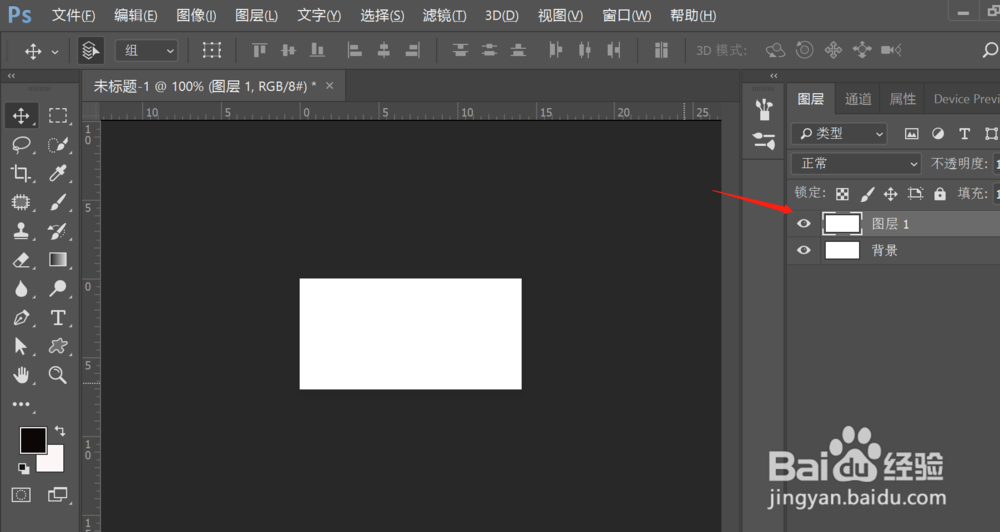
1、新建一张400*200的画布,快捷键ctrl+n,复制一张新图层。

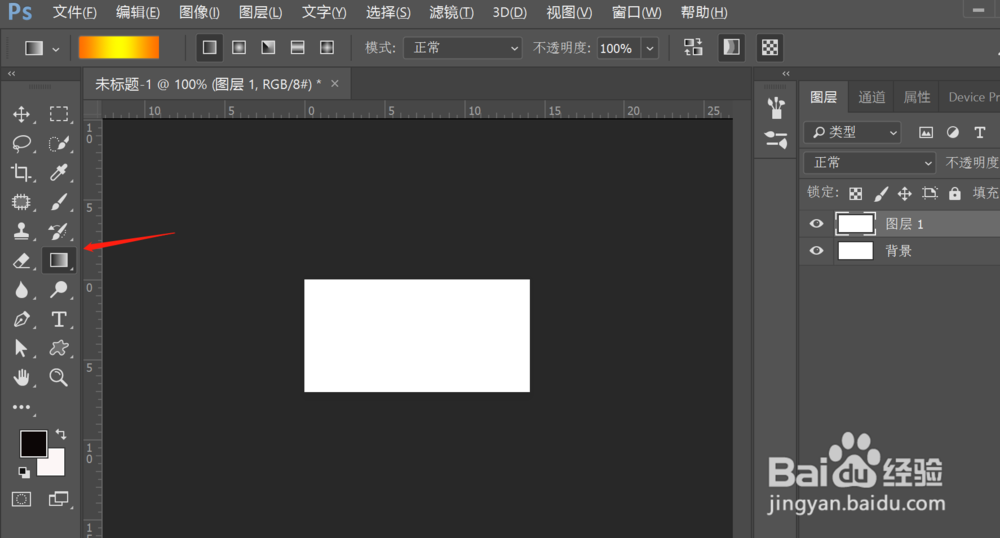
2、选择渐变工具
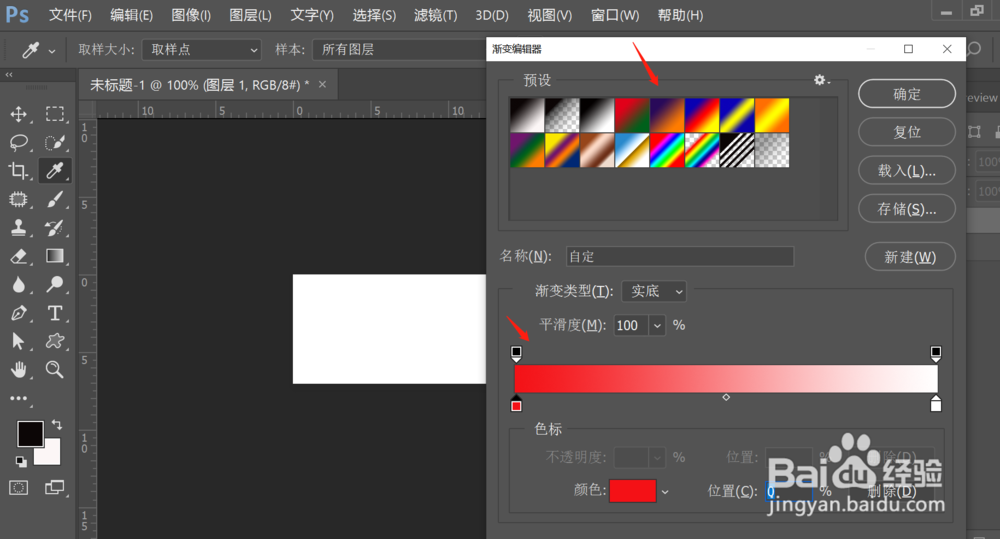
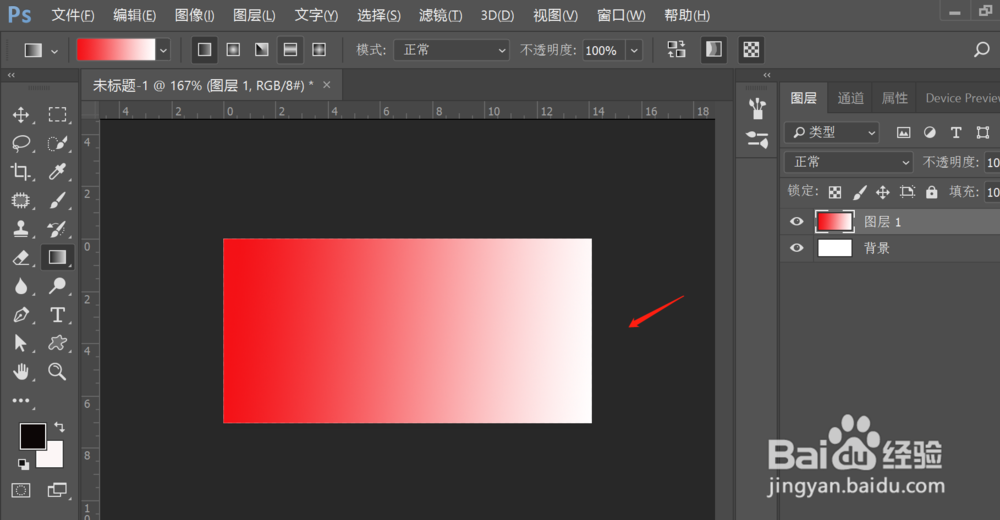
3、在属性栏上选择红色到白色的渐变图层,然后在画布上一拉即可。
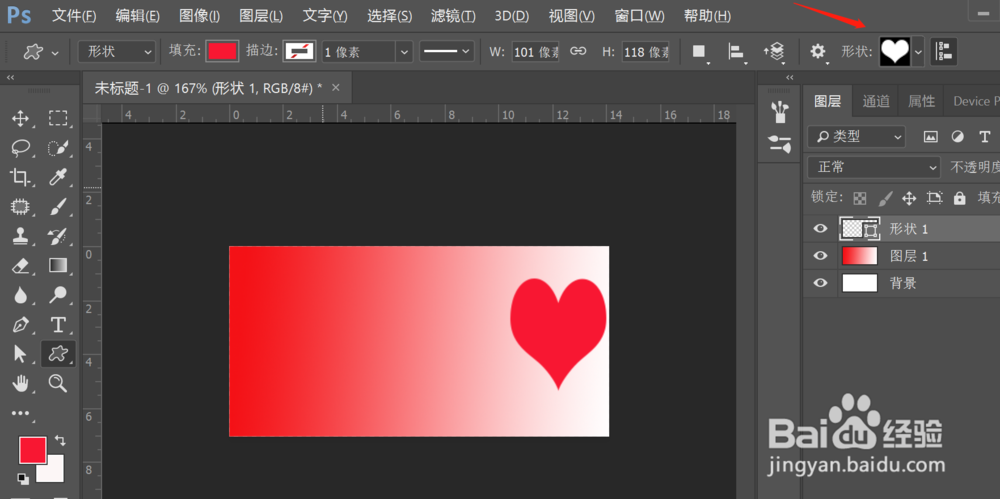
4、选择形状工具,挑一个爱心,在画布上一拖曳。
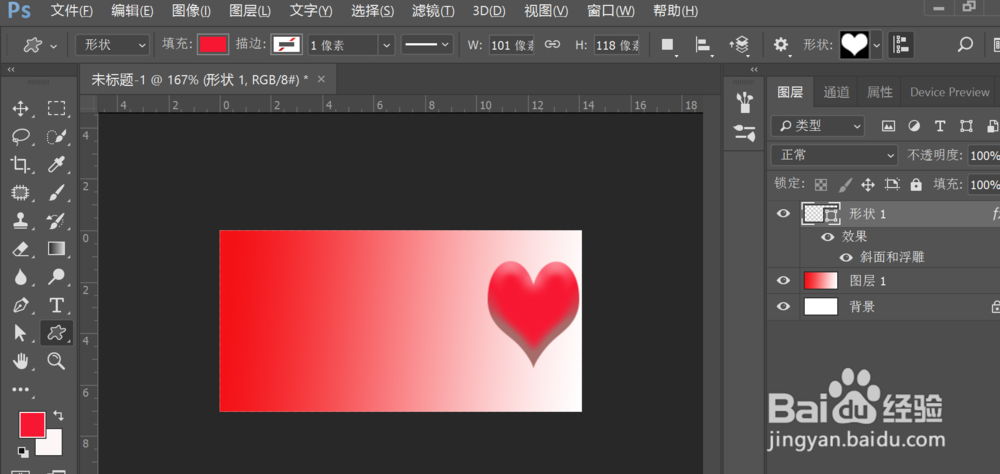
5、选择图层样式,点击斜面浮雕,调整数值,让爱心看起来立体更好看。

6、选择文字工具,写上“一个人不是孤独而是自由”的小文案。

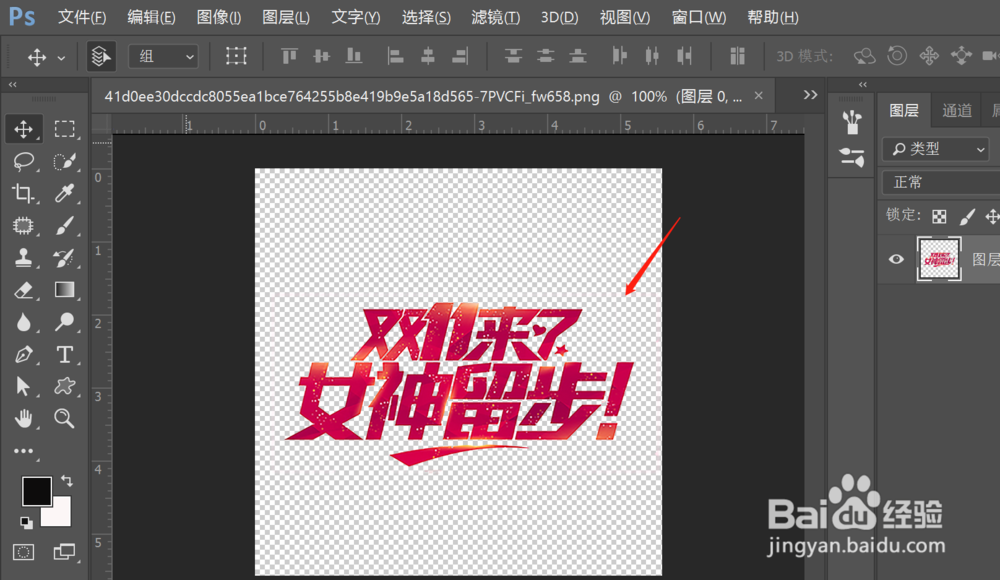
7、打开一张下载好的双十一字体素材,置入画布中,再点击形状工具栏选择一个对话框后写上“宣言”。
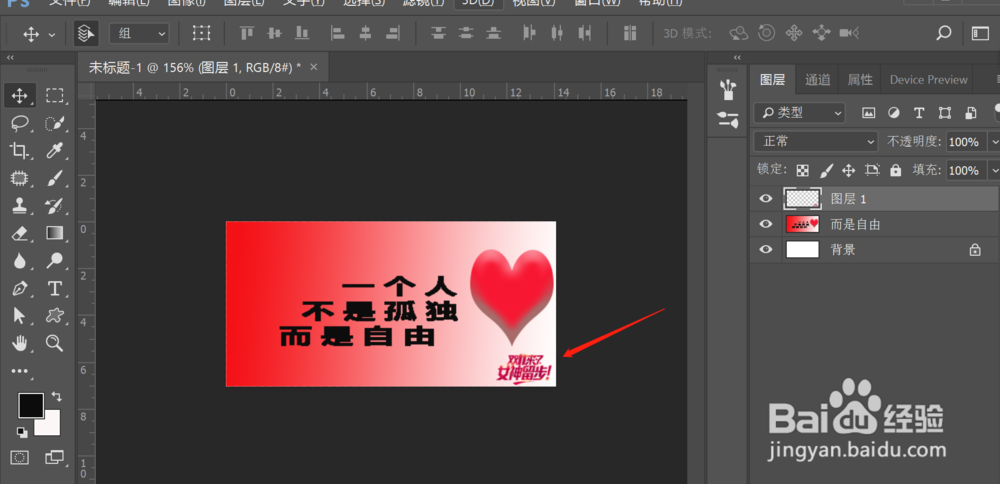
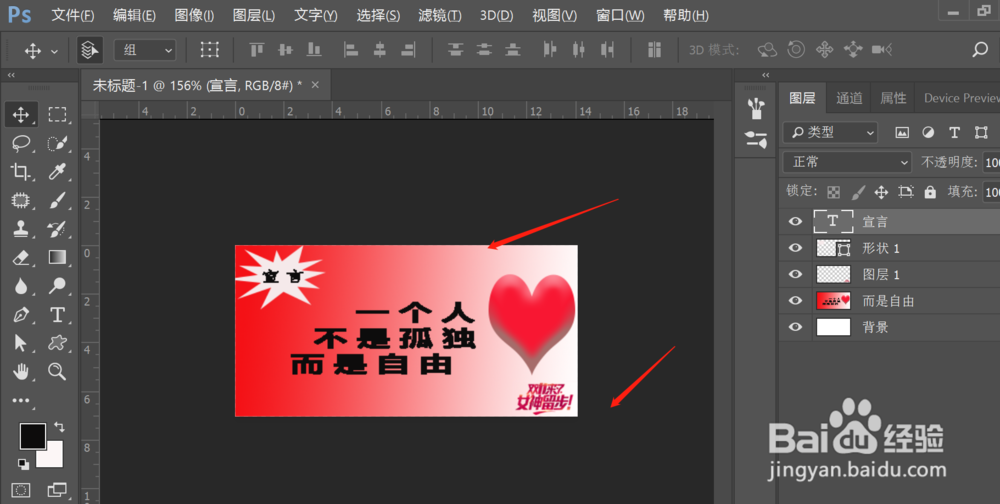
8、盖印全部图层,一张简单的贺卡完成。

时间:2026-05-02 07:09:24
1、新建一张400*200的画布,快捷键ctrl+n,复制一张新图层。
2、选择渐变工具
3、在属性栏上选择红色到白色的渐变图层,然后在画布上一拉即可。
4、选择形状工具,挑一个爱心,在画布上一拖曳。
5、选择图层样式,点击斜面浮雕,调整数值,让爱心看起来立体更好看。
6、选择文字工具,写上“一个人不是孤独而是自由”的小文案。
7、打开一张下载好的双十一字体素材,置入画布中,再点击形状工具栏选择一个对话框后写上“宣言”。
8、盖印全部图层,一张简单的贺卡完成。
