安装软件时显示此程序被组策略阻止的解决方法

 时间:2026-04-22 13:04:05

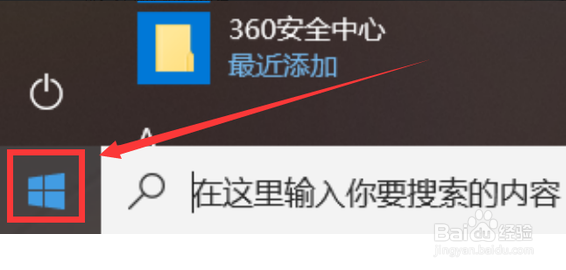
1、1首先点击开始

安装软件时显示此程序被组策略阻止的解决方法

2、2找到“Windows系统”点击控制面板

安装软件时显示此程序被组策略阻止的解决方法

3、3打开“管理工具”

安装软件时显示此程序被组策略阻止的解决方法

4、4打开“本地安全组策略”

安装软件时显示此程序被组策略阻止的解决方法

5、5打开“软件限制策略”

安装软件时显示此程序被组策略阻止的解决方法

6、6选择“除本地管理员以外的所有用户”然后点击应用,确定即可。

安装软件时显示此程序被组策略阻止的解决方法

  • Windows Server 2012系统如何新建用户账户
  • 使用Windows 7如何设置本地用户账户密码
  • VMware 虚拟机如何桥接实体机网卡
  • win10手动配置IP地址
  • 惠普笔记本如何在EFI BIOS中关闭USB接口
  • 热门搜索
    什么是炒股 运动会广播稿 什么是风管机 besides是什么意思 维生素的作用 饥荒地精玩偶有什么用 什么是快捷支付 沉鱼落雁是什么意思 小腿浮肿是什么病 锐不可当是什么意思