win10 调节分辨率及显示大小详细教程

 时间:2026-04-30 17:15:39

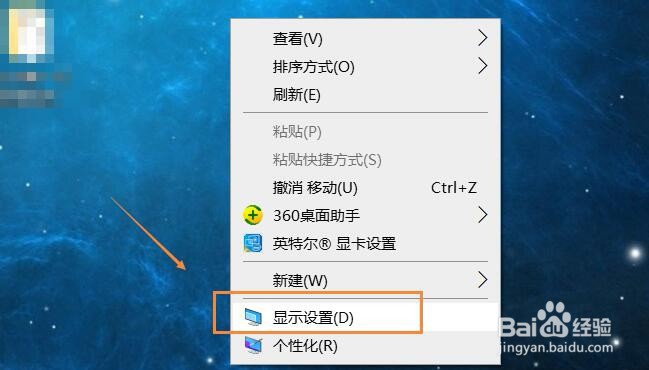
1、打开电脑,在桌面空白处右键,选择【显示设置】一栏
win10 调节分辨率及显示大小详细教程

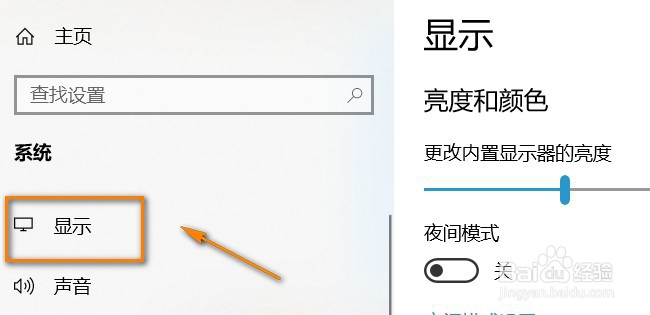
2、弹出设置窗口,点击“系统”下方的【显示】,见下图

win10 调节分辨率及显示大小详细教程

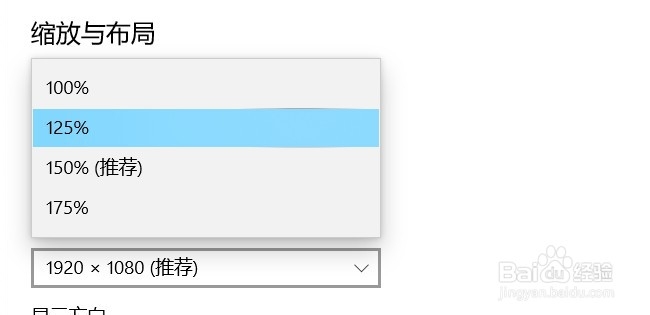
3、在“缩放与布局”下方可以看到,【更改文本、应用等项目的大小】以及【显示分辨率】

win10 调节分辨率及显示大小详细教程

4、可以根据自身情况进行调节,这里显示大小的可选项从100%到175%的,分辨率我选了系统推荐的1920×1080
win10 调节分辨率及显示大小详细教程

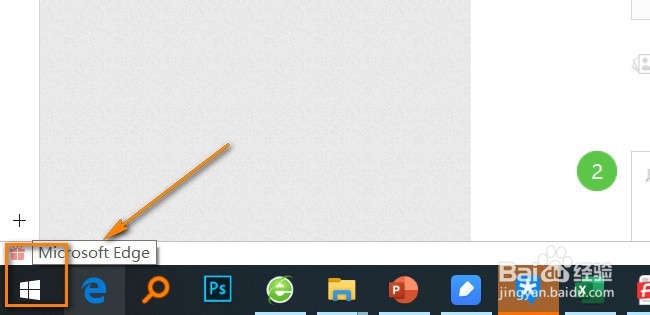
1、打开电脑,找到左下角的windows开始图标,见下图

win10 调节分辨率及显示大小详细教程

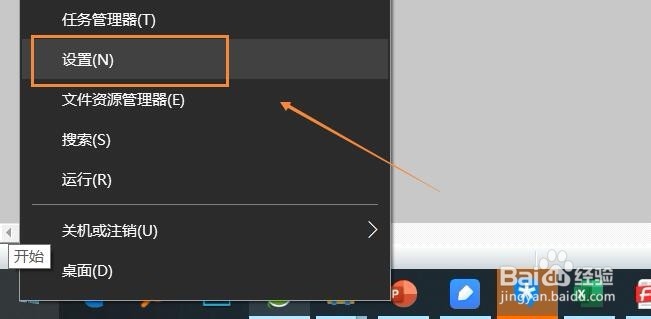
2、接着,鼠标右键选择【设置】一栏,见下图

win10 调节分辨率及显示大小详细教程

3、进入Windows设置界面,点击第一个【系统】选项

win10 调节分辨率及显示大小详细教程

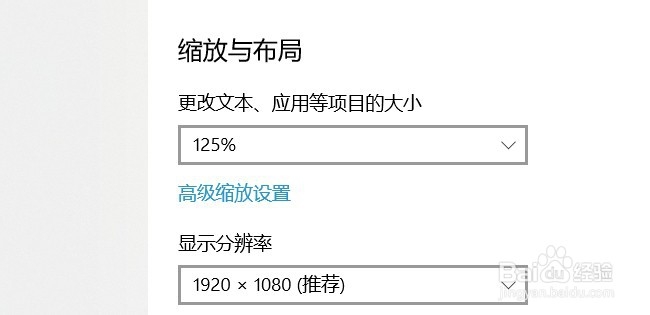
4、进入系统设置界面后,可以看到【更改文本、应用等项目的大小】以及【显示分辨率】,后续操作和方法1的一致
win10 调节分辨率及显示大小详细教程

5、分别给大家展示下显示100%-175%四个档位的效果图

win10 调节分辨率及显示大小详细教程

win10 调节分辨率及显示大小详细教程

win10 调节分辨率及显示大小详细教程

win10 调节分辨率及显示大小详细教程

  • 电脑711最快解决方法
  • win11内核出现问题详细解决方法
  • Windows server 2012使用首选的音频输出设备
  • 英语(美国)光学字符识别安装失败
  • Mac下的fusion可直接连接ESXi主机、vCenter
  • 热门搜索
    蜂胶的作用 车前子的作用 锁阳的功效与作用 想象力比知识更重要 不疯魔不成活什么意思 种辣椒用什么肥料 什么是涡轮增压 什么牌子的内衣好 电钢琴什么牌子好 钙的作用