Photoshop图层蒙版抠图合成图像(一)

 时间:2026-04-28 23:04:52

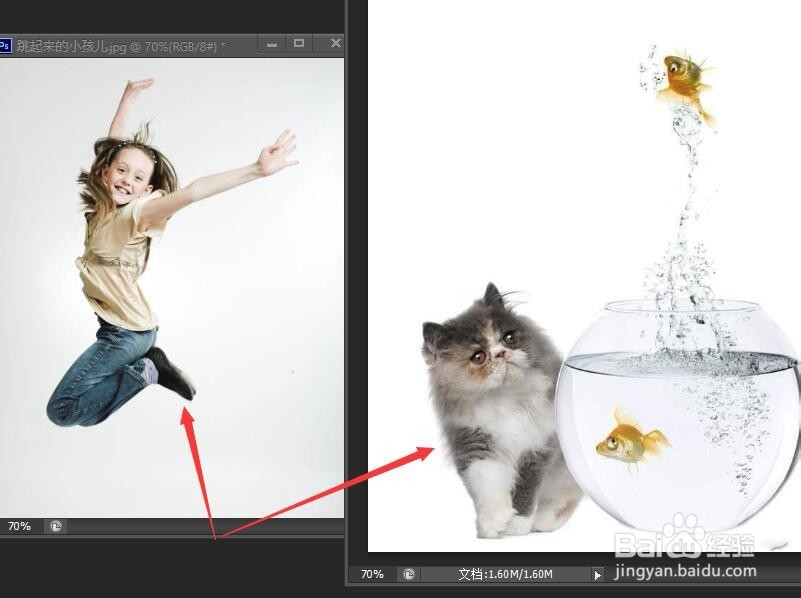
1、打开图像文件——跳起来的小孩儿.JPG和金鱼和鱼缸.JPG两幅图像。执行菜单栏中的【窗口】/【排列】/【平铺】命令。
Photoshop图层蒙版抠图合成图像(一)

2、按下d键,将前景色与背景色设置为默认色,选择工具箱中的橡皮擦工具,在工具选项栏中设置适当的参数。

Photoshop图层蒙版抠图合成图像(一)

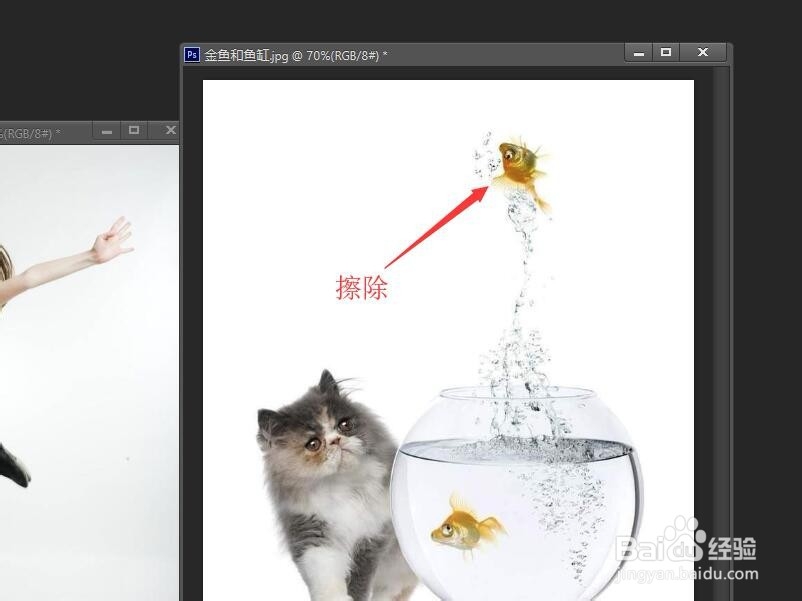
3、在图像窗口的上方拖动鼠标。将跳出水面的鱼擦除。

Photoshop图层蒙版抠图合成图像(一)

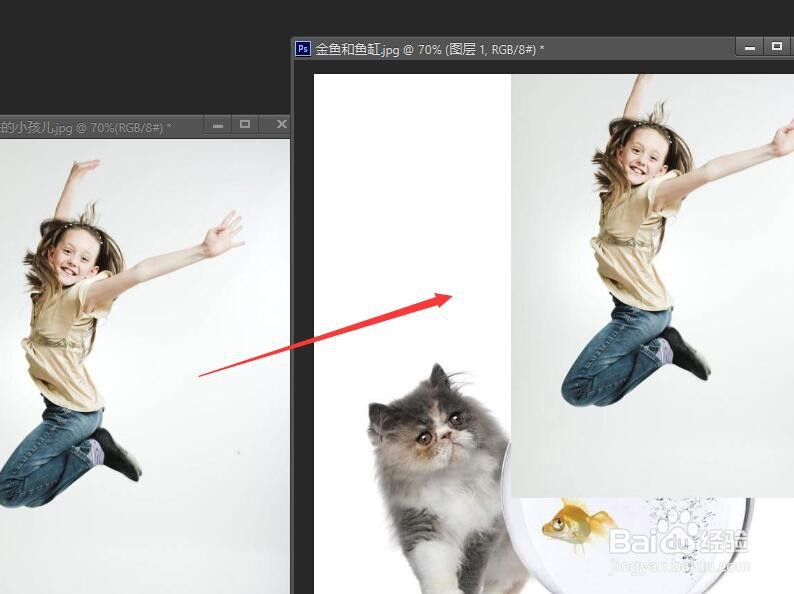
4、选择工具箱中的【移动工具】。将光标放置在跳起的小孩儿图像中,按下鼠标左键拖动到鱼缸图像中。
Photoshop图层蒙版抠图合成图像(一)

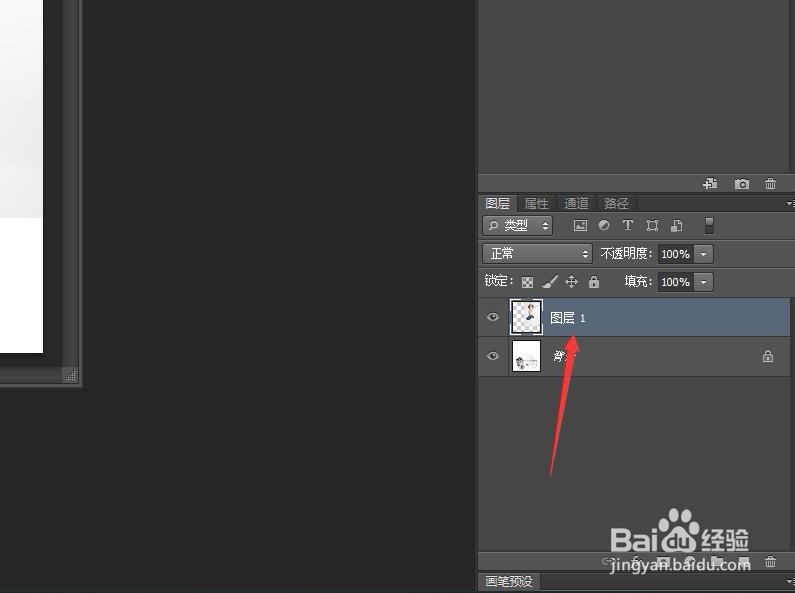
5、按下f7键,打开图层面板,可以看到产生了一个新图层‘图层1’。关闭小孩儿图像。
Photoshop图层蒙版抠图合成图像(一)

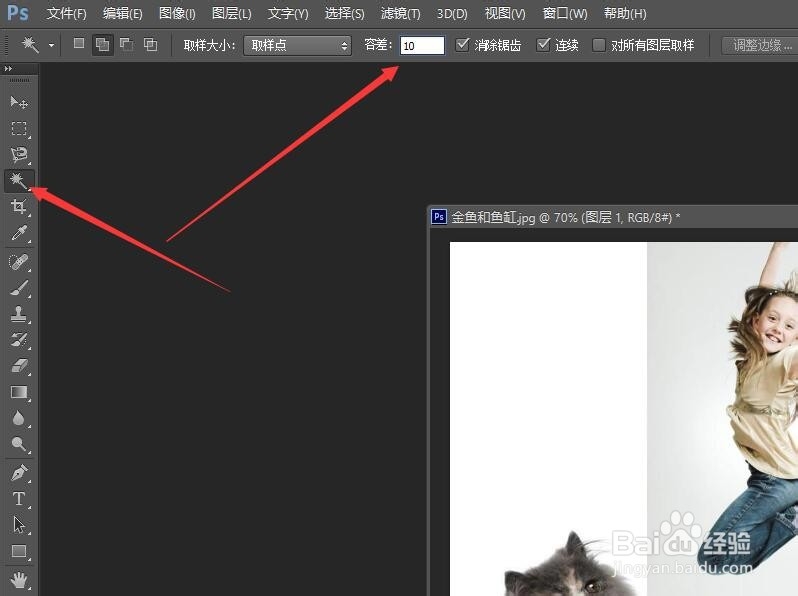
6、选择工具箱中的【魔棒工具】,在工具选项栏中设置容超值为10像素。

Photoshop图层蒙版抠图合成图像(一)

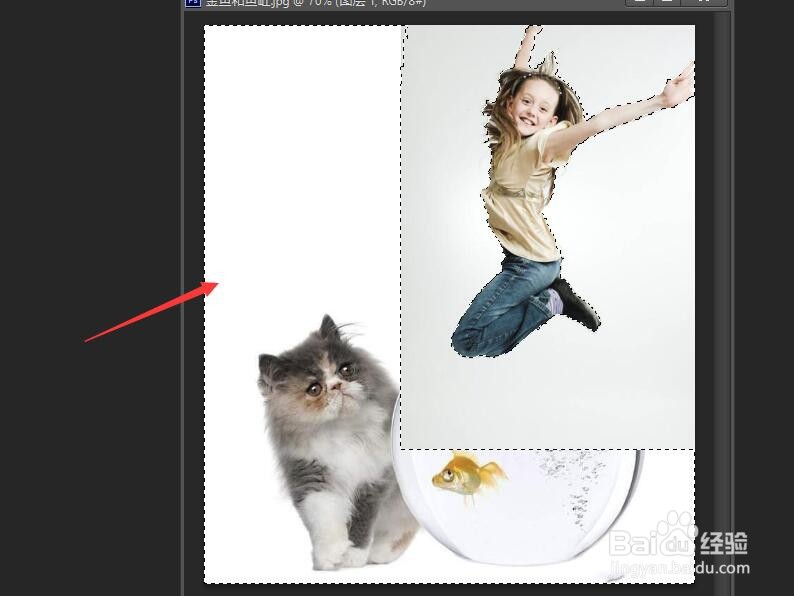
7、按住shift键,在背景上依次单击鼠标建立选区,这时不必理会选区的精确性。以后会使用图层蒙版进行处理。按下Ctrl+Shift+I反选选区。完成本次操作后续请看‘Photoshop图层蒙版抠图合成图像(二)’。
Photoshop图层蒙版抠图合成图像(一)

  • 如何通过软件photoshop绘制药丸?
  • 用蒙版快速抠图
  • ps扭曲里面的波浪怎么使用
  • PS中如何设置滤镜纹理化?
  • 怎样在PS中快速选取较规则选区
  • 热门搜索
    如何做销售 硬盘有坏道怎么修复 冬季黄山旅游攻略 菠萝是怎么长的 朝鲜旅游价格 如何瘦咬肌 大连科技学院怎么样 如何找回微信密码 mcafee怎么样 章丘旅游景点大全