WPS表格如何快速将不连续单元格填充不同内容

 时间:2024-10-14 15:25:21

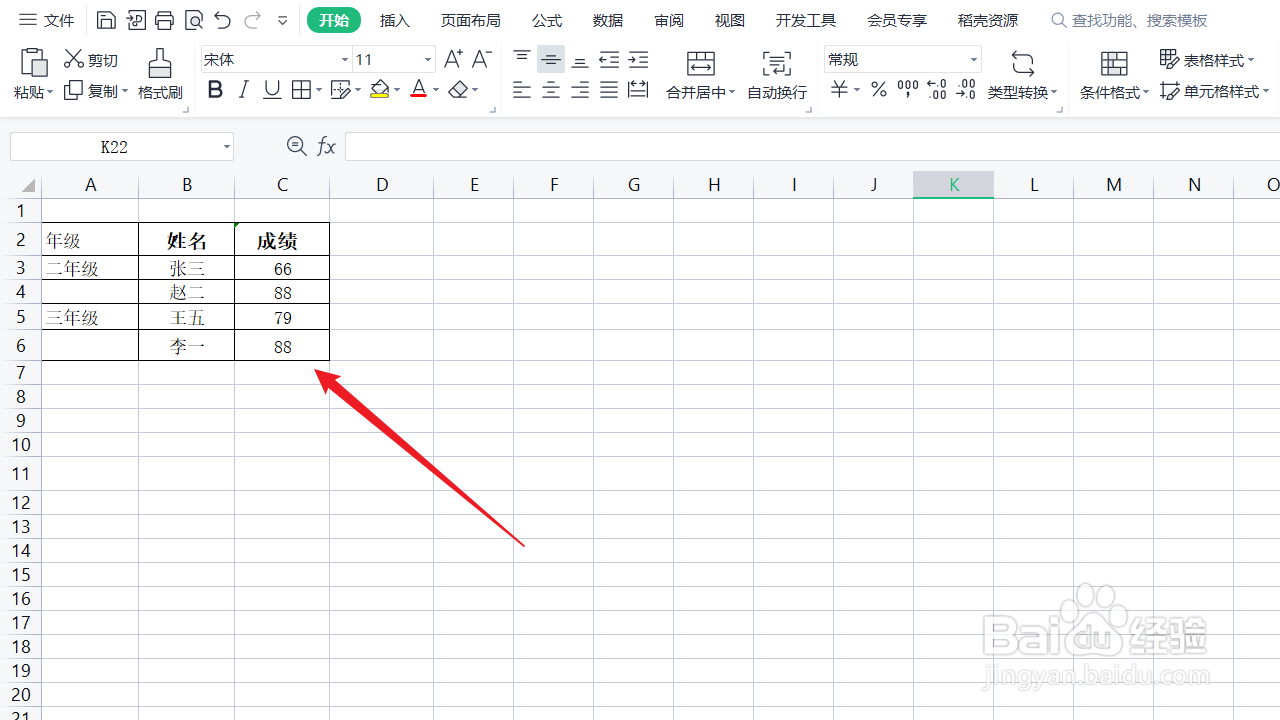
1、打开WPS表格后,以下图所示表格为例,来说明WPS表格如何快速将不连续单元格填充不同内容。
WPS表格如何快速将不连续单元格填充不同内容

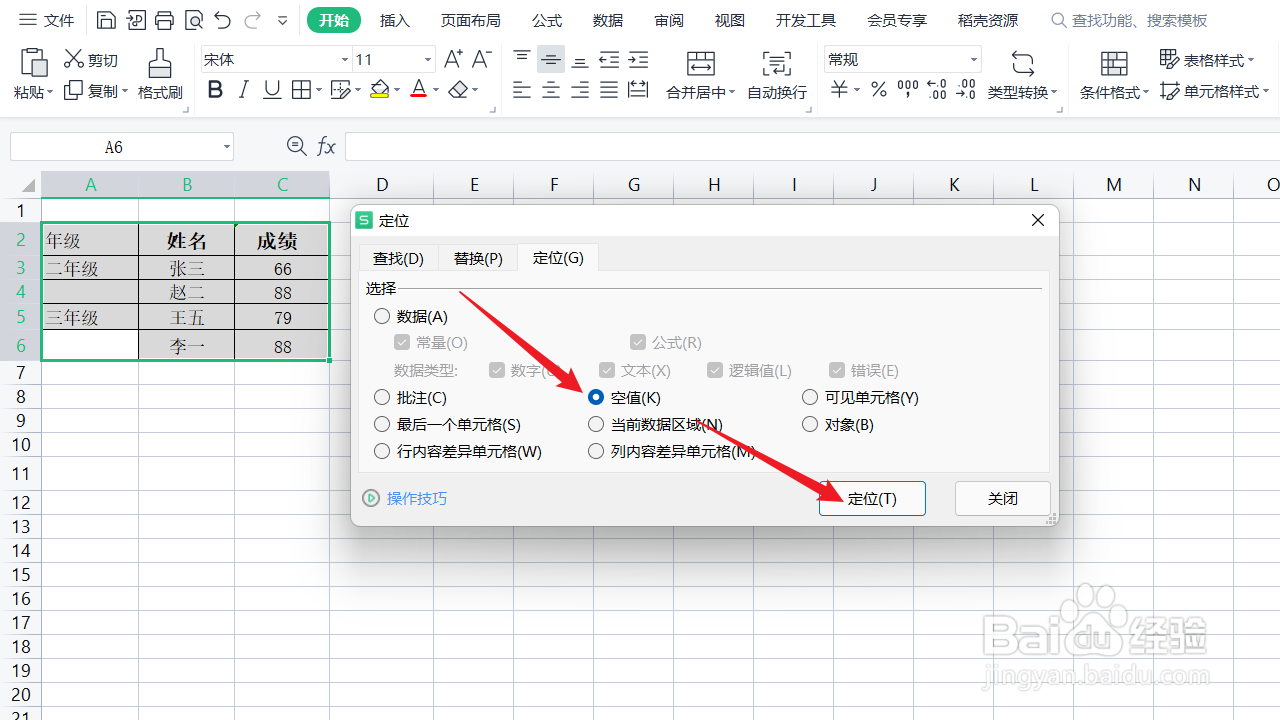
2、按组合键【CTRL+A】选择表格中的单元格区域。

WPS表格如何快速将不连续单元格填充不同内容

3、按【CTRL+G】组合键打开【定位】对话框,在对话框中点选【空值】并点击【定位】。
WPS表格如何快速将不连续单元格填充不同内容

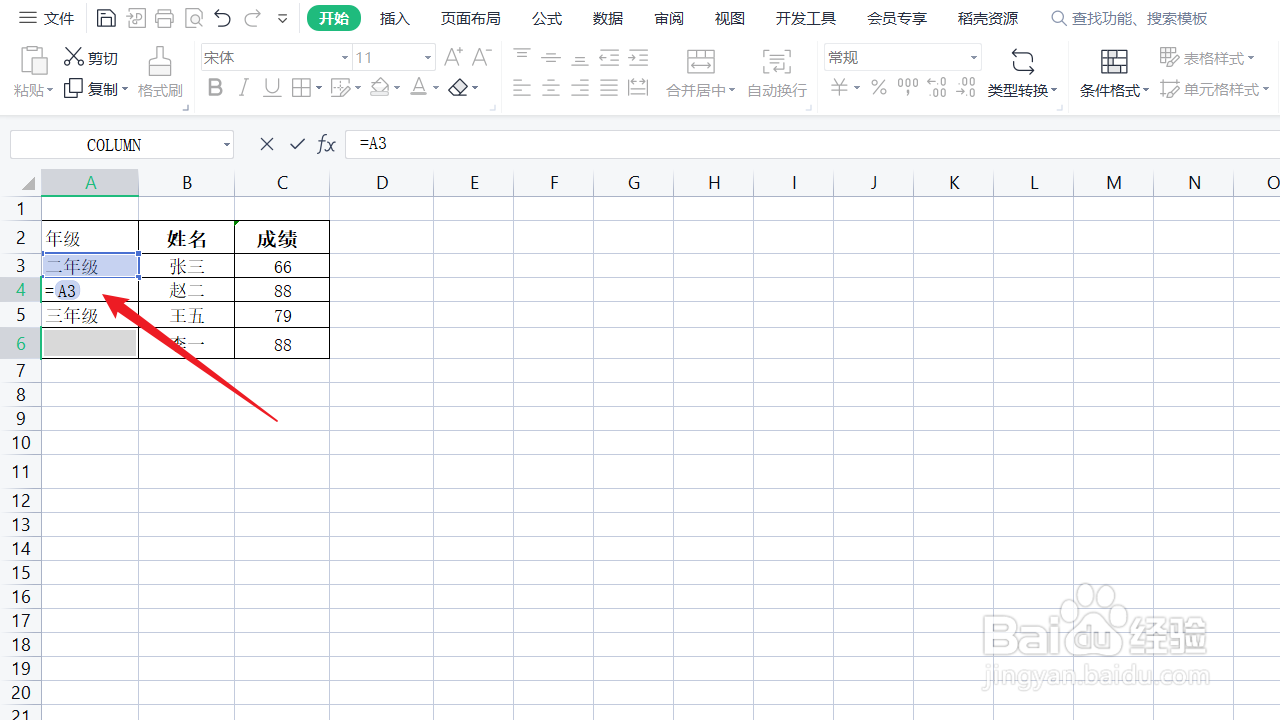
4、需要被填充的空单元格被选中,且【A4单元格】处于活动状态。

WPS表格如何快速将不连续单元格填充不同内容

5、此时,在A4单元格输入【=A3】,接着按【CTRL+ENTER】组合键填充选中的单元格。
WPS表格如何快速将不连续单元格填充不同内容

6、完成以上操作之后,【A4单侍厚治越元格填入了二年级】,【A6单元格填入了三年级】,将不连续单元格填充了不同的内容。

WPS表格如何快速将不连续单元格填充不同内容
  • WPS使用技巧之表格中如何一键下拉填充
  • WPS表格如何定位到空值并一键填充?
  • WPSEXCEL如何快速填充?
  • WPS怎么批量填充空白单元格
  • WPS表格技巧之一键跨行填充内容
  • 热门搜索
    化妆品过敏怎么办 怎么瘦手臂 成绩单家长意见怎么写 福建农林大学怎么样 易烊千玺怎么读 邮箱怎么登陆 西安怎么样 厦门大学嘉庚学院怎么样 怎么查看电脑系统 卡拉赞怎么去