怎么将ppt中的图片裁剪成右箭头形状

 时间:2024-10-13 09:57:42

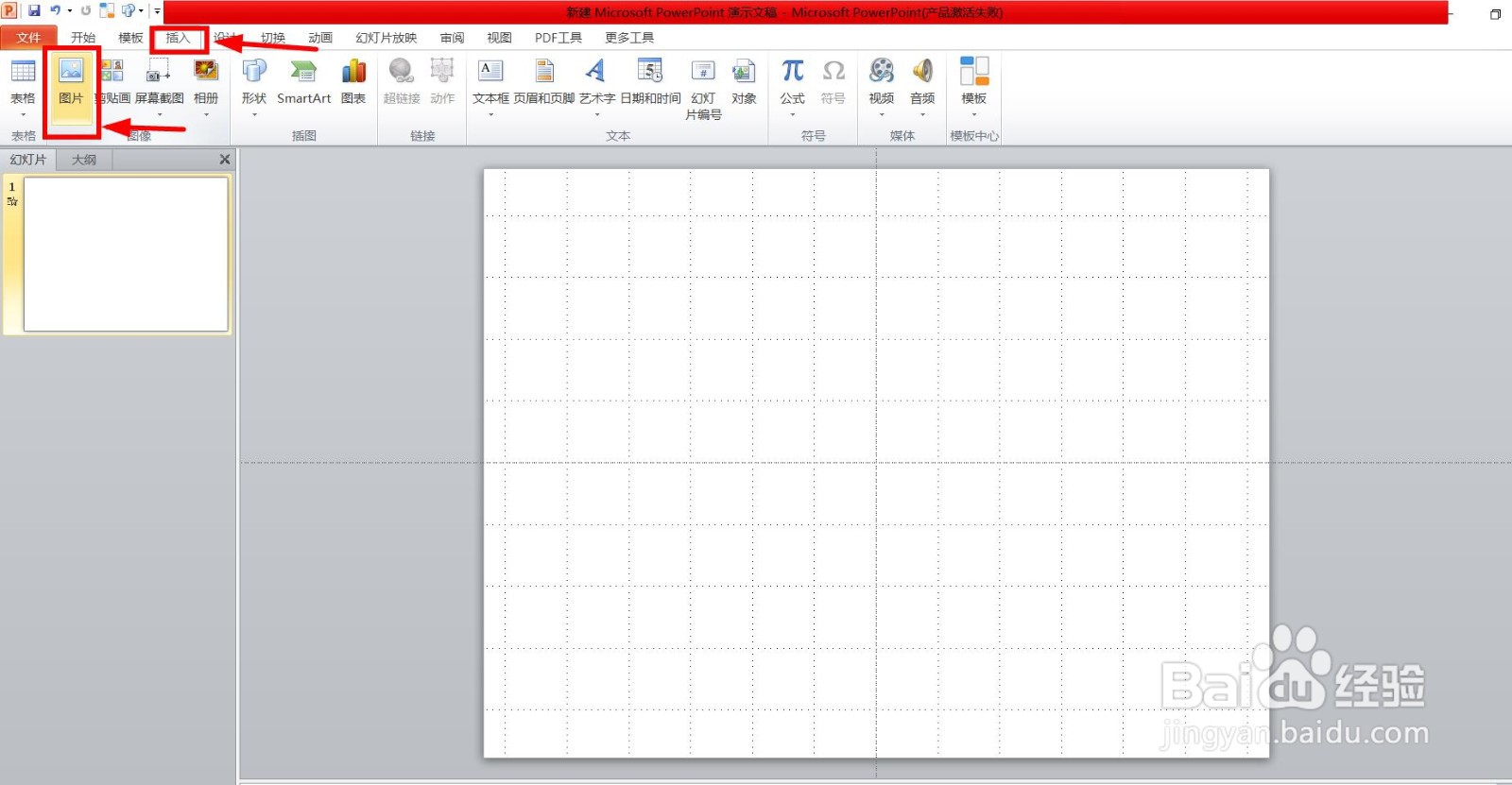
1、第1步:首先点击【插入】添加需要调整尺寸的图片。

怎么将ppt中的图片裁剪成右箭头形状

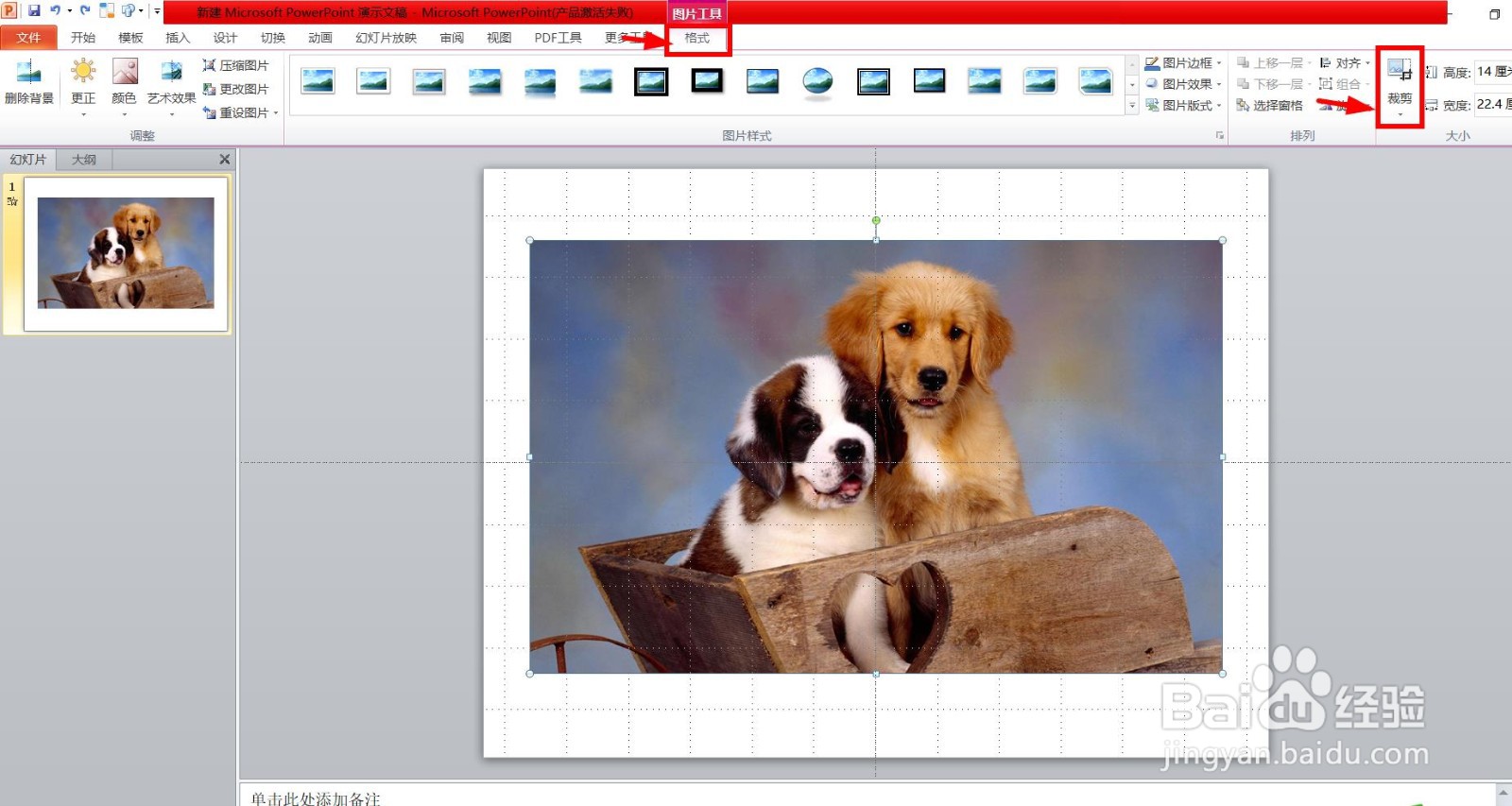
2、第2步:再点击【格式】-【裁剪】。

怎么将ppt中的图片裁剪成右箭头形状

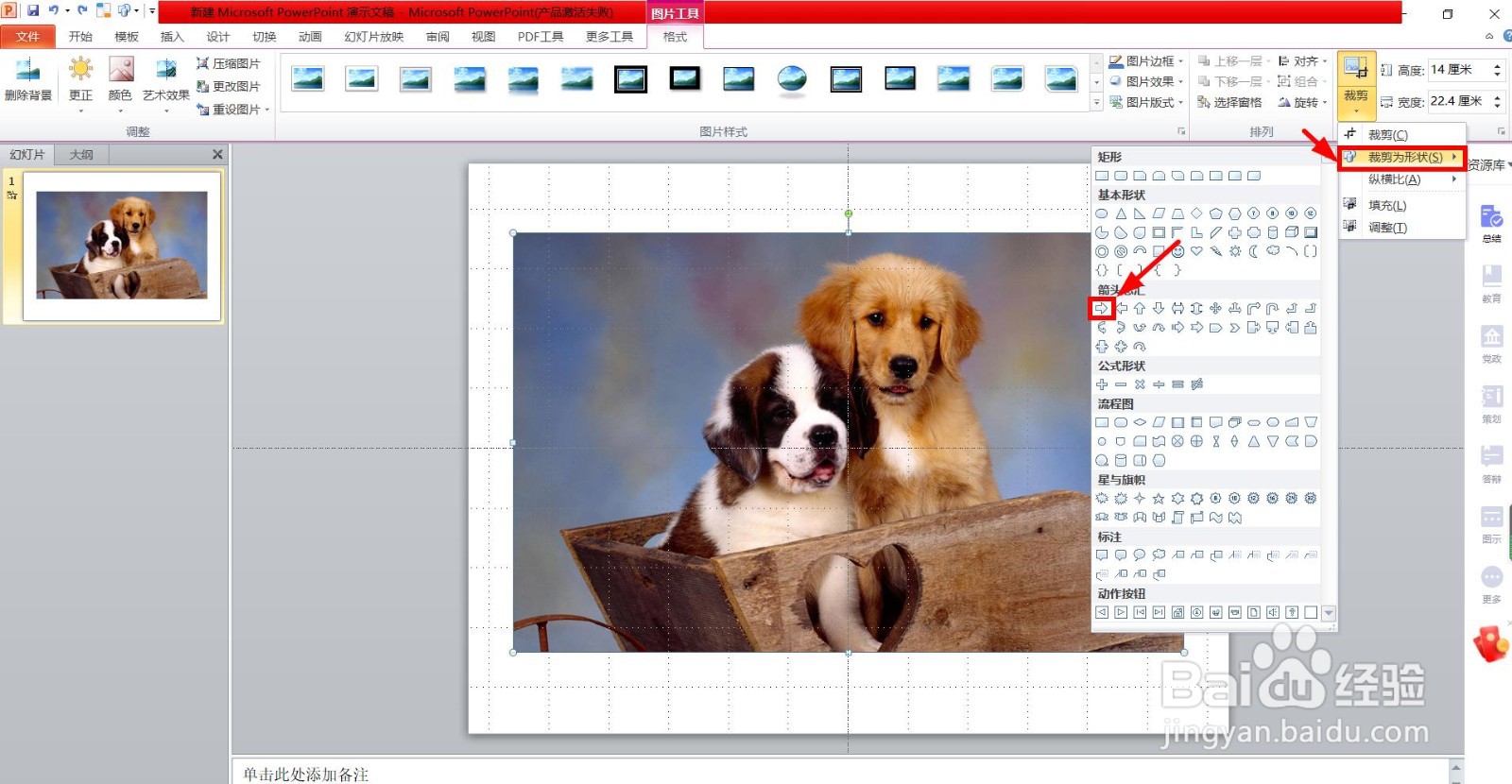
3、第3步:最后点击【裁剪为形状】-【右箭头】就可以将ppt中的图片裁剪成右箭头形状了。
怎么将ppt中的图片裁剪成右箭头形状怎么将ppt中的图片裁剪成右箭头形状
  • ppt中如何插入椭圆形
  • 如何在PPT中插入笑脸
  • PPT怎样制作带影子文字效果
  • PPT如何制作文字涟漪切换效果
  • 教大家使用PPT给图片制作彩色脉冲的动画效果
  • 热门搜索
    向华强为什么怕谢霆锋 怎么进入路由器设置界面 钢琴谱怎么看 围巾怎么收尾 张国荣为什么自杀 凉皮调料的做法 跳蚤怎么彻底消灭 德国人为什么要杀犹太人 为什么放进去女的就老实了 怎么查手机号码