如何在Excel中输入带方框的身份证号?

 时间:2026-02-16 11:55:51

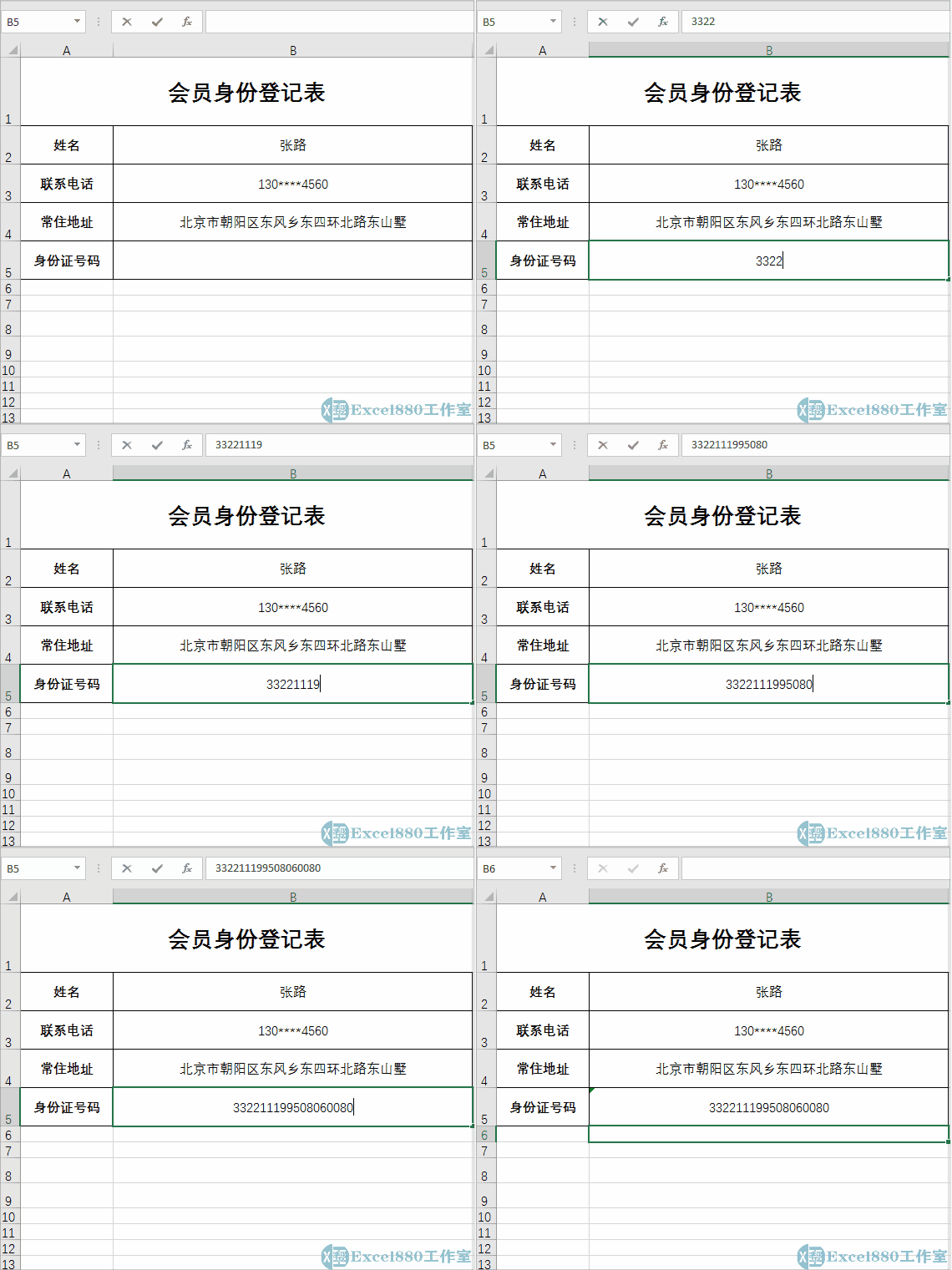
1、打开一个工作簿,在B5单元格中输入一串身份证号
如何在Excel中输入带方框的身份证号?

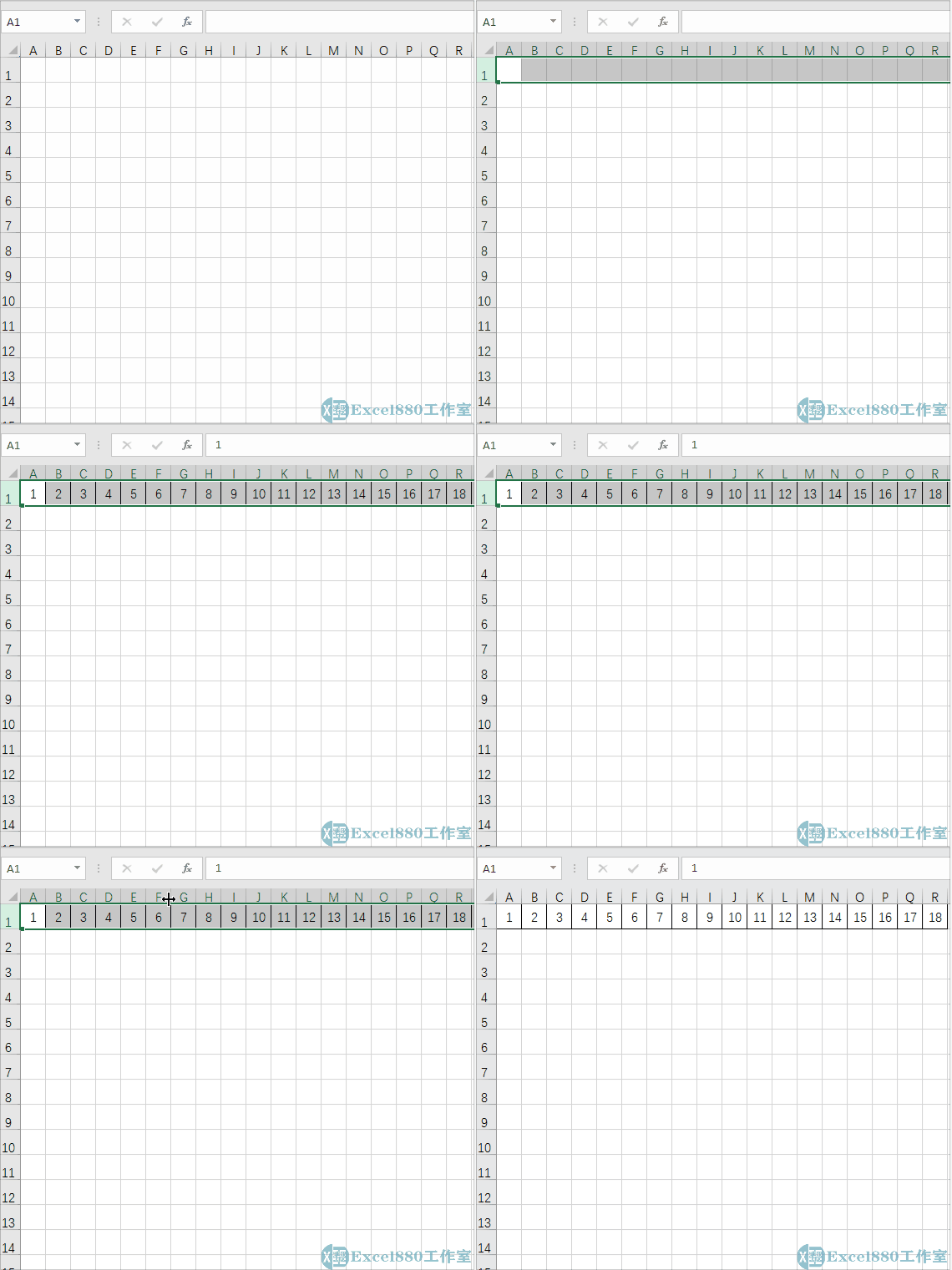
2、切换至第2个工作表,在其中制作18个背景颜色为白色的方框单元格

如何在Excel中输入带方框的身份证号?

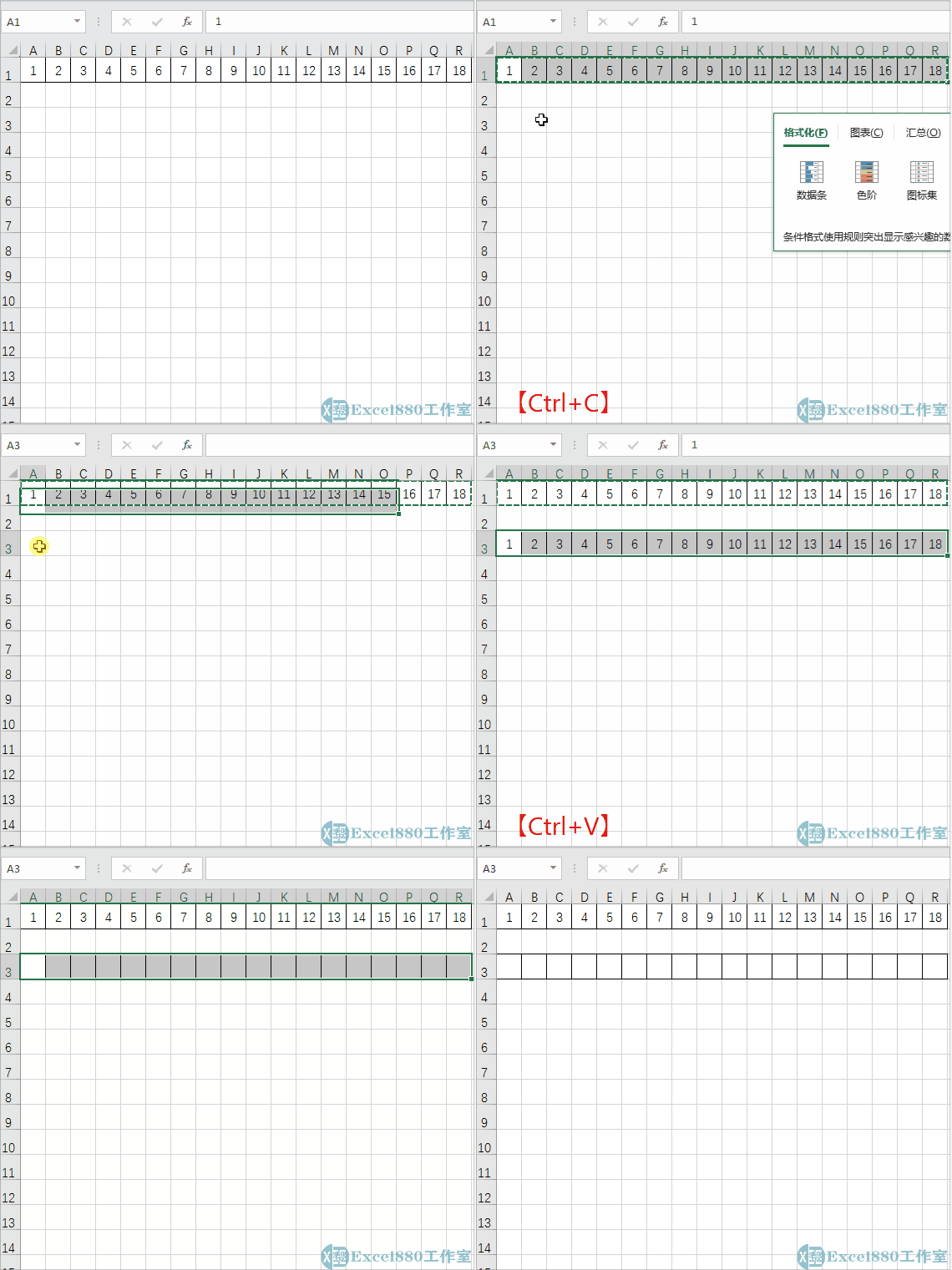
3、复制制作好的18个方框单元格,将其粘贴至第3行,并按【Delet】键,删除里面的数字
如何在Excel中输入带方框的身份证号?

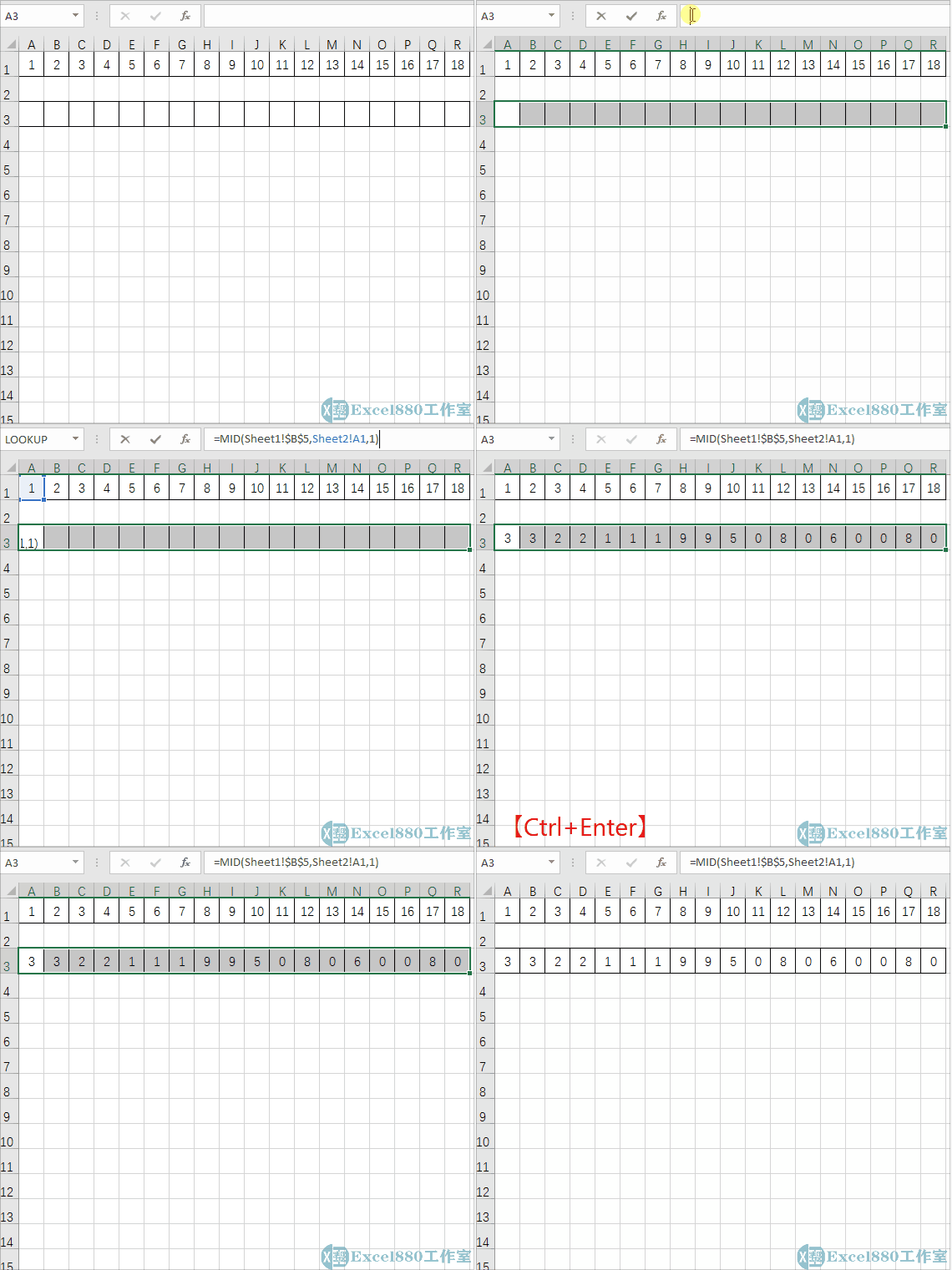
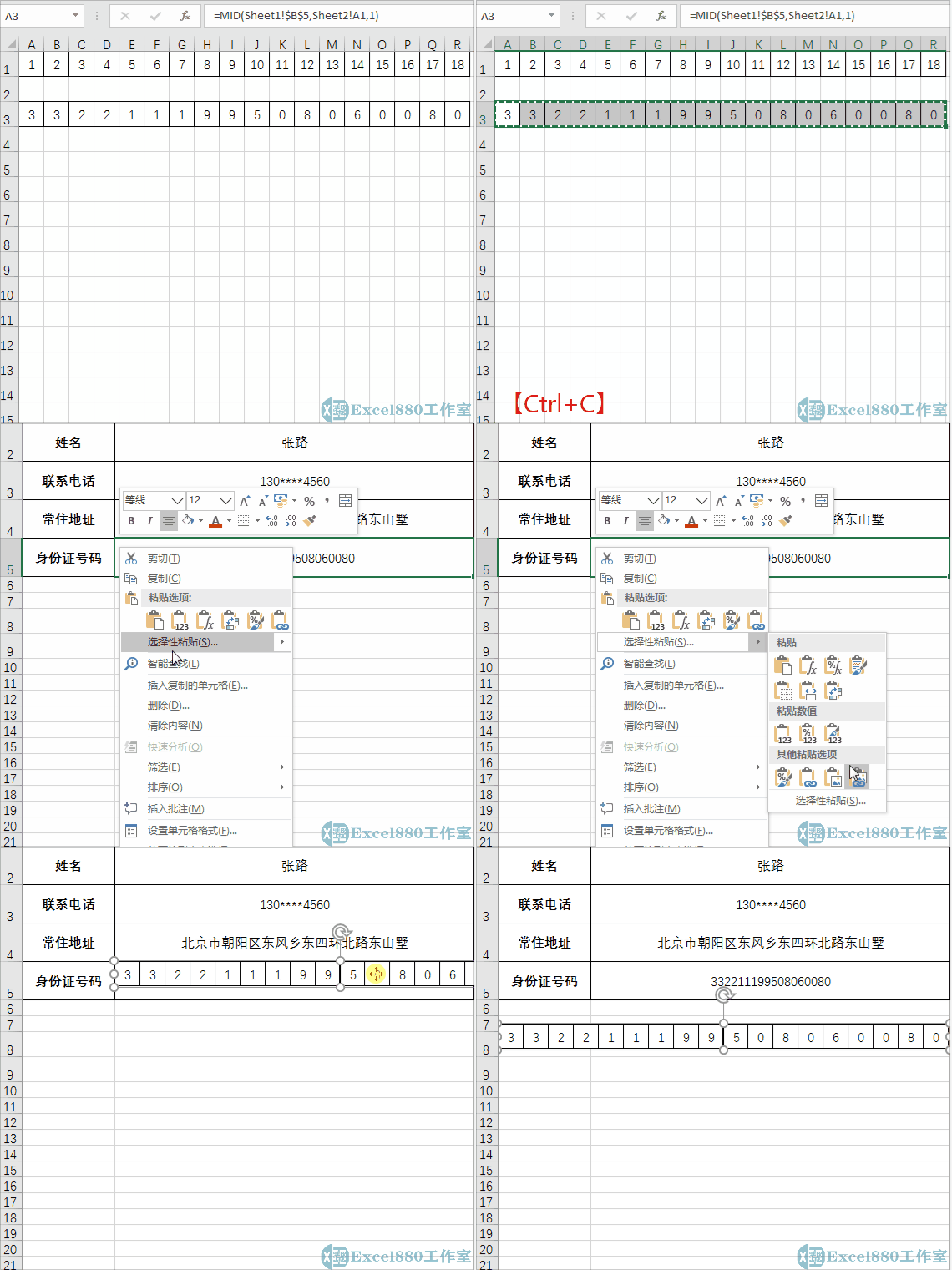
4、选择A3:R18单元格区域,在编辑栏中输入一个公式:=MID(Sheet1!$B$5,Sheet2!A1,1),按【Ctrl+Enter】组合键确认,即可将第1个工作表B5单元格中的身份证号码逐一拆分至第2个工作表内,
如何在Excel中输入带方框的身份证号?

5、选择并复制这18个方框单元格,切换至第1个工作表,选择B5单元格,单击鼠标右键,在弹出的快捷菜单中选择“选择性粘贴”|“其他粘贴选项”下方“链接的图片”按钮,将18个方框单元格转变为链接图片,
如何在Excel中输入带方框的身份证号?

6、拖曳链接图片四周的控制柄,调整图片大小

如何在Excel中输入带方框的身份证号?

7、最后,在B5单元格中重新输入一串身份证号,检验制作的方框是否能同步联动,

如何在Excel中输入带方框的身份证号?

  • Excel怎么制作填写身份证号码的小方框
  • 在Excel表格中如何设置输入身份证号码的小方格
  • Word2021制作身份证数字小方格
  • 如何在excel中输入小方框?
  • 在excel中如何让绘制小方框并填写数字
  • 热门搜索
    梅菜扣肉的家常做法 升怎么读 飞驰人生结局张驰怎么样了 潮虫怎么彻底消灭 蒜苗炒肉的做法 糙米的做法 牛肉丸子汤的做法 酸菜的做法 草莓蛋糕的做法 茄汁鱼的做法