如何用PS软件设计简单图画

 时间:2026-04-25 04:30:03

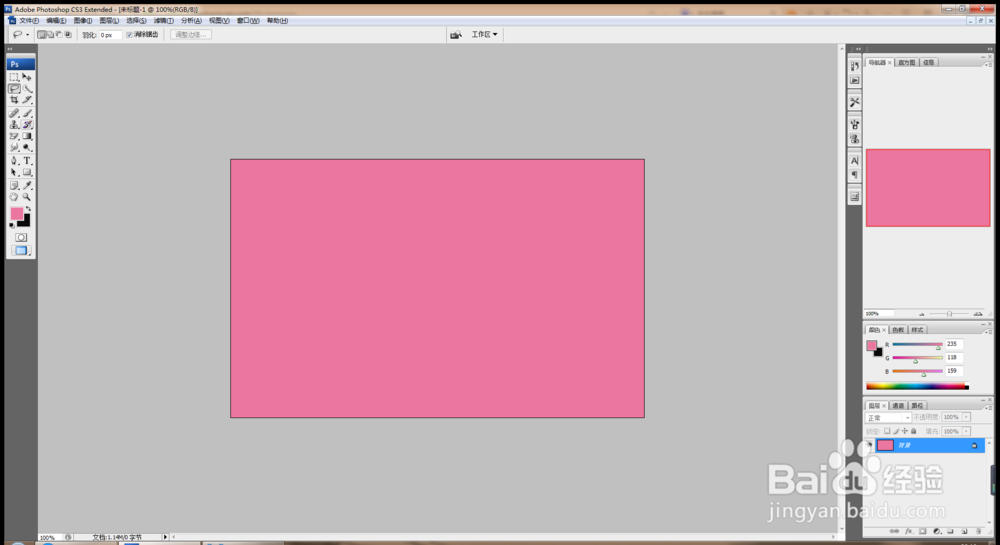
1、新建一个800X500像素的空白白色背景,设置分辨率为72,点击确定。
如何用PS软件设计简单图画

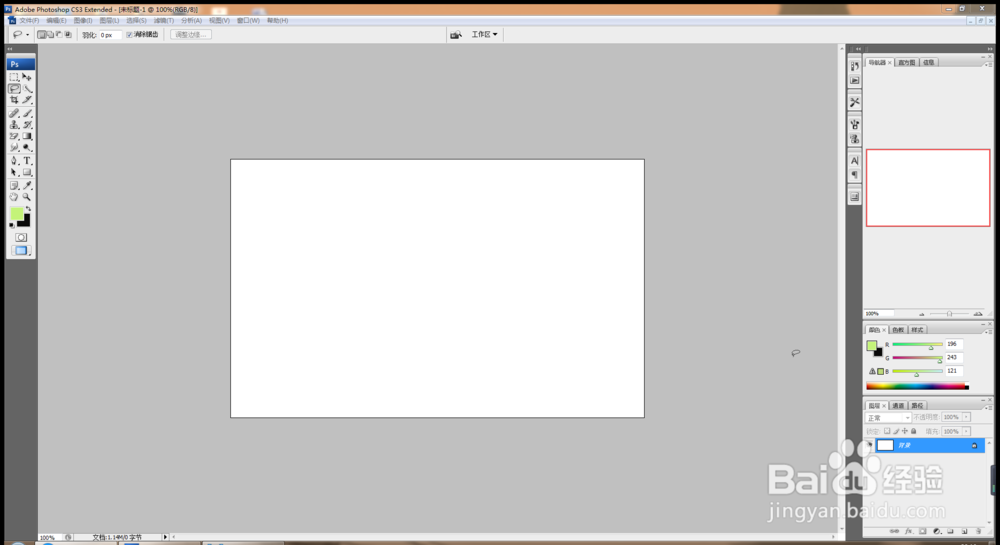
2、设置前景色为粉红色,按alt+delete键填充颜色为粉色。如图

如何用PS软件设计简单图画

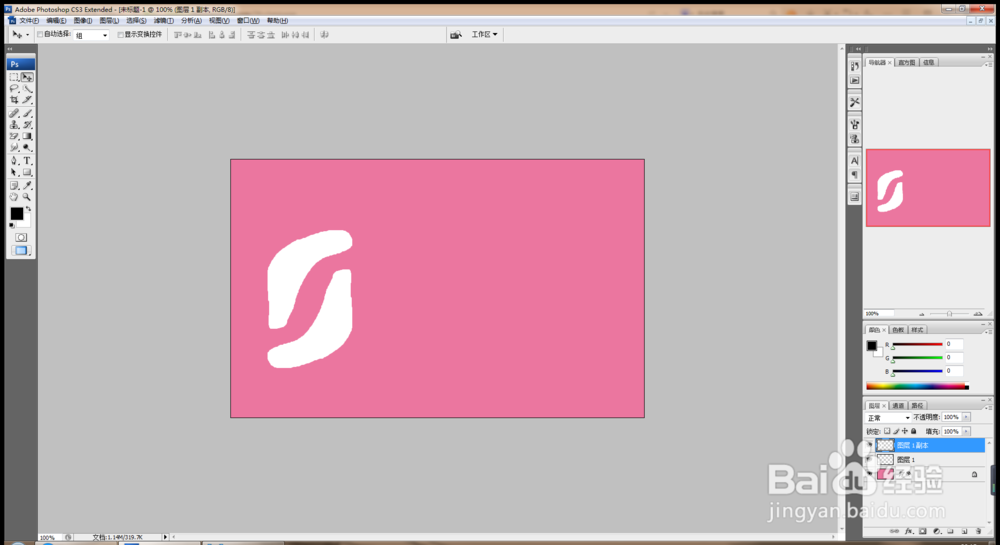
3、选择套索工具,新建图层,绘制套索选区,设置前景色为白色,填充颜色,调整图形,做垂直变换,如图
如何用PS软件设计简单图画

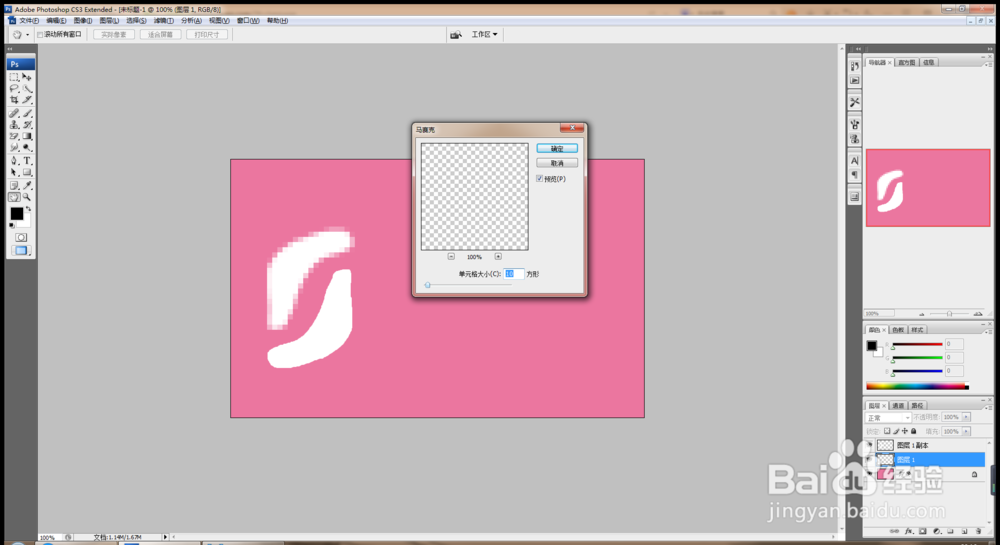
4、选择滤镜,马赛克,设置单元格的大小为10方形,点击确定,如图再次将另外一个图形增加马赛克,调整单元格大小。
如何用PS软件设计简单图画

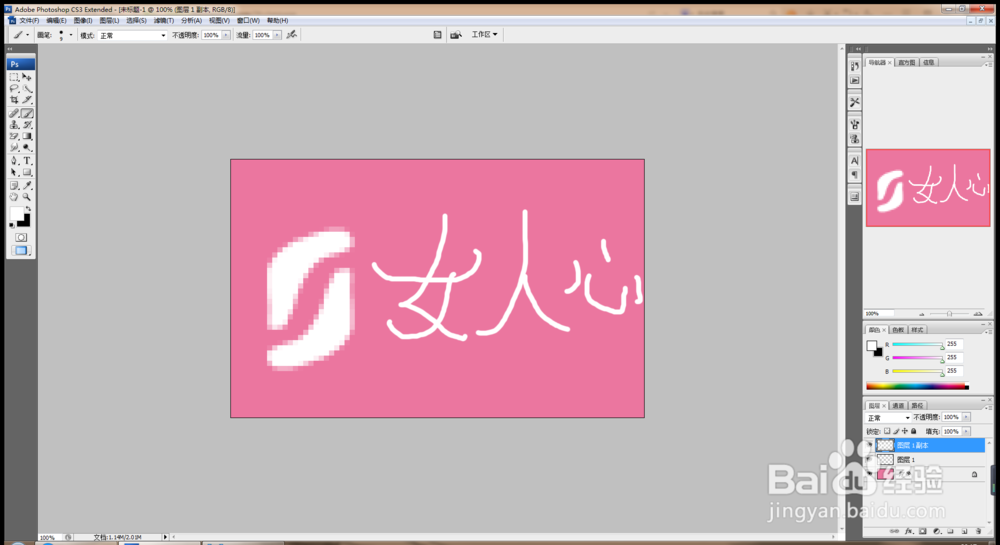
5、设置画笔颜色为圆心的,设置前景色为白色,对背景图片进行绘制,设置字体颜色为白色,如图
如何用PS软件设计简单图画

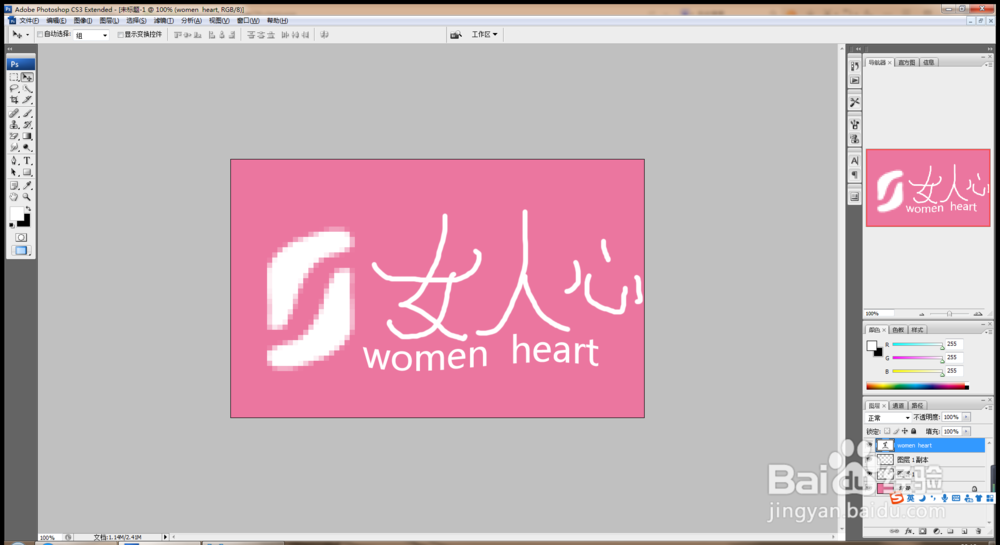
6、选择横排文字工具,输入字体,设置字体颜色为白色,如图所示,这样简单的图画就设计好了哦。
如何用PS软件设计简单图画

  • ps艺术画框制作教程
  • 如何用钢笔画6种不同的树叶
  • 怎么用ps绘制简单大树?
  • 利用选框工具绘制漂亮的花朵
  • 如何利用Photoshop绘制出美味的巧克力冰淇淋
  • 热门搜索
    东风风神怎么样 符咒大全 苹果怎么换手机铃声 dj歌曲大全 衣服尺码怎么看 销售计划怎么写 钱穆简介 危险期怎么算 中国历史简介 生蚝的做法大全