1、1. 执行菜单中“文件/打开”命令或按Ctrl+O键,打开素材,如图所示
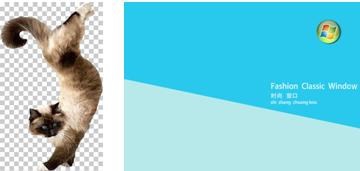
2、2. 使用(移动工具)将“小猫”素材中的图像拖曳到“桌面壁纸”文档中,按键盘上的Ctrl+T键,调出变换框改变图像的大小并将其移动到相应的位置,再将新建的图层重命名为“小猫”,如图所示。
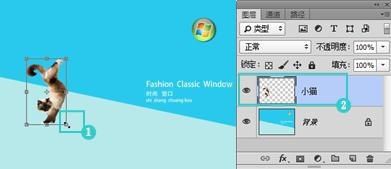
3、3. 按回车键完成变换,执行菜单中“选择/载入选区”命令,打开“载入选区”对话框,其中的参数值设置如图所示。
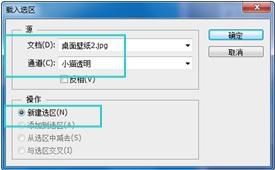
4、4. 设置完成后,单击“确定”按钮,“小猫”图层的选区被调出,在“图层”面板上单击“创建新图层”按钮,新建一个图层并将其重命名为“影”,如图所示。
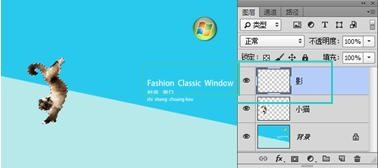
5、5. 执行菜单中“选择/变换选区”命令,调出“变换选区”变化框,按住Ctrl键拖曳控制点改变选区的形状,如图所示。

6、6. 按键盘上Enter键,按键盘上的Alt+Delete键将选区填充默认的黑色,在“图层”面板中将“影”图层拖曳到“小猫”图层的下方,如图所示。
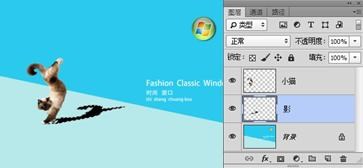
7、7. 按键盘上的Ctrl+D键取消选区,执行菜单中“滤镜/模糊/高斯模糊”命令,打开“高斯模糊”对话框,设置“半径”值为0.7,如图所示。
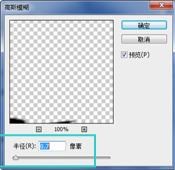
8、8. 设置完毕后,单击“确定”按钮,并在“图层”面板上设置“不透明度”值为17%,效果如图所示。
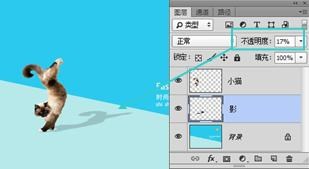
9、9. 至此本例制作完成,效果如图所示。