1、首先在电脑上找到QQ浏览器,点击打开

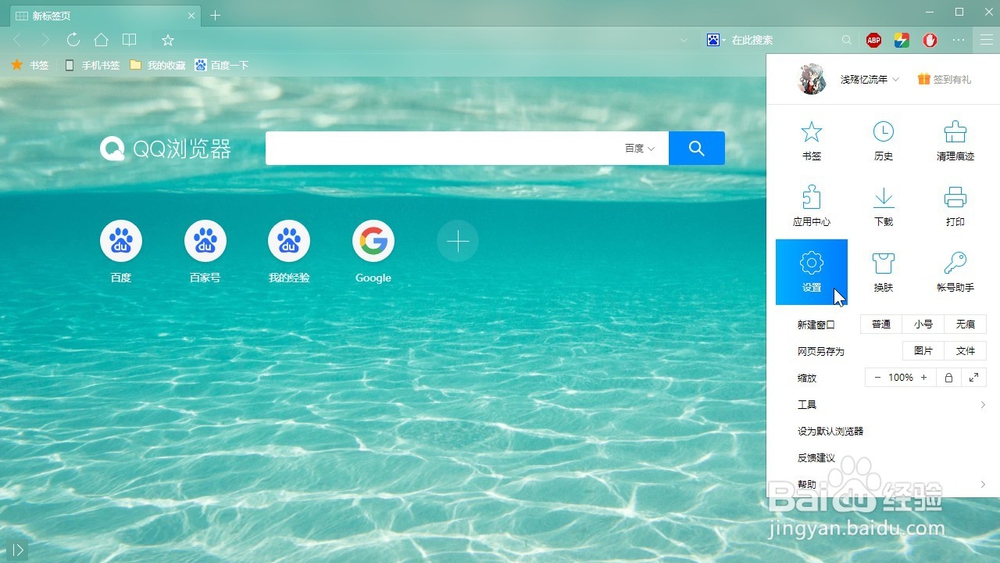
2、打开浏览器之后,点击页面右上角的菜单图标

3、在打开的菜单中,我们找到设置,点击进入
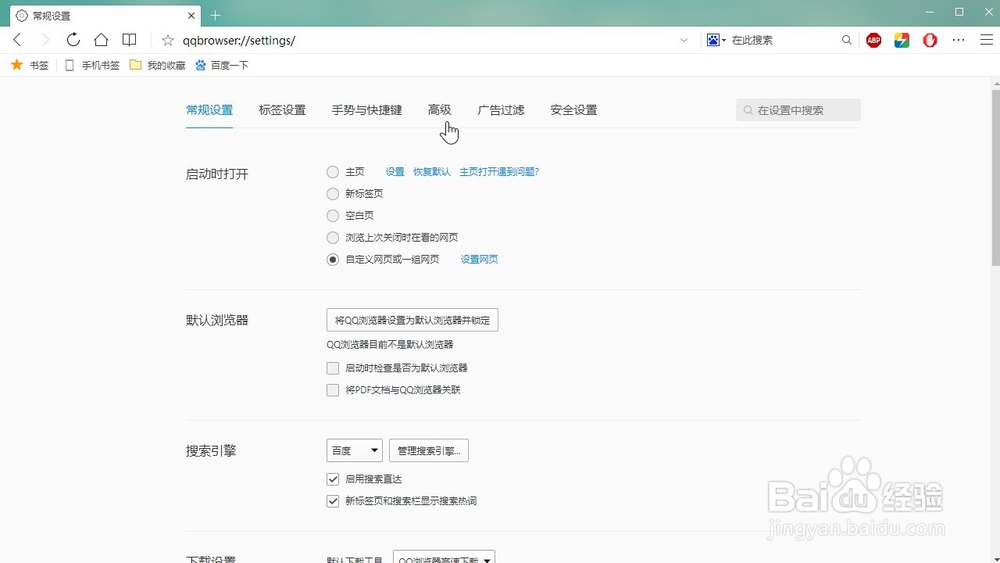
4、然后在页面上方找到高级设置,点击进入
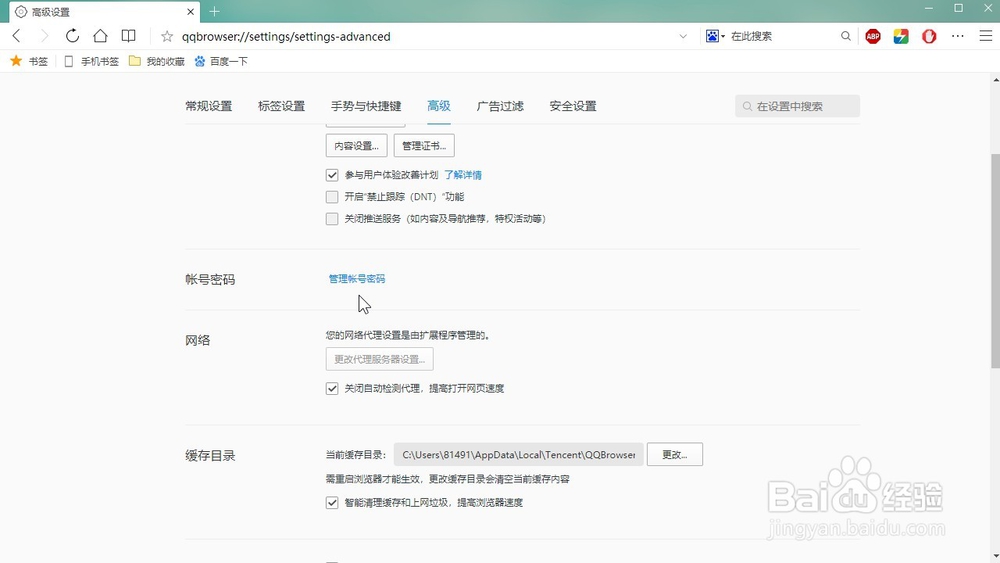
5、在页面中间找到管理账号密码,点击进入
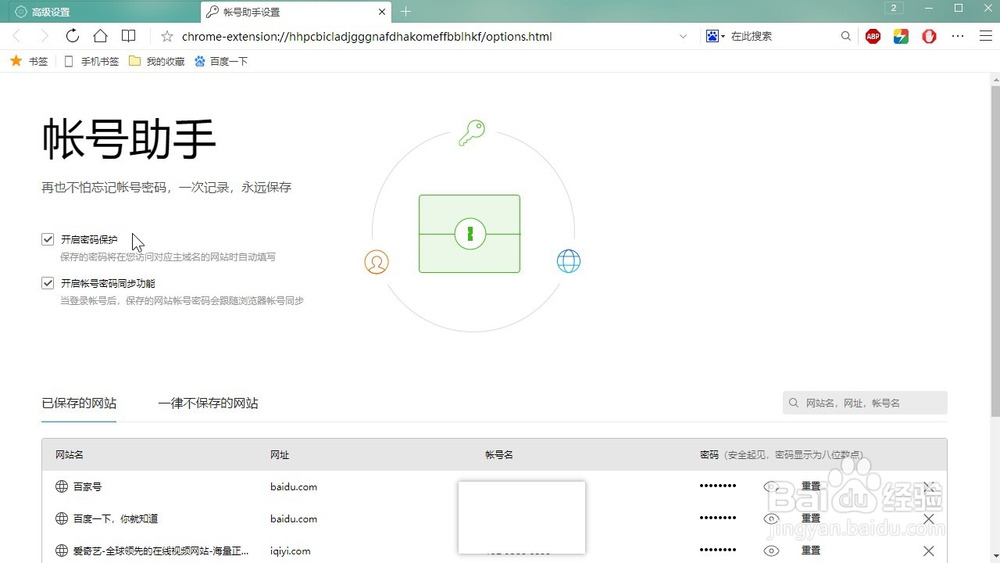
6、勾选页面上方的开启密码保护和账号密码同步功能
保存的密码将在您访问对应主域名的网站时自动填写当登录帐号后,保存的网站帐号密码会跟随浏览器帐号同步
时间:2026-05-01 12:39:52
1、首先在电脑上找到QQ浏览器,点击打开
2、打开浏览器之后,点击页面右上角的菜单图标
3、在打开的菜单中,我们找到设置,点击进入
4、然后在页面上方找到高级设置,点击进入
5、在页面中间找到管理账号密码,点击进入
6、勾选页面上方的开启密码保护和账号密码同步功能
保存的密码将在您访问对应主域名的网站时自动填写当登录帐号后,保存的网站帐号密码会跟随浏览器帐号同步
