制作图片聚焦效果的高阶教程

 时间:2026-04-23 09:17:50

1、我们打开电脑里面的photoshop的软件之后,打开一张需要制作图片聚焦效果的图片。

制作图片聚焦效果的高阶教程

制作图片聚焦效果的高阶教程

2、我们想制作图片的聚焦效果。我们首先需要匡选出需要制作图片聚焦效果的区域。使用photoshop软件里面的选框工具,直接框选就可以了。如果想要制作比较细致的,比如图片中的某个物体。我们可以使用钢笔工具等,把这个物体抠出来。

制作图片聚焦效果的高阶教程

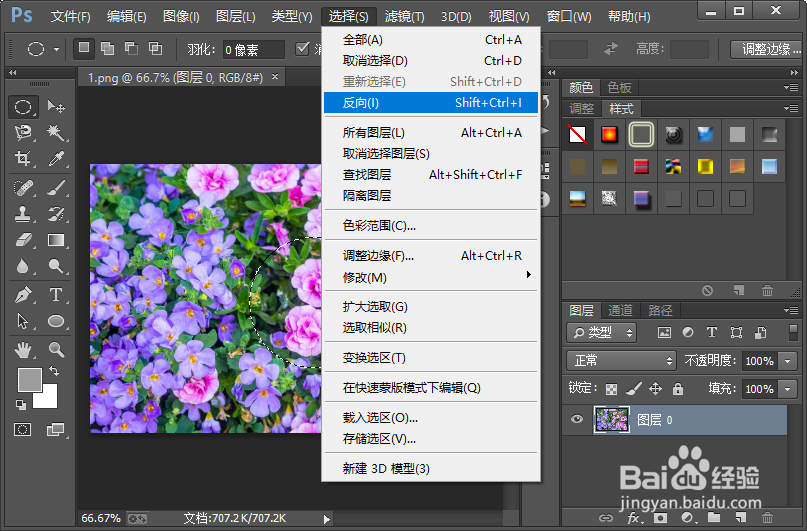
3、选好区域之后,我们反向选择选区。然后添加径向模糊滤镜效果。

制作图片聚焦效果的高阶教程

制作图片聚焦效果的高阶教程

制作图片聚焦效果的高阶教程

4、接着我们收缩选区。然后再添加一个高斯模糊滤镜效果。

制作图片聚焦效果的高阶教程

制作图片聚焦效果的高阶教程

制作图片聚焦效果的高阶教程

5、再次收缩选区。接下来我们添加一个径向模糊滤镜效果。

制作图片聚焦效果的高阶教程

制作图片聚焦效果的高阶教程

6、接着我们在收缩选区。然后添加一个高斯模糊滤镜效果。我们就不断的收缩选区,这样循环添加高斯模糊滤镜效果和,径向模糊滤镜效果。循环的次数越多,得到的聚焦效果就会越柔和。

制作图片聚焦效果的高阶教程

制作图片聚焦效果的高阶教程

7、最后我们使用快捷键CTRL加d取消选区看一下最终的效果。

制作图片聚焦效果的高阶教程

  • PR如何启用向上移动所有目标
  • 剪映专业版如何为视频素材添加滤镜?
  • 拍摄不同天气的光线特征
  • 在PR中怎么在画布中建立形状
  • Audition特殊音效怎么设置
  • 热门搜索
    江西科技师范大学怎么样 凉拌秋葵怎么做 滁州学院怎么样 口罩怎么做 脸黄怎么变白 mac地址怎么看 清华大学怎么样 考试总结怎么写 犬细小病毒怎么治疗 干豆腐怎么做好吃