1、如图建好画布后,在工作界面建立一个纯白色圆形

2、打开工具栏中的渐变选项设置,如图,双击即可打开面板

3、在打开的渐变面板中,选择渐变的颜色

4、将类型设置为径向渐变,然后调整渐变的颜色
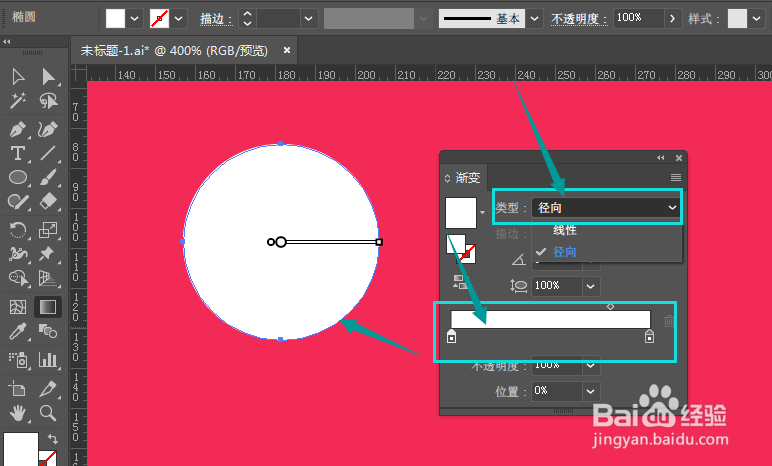
5、将第一个渐变不透明度设置为5%,中间的地方有些许透明即可

6、后面的渐变颜色可以增大不透明度,根据自己的图形来调节

7、还可以调整左侧渐变条来改变当前的效果,这样一个透明的样式就出现了
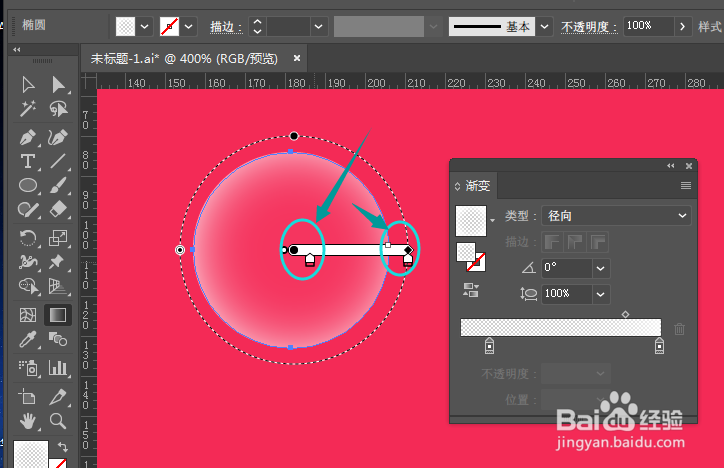
8、还可以对图形增加高光效果,根据需要调整高光的不透明度。

时间:2026-05-01 03:52:07
1、如图建好画布后,在工作界面建立一个纯白色圆形
2、打开工具栏中的渐变选项设置,如图,双击即可打开面板
3、在打开的渐变面板中,选择渐变的颜色
4、将类型设置为径向渐变,然后调整渐变的颜色
5、将第一个渐变不透明度设置为5%,中间的地方有些许透明即可
6、后面的渐变颜色可以增大不透明度,根据自己的图形来调节
7、还可以调整左侧渐变条来改变当前的效果,这样一个透明的样式就出现了
8、还可以对图形增加高光效果,根据需要调整高光的不透明度。
