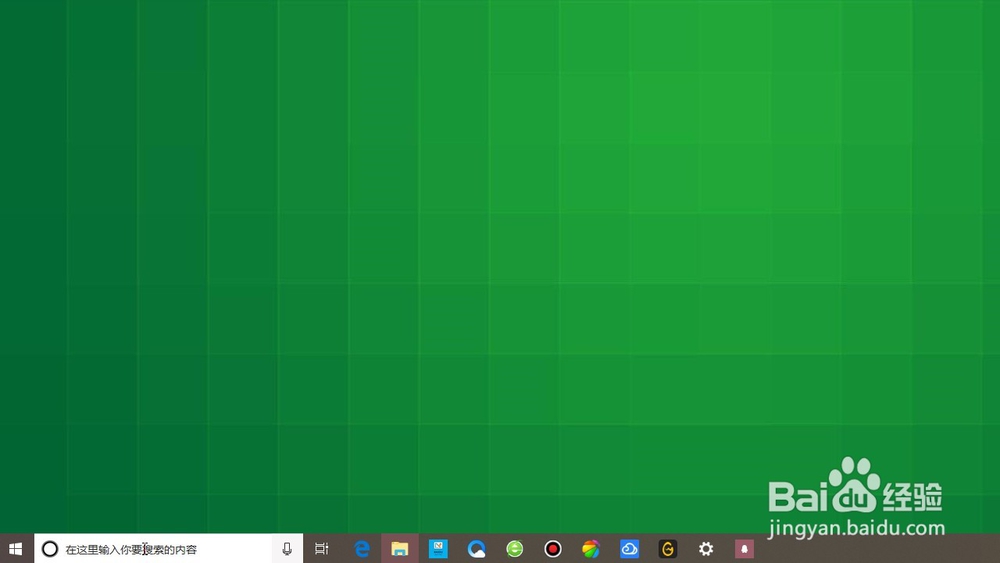
1、点击电脑桌面左下角的微软图标
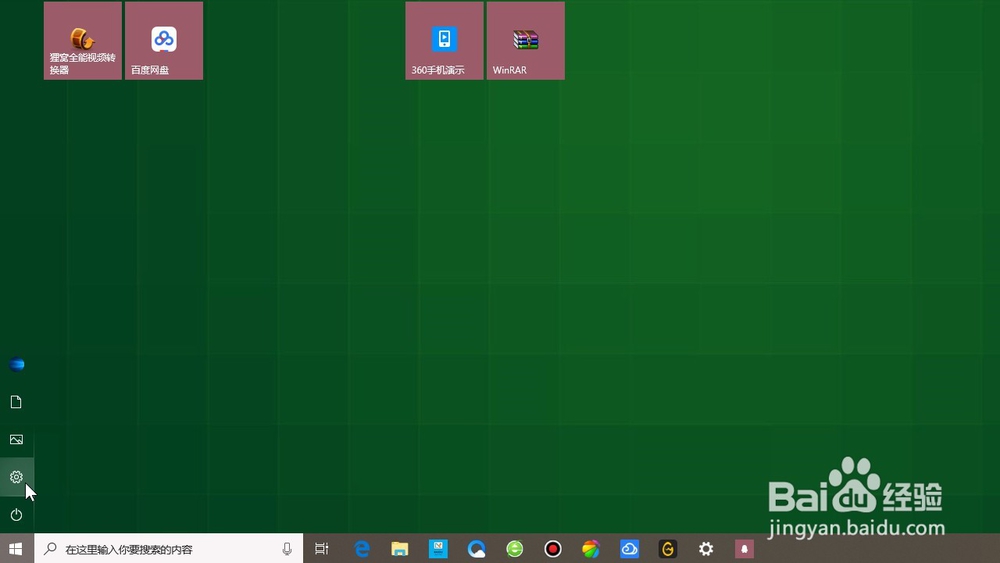
2、打开菜单之后,点击左侧列表的设置图标
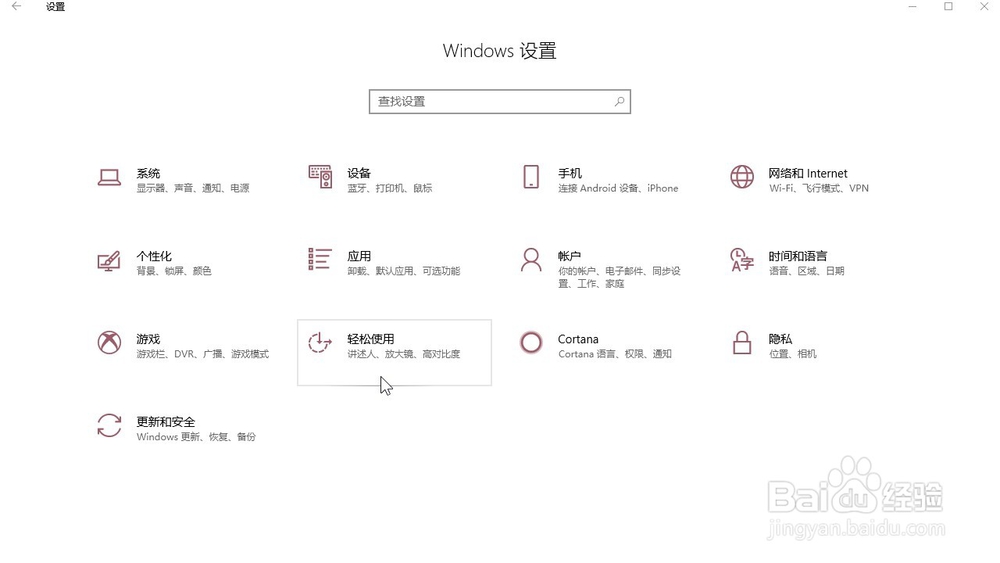
3、在系统设置页面,点击页面下方的轻松使用
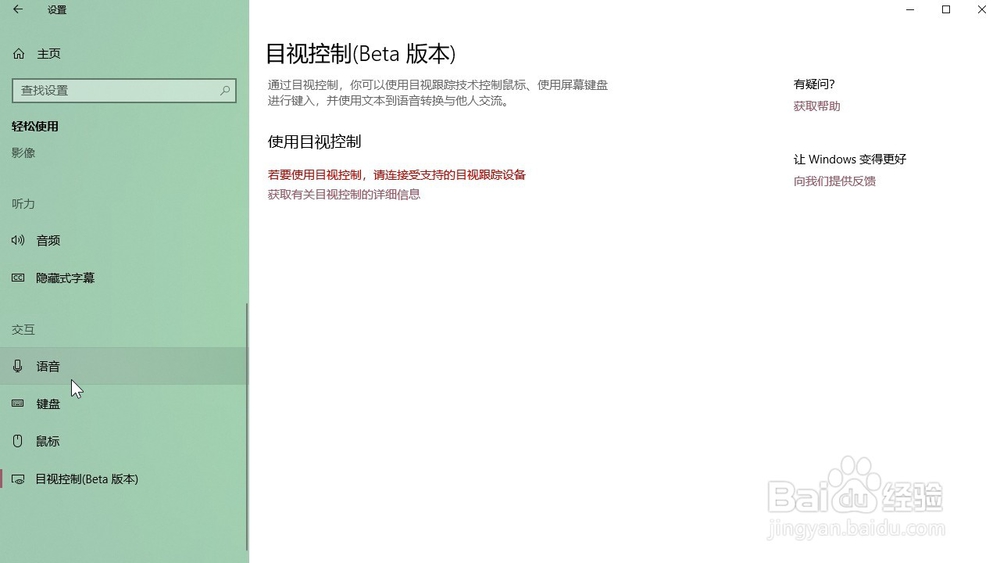
4、点击左侧列表中的交互语音
5、打开页面下方的语音识别开关即可
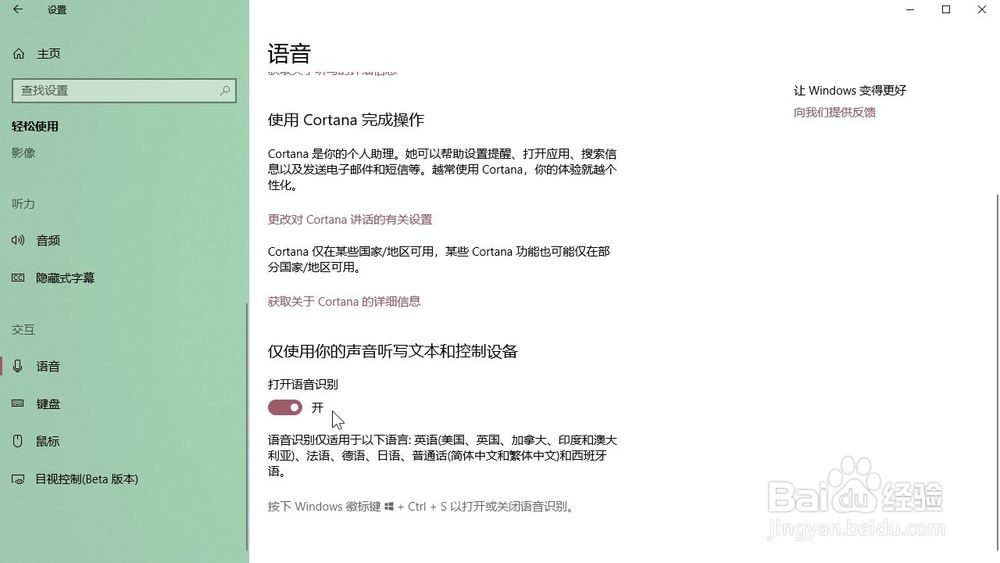
6、使用范围
语音识别仅适用于以下语言:英语(美国、英国、加拿大、印度和澳大利亚、法语、德语、日语、普通话(简体中文和繁体中文)和西班牙语。
时间:2026-04-24 11:03:43
1、点击电脑桌面左下角的微软图标
2、打开菜单之后,点击左侧列表的设置图标
3、在系统设置页面,点击页面下方的轻松使用
4、点击左侧列表中的交互语音
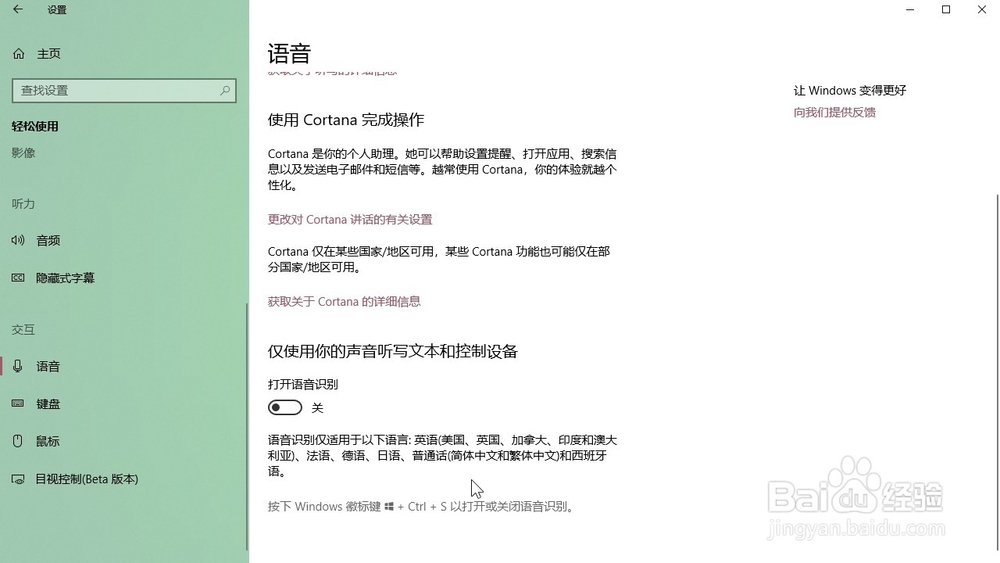
5、打开页面下方的语音识别开关即可
6、使用范围
语音识别仅适用于以下语言:英语(美国、英国、加拿大、印度和澳大利亚、法语、德语、日语、普通话(简体中文和繁体中文)和西班牙语。
