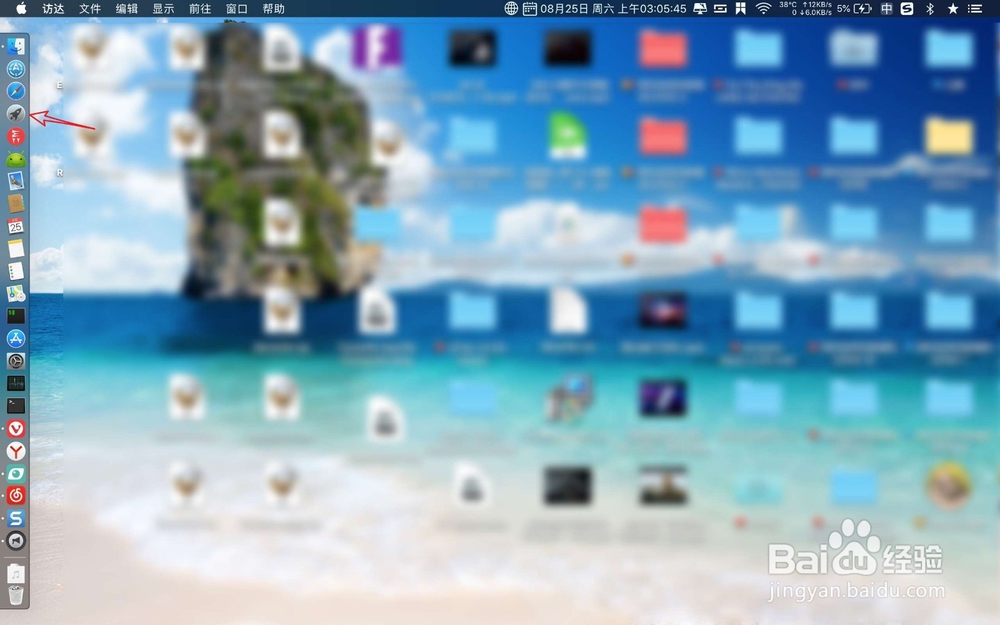
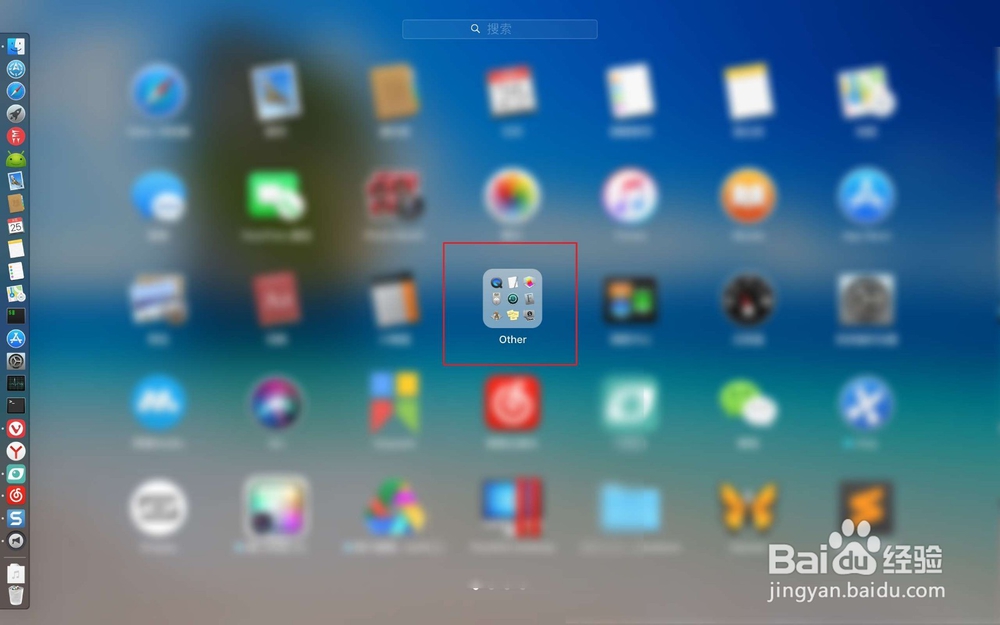
1、先是打开了launchpad,在这里打开显示为other目录。
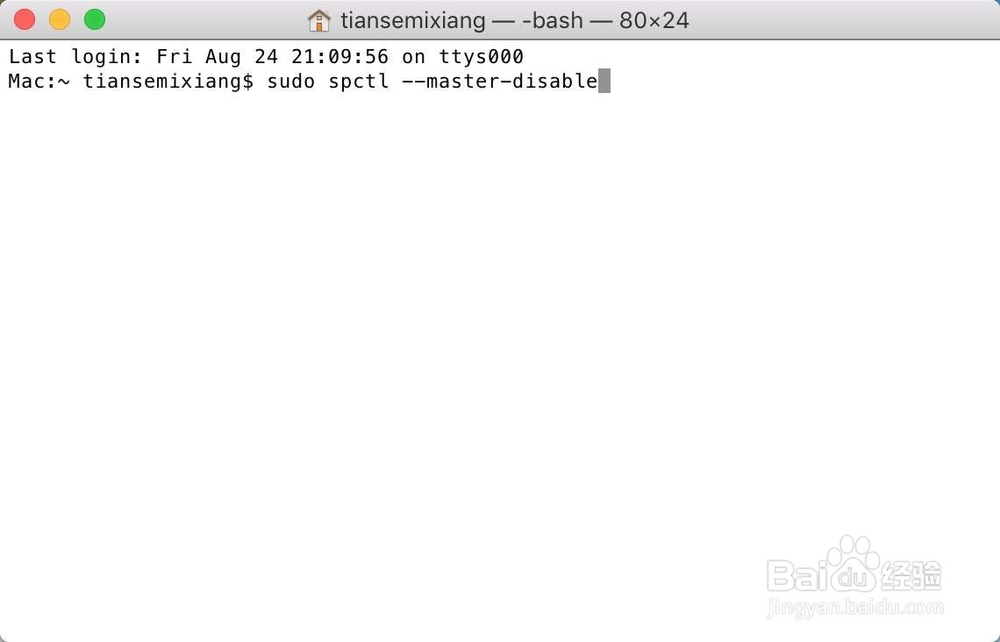
2、打开终端,输入命令:【sudo spctl --master-disable】

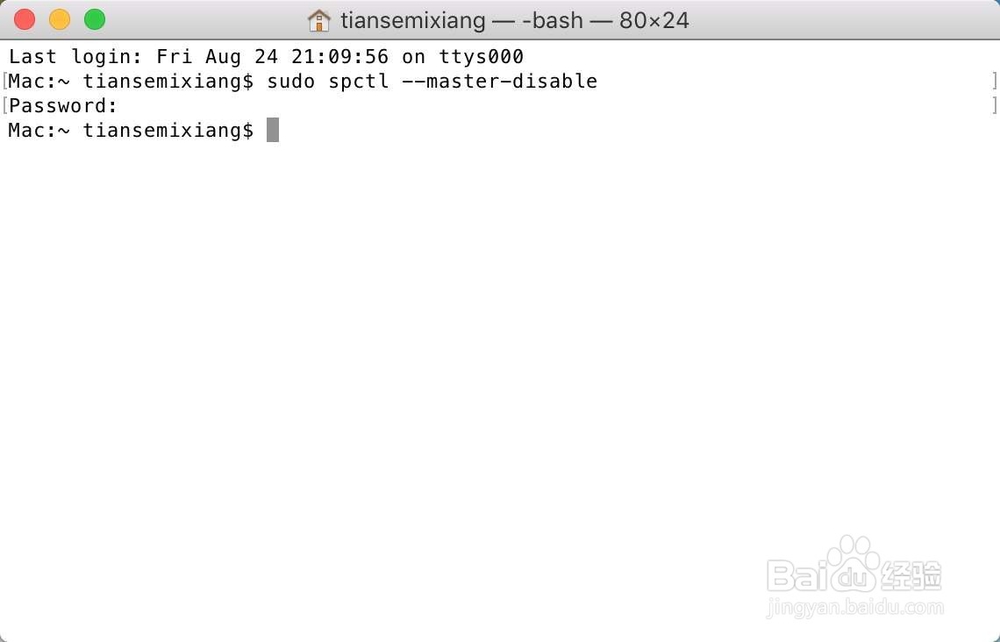
3、按一次回车在password输入电脑的密码,输入之后看到图二无显示,即可退出终端。

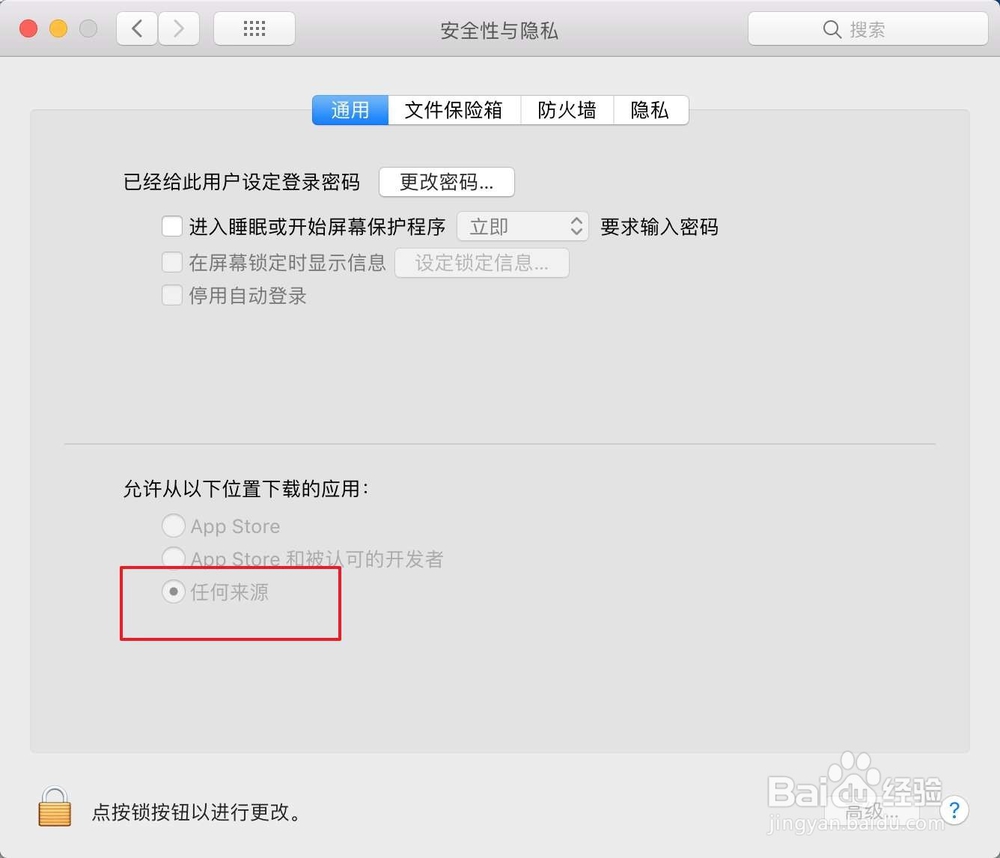
4、点击设置了,点击这个【安全性与隐私】
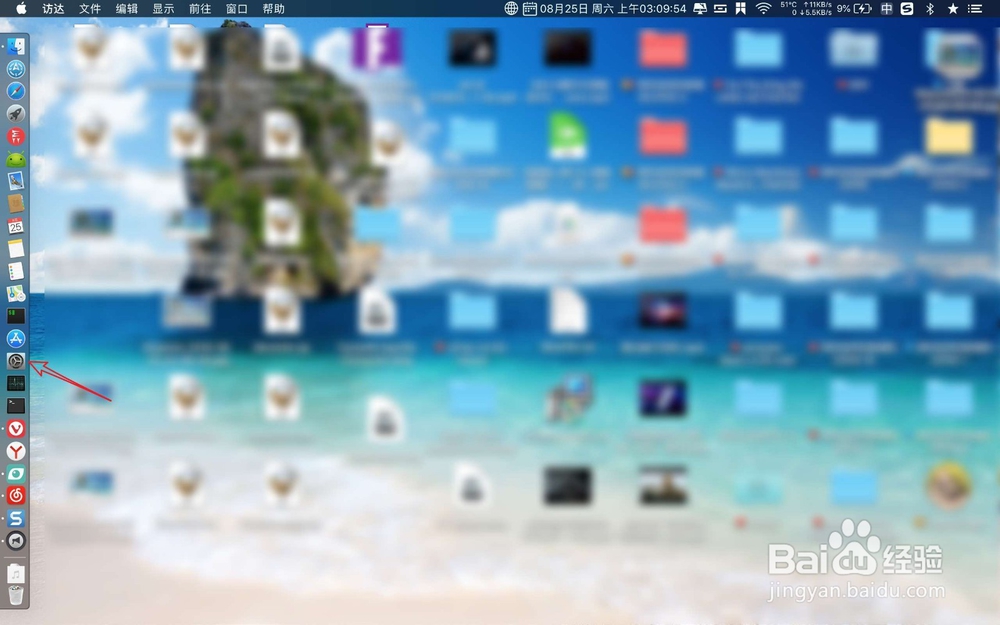
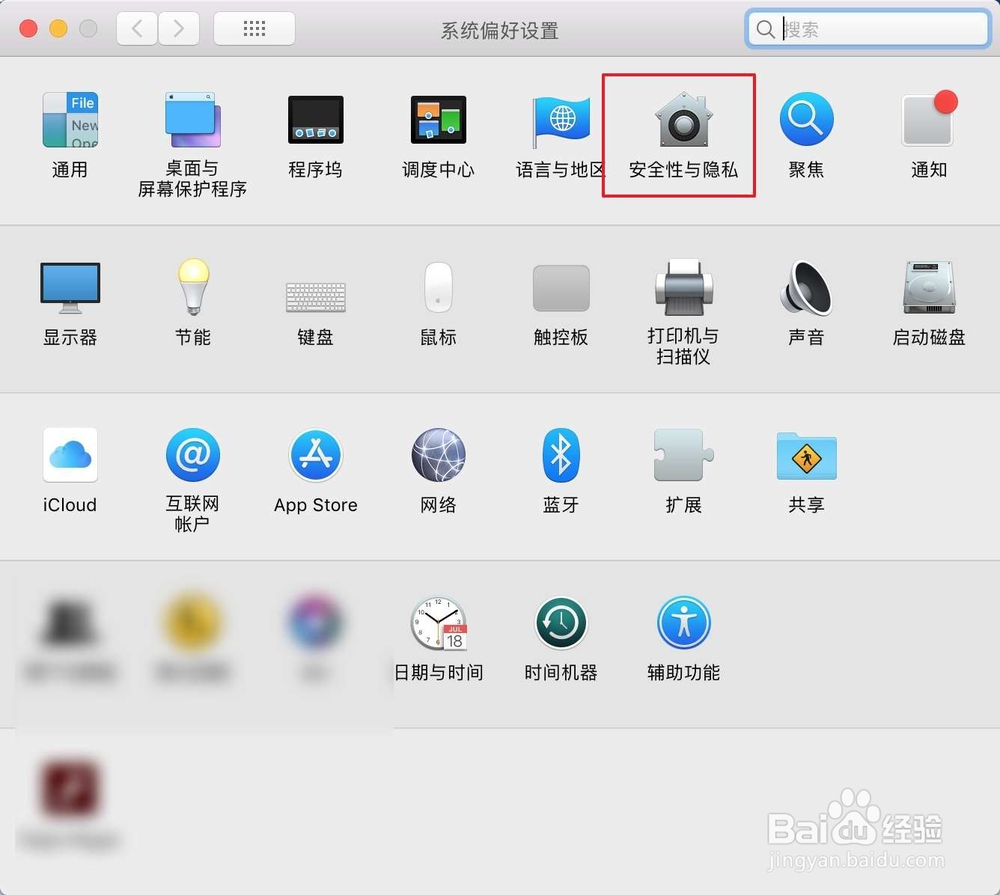
5、点击这个锁头输入电脑账户密码解锁,点击这个通用这里任何来源。
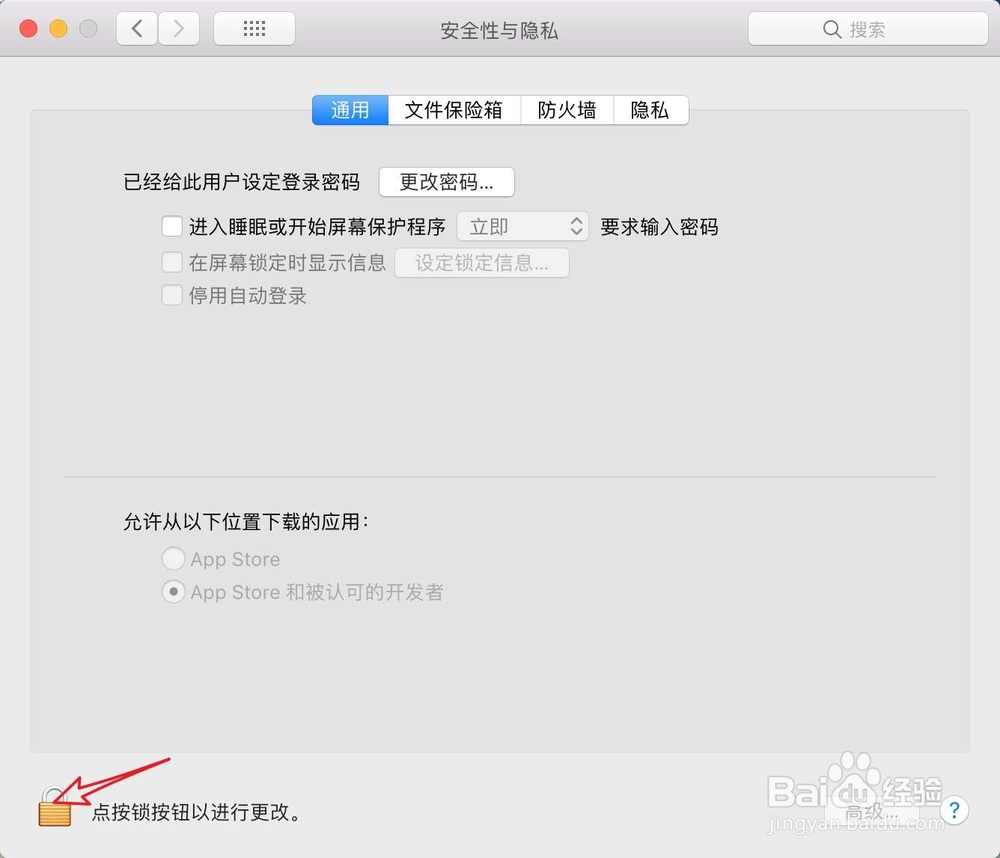
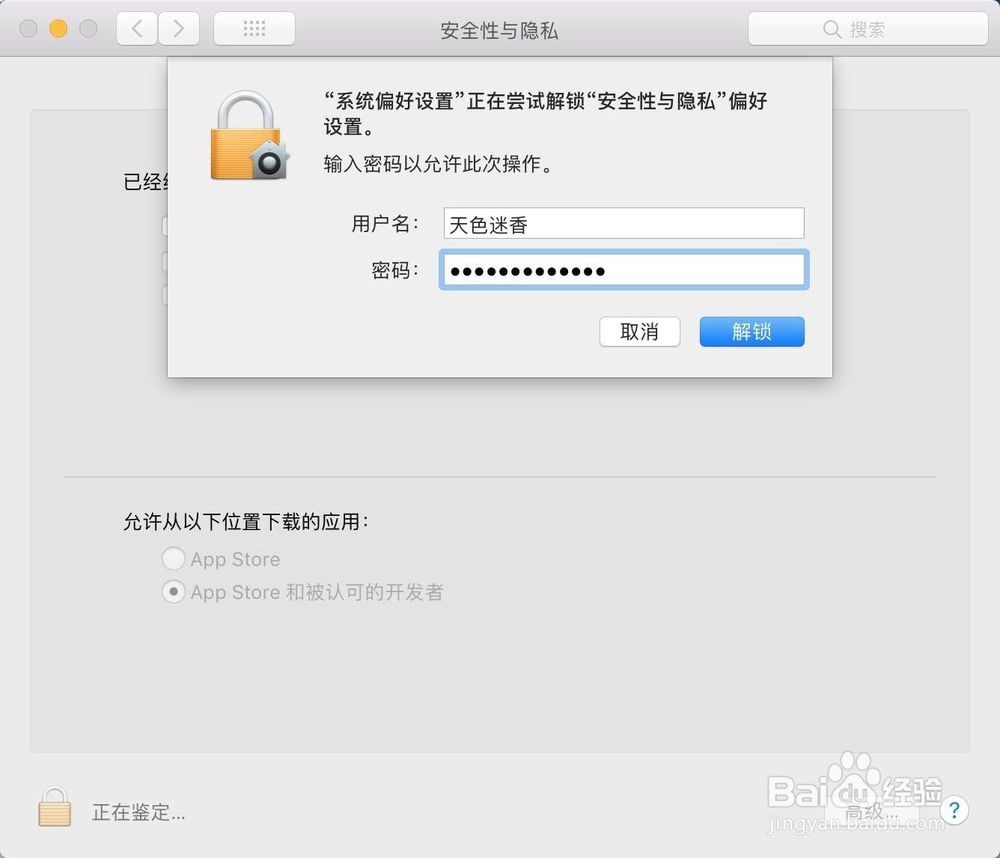
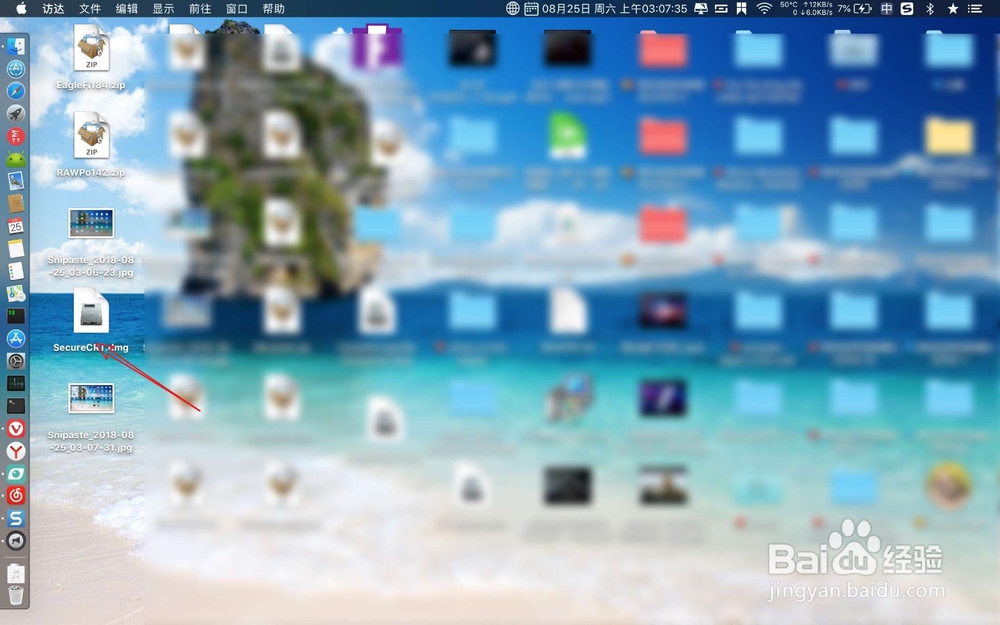
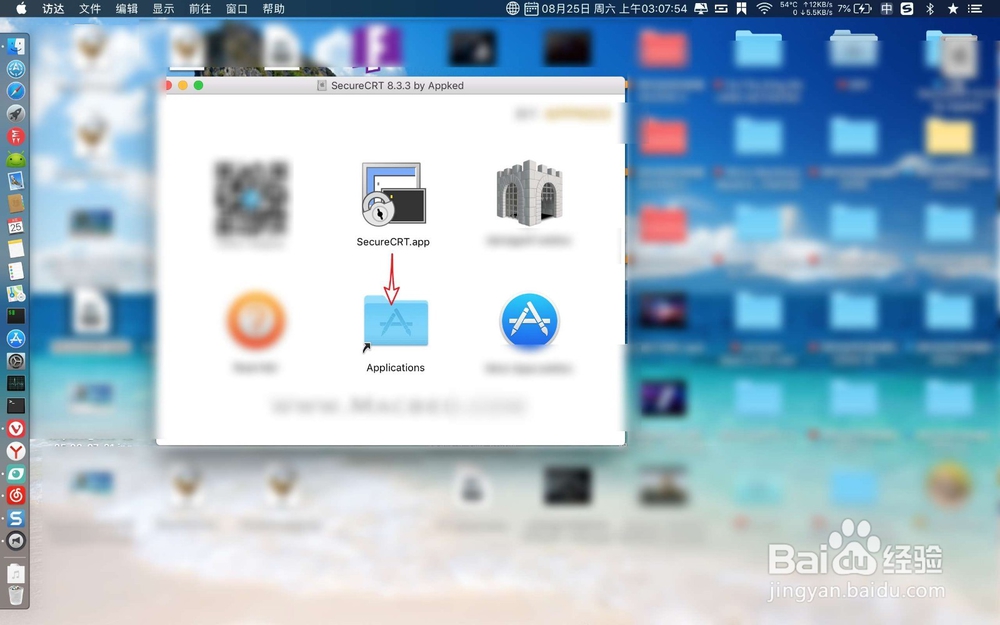
6、到网上下载图一的软件双击,把它拖入到application目录这里。
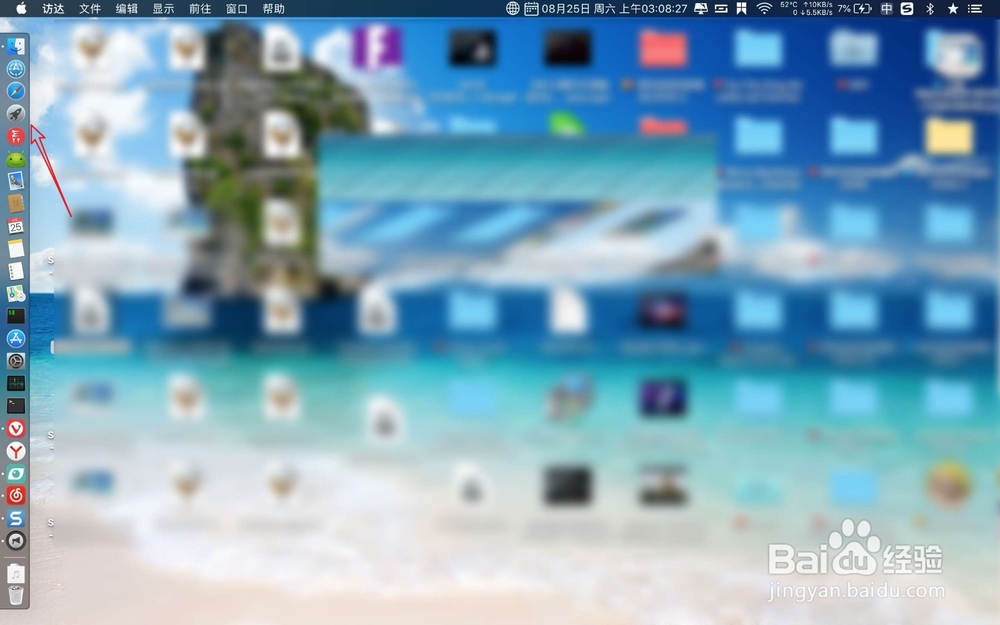
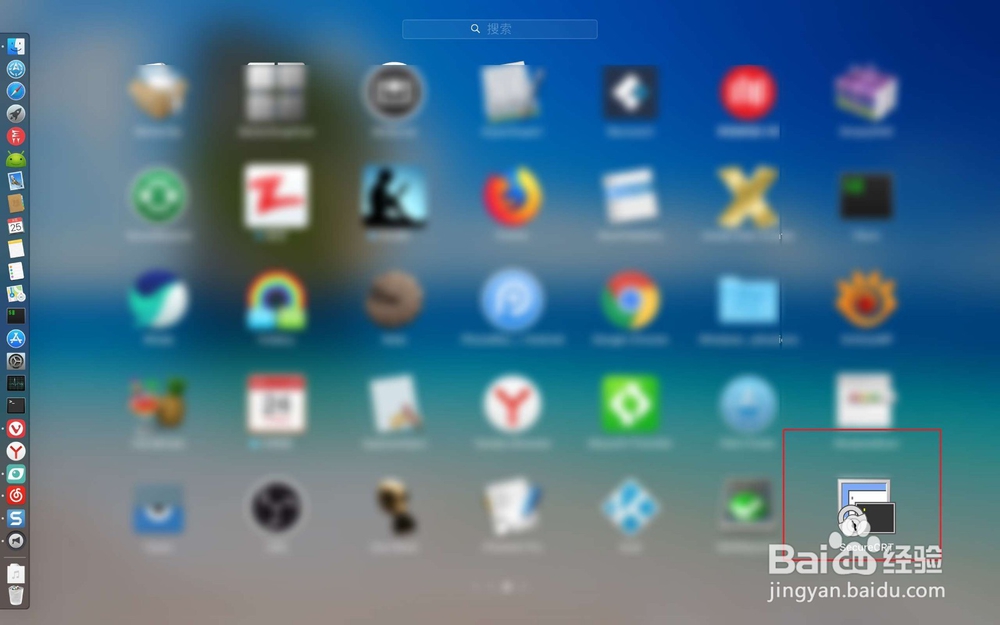
7、再次点击这个launchpad,然后看到图二的软件说明安装好了的。
时间:2026-04-23 11:06:55
1、先是打开了launchpad,在这里打开显示为other目录。
2、打开终端,输入命令:【sudo spctl --master-disable】
3、按一次回车在password输入电脑的密码,输入之后看到图二无显示,即可退出终端。
4、点击设置了,点击这个【安全性与隐私】
5、点击这个锁头输入电脑账户密码解锁,点击这个通用这里任何来源。
6、到网上下载图一的软件双击,把它拖入到application目录这里。
7、再次点击这个launchpad,然后看到图二的软件说明安装好了的。
