Linux mint如何在任务栏添加工作区工具小程序

 时间:2024-10-13 02:01:21

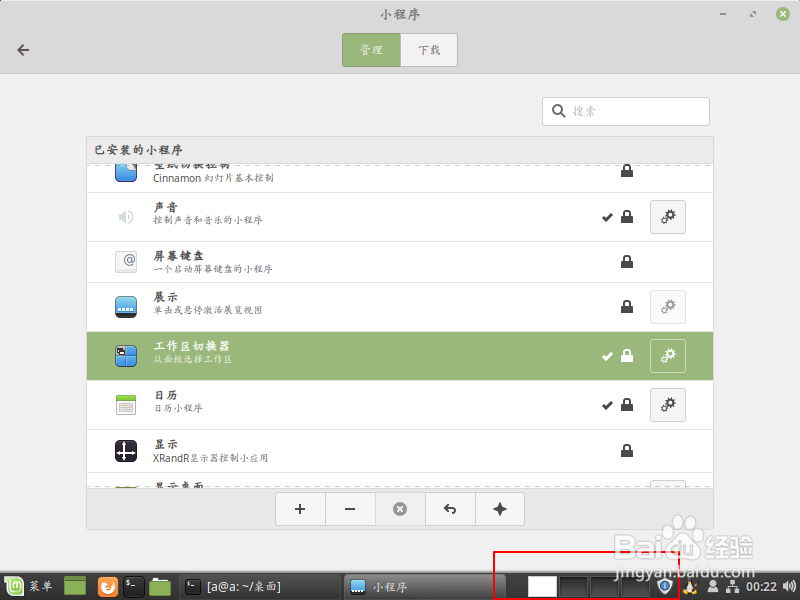
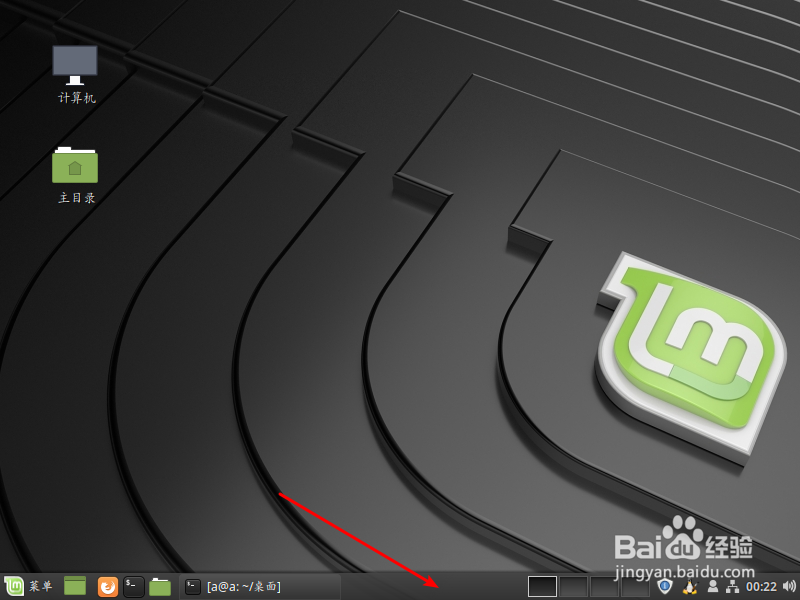
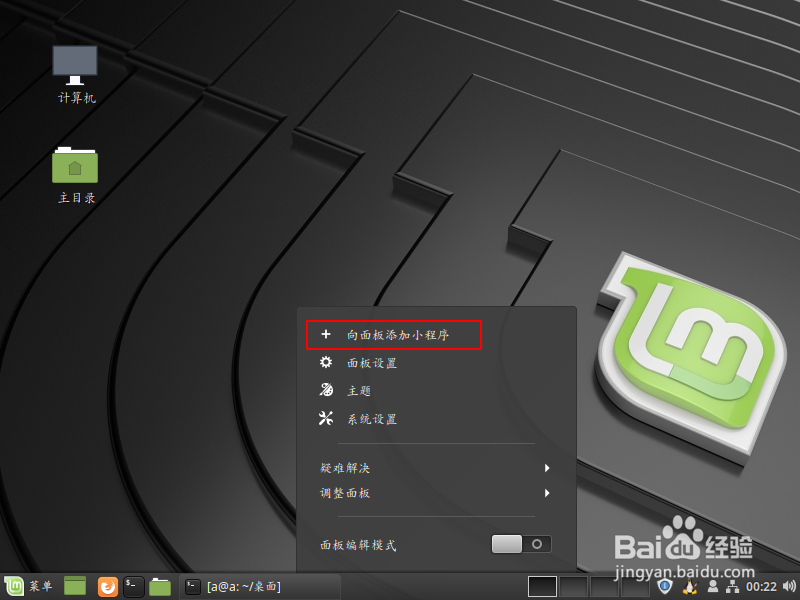
1、点击任务栏,在上面右键添加这个面板小程序。
Linux mint如何在任务栏添加工作区工具小程序Linux mint如何在任务栏添加工作区工具小程序

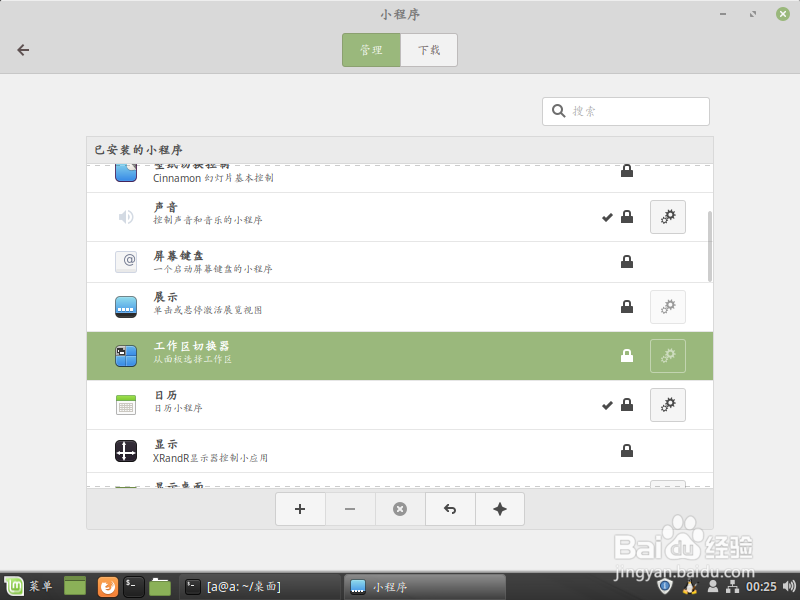
2、找到工作区切换器,然后点击+。

Linux mint如何在任务栏添加工作区工具小程序Linux mint如何在任务栏添加工作区工具小程序

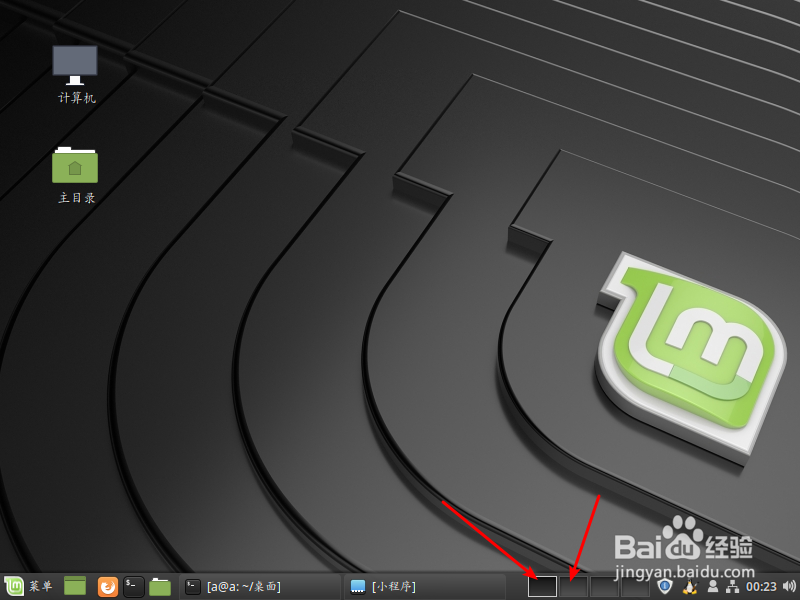
3、然后看到右下角多个几个方框的,如图一图二。

Linux mint如何在任务栏添加工作区工具小程序Linux mint如何在任务栏添加工作区工具小程序

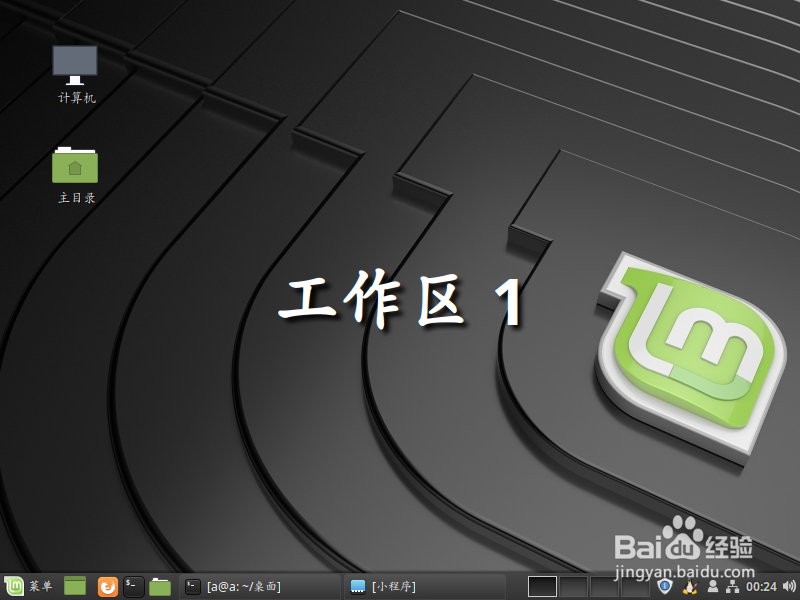
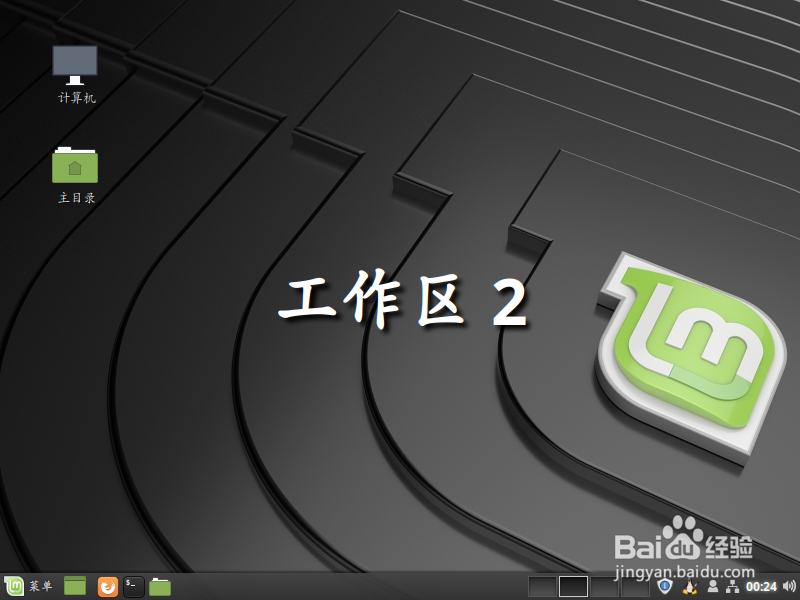
4、用到工作区的时候,那么点击这个不同的方框,那么就会切换到不同的工作区了的。
Linux mint如何在任务栏添加工作区工具小程序Linux mint如何在任务栏添加工作区工具小程序

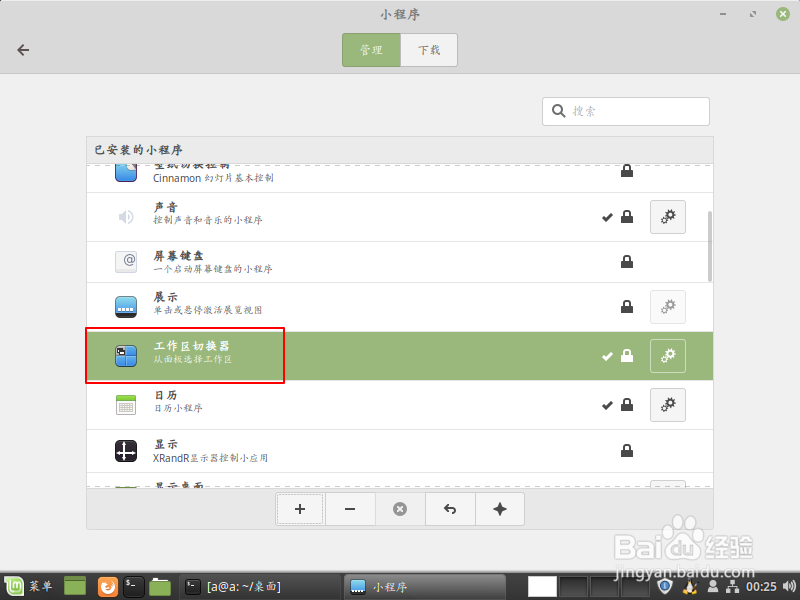
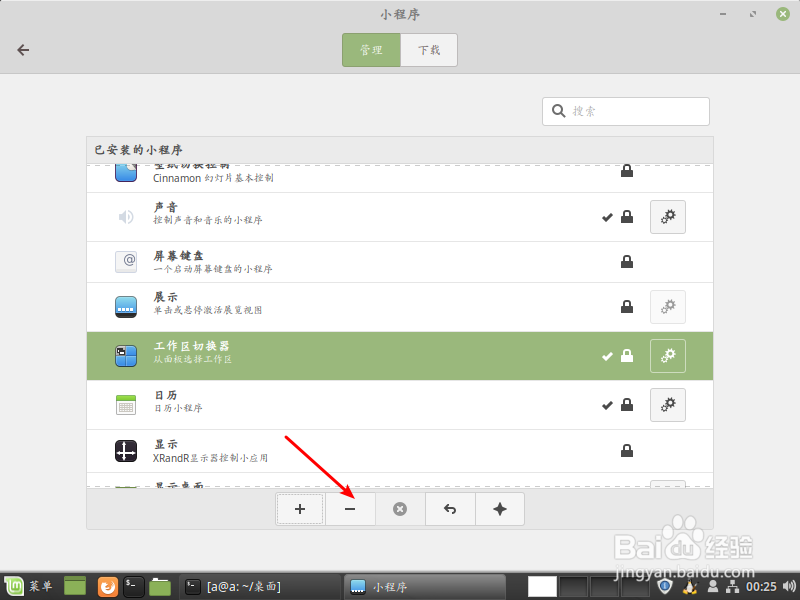
5、如果要移除这个工作区切换器,那么点击-,然后就会看到被移除了的。1
Linux mint如何在任务栏添加工作区工具小程序Linux mint如何在任务栏添加工作区工具小程序Linux mint如何在任务栏添加工作区工具小程序
  • Debian系统下安装PPPoE服务器
  • CPU性能的好坏该如何看
  • Manjaro怎么禁用终端菜单快捷键
  • 用虚拟机解决64位系统用不了32位打印驱动问题
  • 虚拟机对桥接网络的传入带宽设置为自定义
  • 热门搜索
    韬光养晦是什么意思 qte是什么意思 吐血是什么病 报名时间是什么时候 佛系是什么意思啊 underdog是什么意思 abandon什么意思 起司是什么 加湿器用什么水 沧桑是什么意思