1、打开荷花图片,Ctrl+C/Ctrl+V原位复制图片,为最后一步做备用。

2、执行“效果>调整>取消饱和”去除图片颜色。
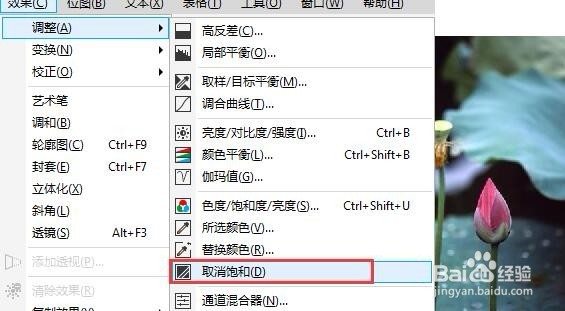
3、执行“效果>调整>调和曲线”以增加黑白对比。

4、执行“效果>变换>反转颜色”将图片反相选择。

5、执行“位图>模糊>高斯模糊”,半径设置为2。
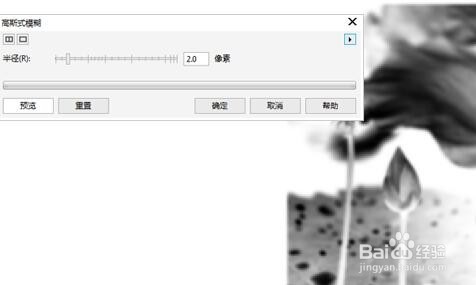
6、再执行“位图>创造性>散开”。水平数值4,垂直数值2,到这一步,水墨画的效果已经出来了。

7、若想添加颜色,使用透明度工具,设置“合并模式”为强光。
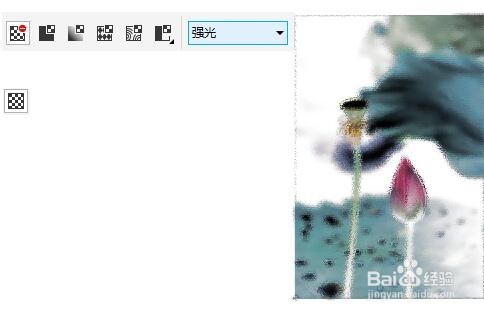
8、随意加点文字,完成。

时间:2026-04-22 01:22:26
1、打开荷花图片,Ctrl+C/Ctrl+V原位复制图片,为最后一步做备用。
2、执行“效果>调整>取消饱和”去除图片颜色。
3、执行“效果>调整>调和曲线”以增加黑白对比。
4、执行“效果>变换>反转颜色”将图片反相选择。
5、执行“位图>模糊>高斯模糊”,半径设置为2。
6、再执行“位图>创造性>散开”。水平数值4,垂直数值2,到这一步,水墨画的效果已经出来了。
7、若想添加颜色,使用透明度工具,设置“合并模式”为强光。
8、随意加点文字,完成。
