升级Win10后系统没有声音解决办法

 时间:2026-04-26 16:19:34

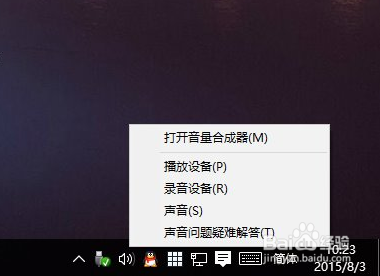
1、如果你使用的是VIA HD Audio声卡,有可能会出现只在某些特定应用中才能听到声音的现象。此时可右键单击任务栏的声音图标,选择“播放设备”。
升级Win10后系统没有声音解决办法

升级Win10后系统没有声音解决办法

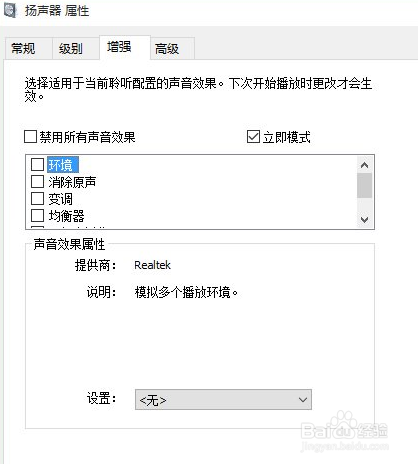
2、切换到增强选项卡,将所有增强选项去掉。

升级Win10后系统没有声音解决办法

3、如果你使用的是Realtek audio声卡,当你遇到0x000005b4错误提示时,可通过修改组策略的方式修复。点击任务栏搜索按钮,输入gpedit,回车打开组策略编辑器。

升级Win10后系统没有声音解决办法

4、打开计算机配置——管理模板——系统——设备安装

升级Win10后系统没有声音解决办法

5、选择已启用,将默认的超时时间从300秒更改为1800秒,点击确定。

升级Win10后系统没有声音解决办法

6、找到“声音输入和输出”,右键单击默认声音输出设备,选择属性。

升级Win10后系统没有声音解决办法

7、切换到“驱动程序”选项卡,点击“回退驱动程序”。(已经回退或全新安装的系统此处不可用)

最后重启系统。

升级Win10后系统没有声音解决办法

  • 升级WIN10后系统没有声音解决办法?
  • 升级WIN10后没有声音的解决办法
  • 升级Win10后,电脑没有声音了
  • 升级到Win10正式版后声音没了的解决办法
  • NBA2kol更新win10没有声音的解决办法
  • 热门搜索
    按姓氏笔画如何排序 如何修眉毛 忧郁先生想过平静生活 笔记本如何定时关机 如何申请邮箱免费注册 干咳嗽无痰是什么原因 如何治疗咳嗽 cartier是什么牌子的手表 孔雀的生活习性 南京生活网