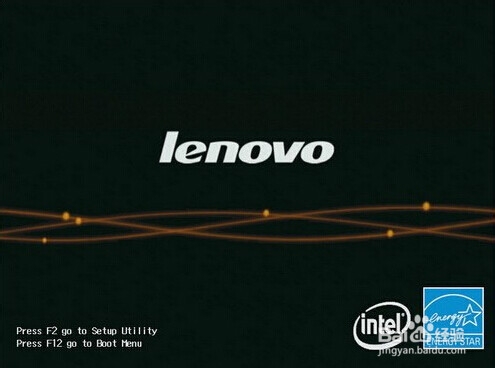
1、使用u启动软件将u盘制作成u盘启动盘,随后再将系统镜像文件复制到u盘内,然后重启电脑,在出现开机画面时用一键u盘启动快捷键的方法进入到启动u盘界面,如下图所示:
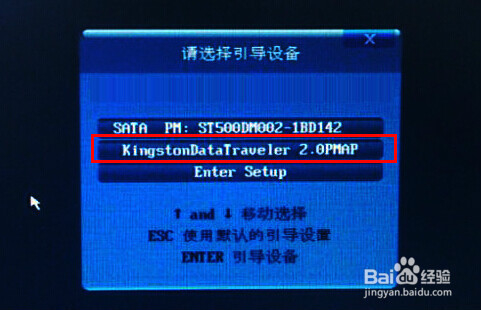
2、进入到启动项界面后,选择u盘启动选项(USB HDD/USB/u盘名),按回车键确认选择,如下图所示:
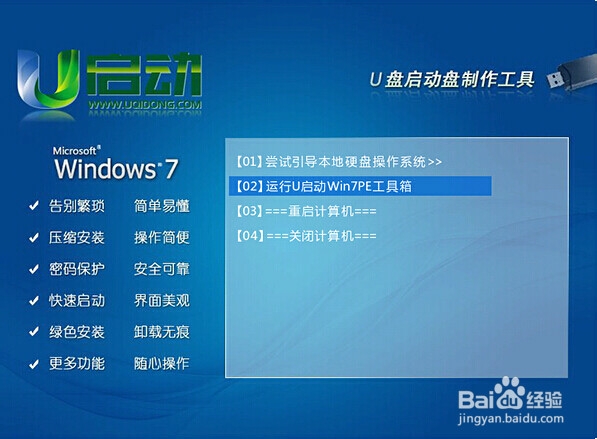
3、接着等待进入u启动win7pe主界面,选择【02】运行u启动win7pe工具箱,按回车键确认选择,如下图所示:
4、进入到win7pe工具箱系统界面后,u启动pe装机工具会自动打开并加载到u盘中的win10系统iso镜像文件,展开下拉菜并单击选择选择Windows Technical Preview选项,如下图所示:
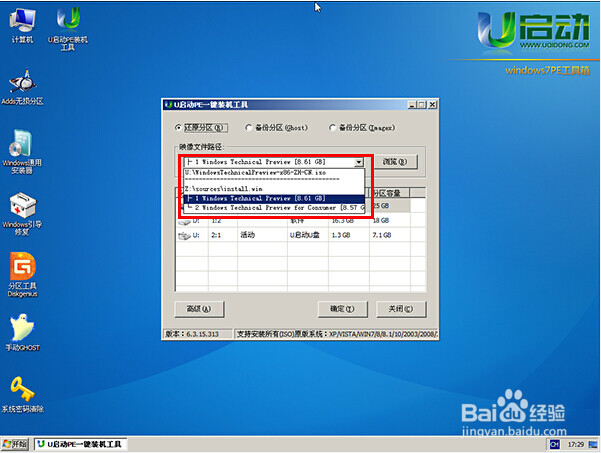
5、再单击c盘为系统安装盘,点击“确定”按钮继续,如下图所示:
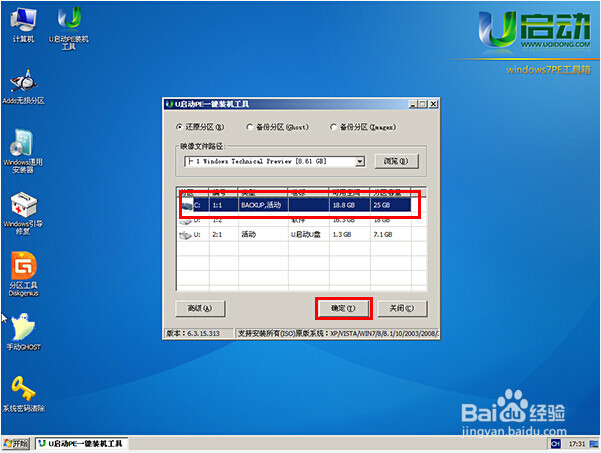
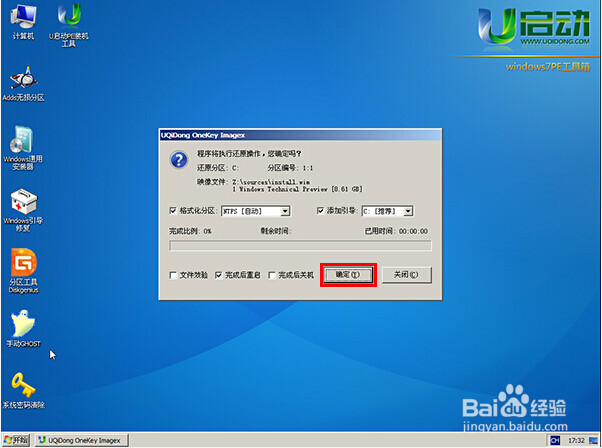
6、随后会弹出询问是否确认执行原版win7系统安装操作,点击“确定”按钮执行安装操作,如下图所示:
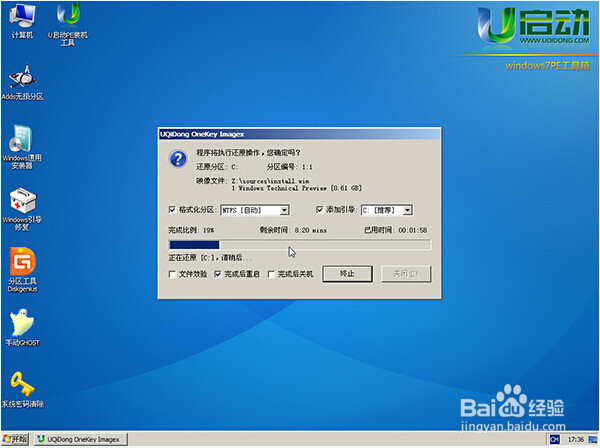
7、等待u启动pe装机工具释放win10系统安装文件,如下图所示:
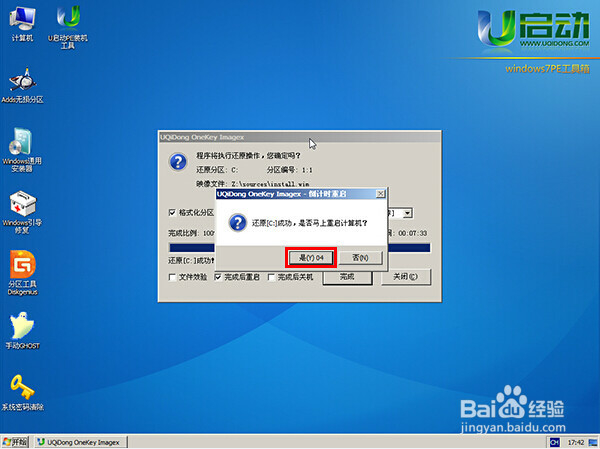
8、释放完成后会弹出询问是否重启计算机提示窗口(点击是立即重启或者等待10秒自动重启),如下图所示:
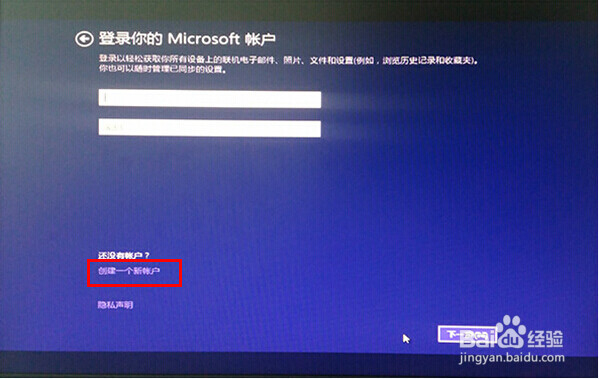
9、电脑重启后等待windows设置以及相关账户设置,期间登陆你的Microsoft账户界面,点击“创建一个新账户”应用,如下图所示:
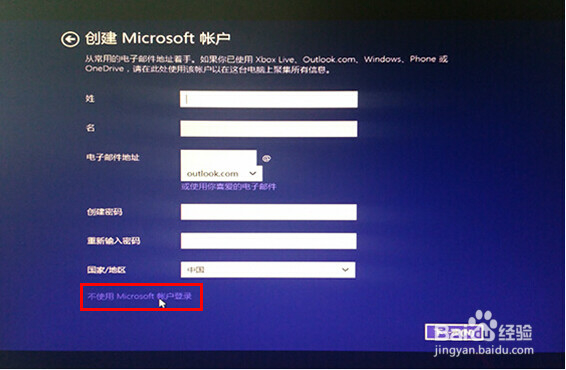
10、接着再点击“不适用Microsoft账户登录”应用,如下图所示:
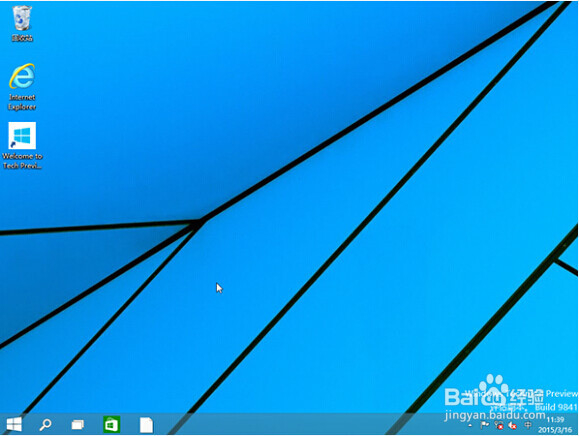
11、等待最后的win10系统后续程序安装完成并进入到windows10系统桌面即可,如下图所示: