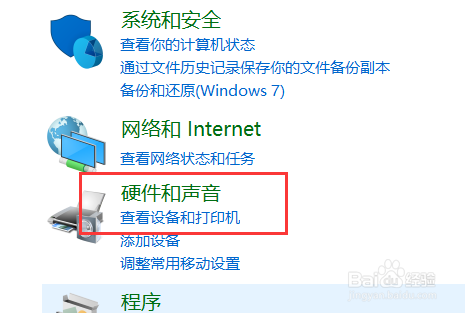
1、第1步打开“控制面板”→“硬件和声音”。
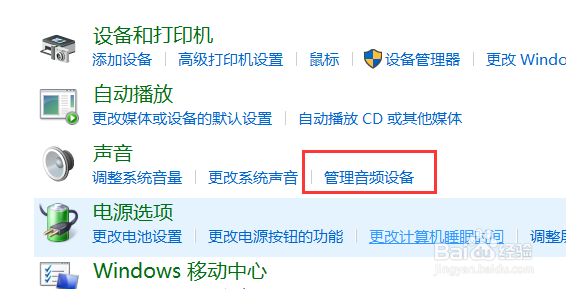
2、第2步再打开管理音频设备。
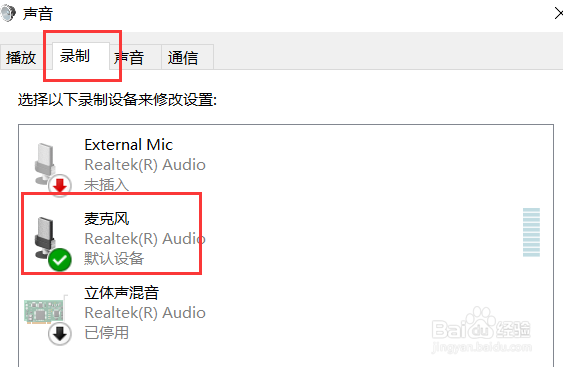
3、第3步声音”的界面中,我们切换至“录制”的选项卡,双击“麦克风”。
4、第4步点击切换至“级别”的选项卡调整麦克风音量至最大,如果麦克风声音不够大,我们还可以设置麦克风加强。
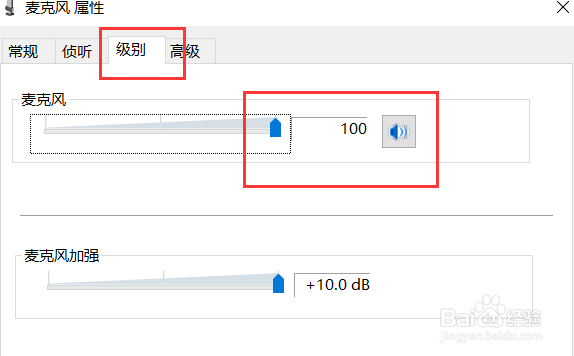
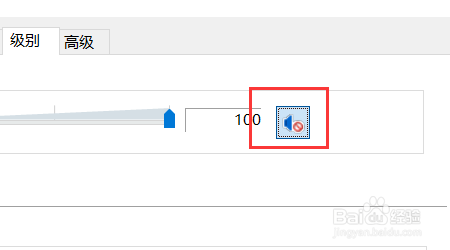
5、第5步注意是否有“静音”选项。

6、第6步如麦克风被静音了,并关闭静音。
时间:2026-04-22 20:25:14
1、第1步打开“控制面板”→“硬件和声音”。
2、第2步再打开管理音频设备。
3、第3步声音”的界面中,我们切换至“录制”的选项卡,双击“麦克风”。
4、第4步点击切换至“级别”的选项卡调整麦克风音量至最大,如果麦克风声音不够大,我们还可以设置麦克风加强。
5、第5步注意是否有“静音”选项。
6、第6步如麦克风被静音了,并关闭静音。
