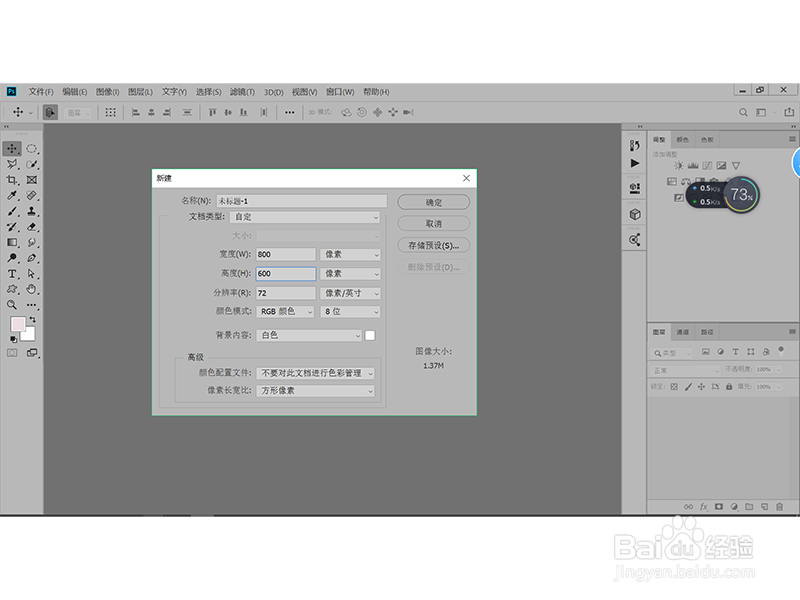
1、打开PS工具,然后执行文件-新建命令,如下图所示:
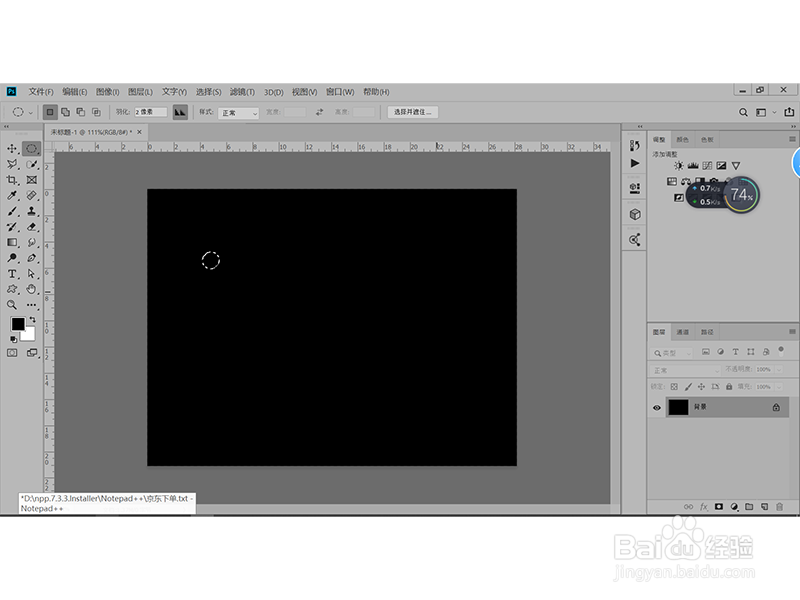
2、设置背景色为黑色,然后选择矩形工具,然后按住【shift】键绘制一个正圆,如下图所示:
3、然后新建一个图层,选择渐变工具,然后设置自己喜欢的渐变颜色,在选区内绘制角度渐变,得到效果如下图所示:

4、取消选区选择,然后选择涂抹工具,然后设置强度为100%,大小稍微小于选区的大小,这里设置为30,硬度设置为100%,如下图所示:

5、然后在文档中随意涂抹,得到下图效果:

6、我们还可以设置为其他的渐变颜色,得到下图效果:


时间:2026-05-01 14:32:31
1、打开PS工具,然后执行文件-新建命令,如下图所示:
2、设置背景色为黑色,然后选择矩形工具,然后按住【shift】键绘制一个正圆,如下图所示:
3、然后新建一个图层,选择渐变工具,然后设置自己喜欢的渐变颜色,在选区内绘制角度渐变,得到效果如下图所示:
4、取消选区选择,然后选择涂抹工具,然后设置强度为100%,大小稍微小于选区的大小,这里设置为30,硬度设置为100%,如下图所示:
5、然后在文档中随意涂抹,得到下图效果:
6、我们还可以设置为其他的渐变颜色,得到下图效果:
