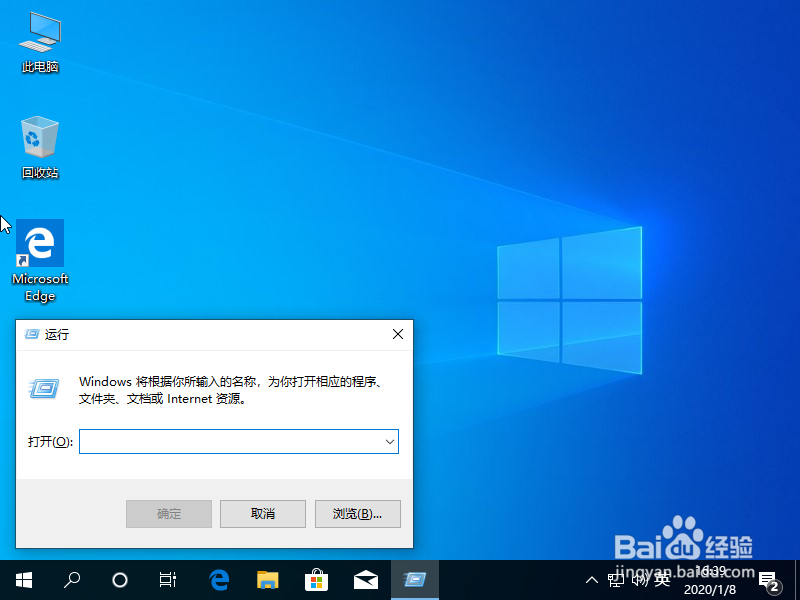
1、首先,按Windows + R调出“运行”对话框
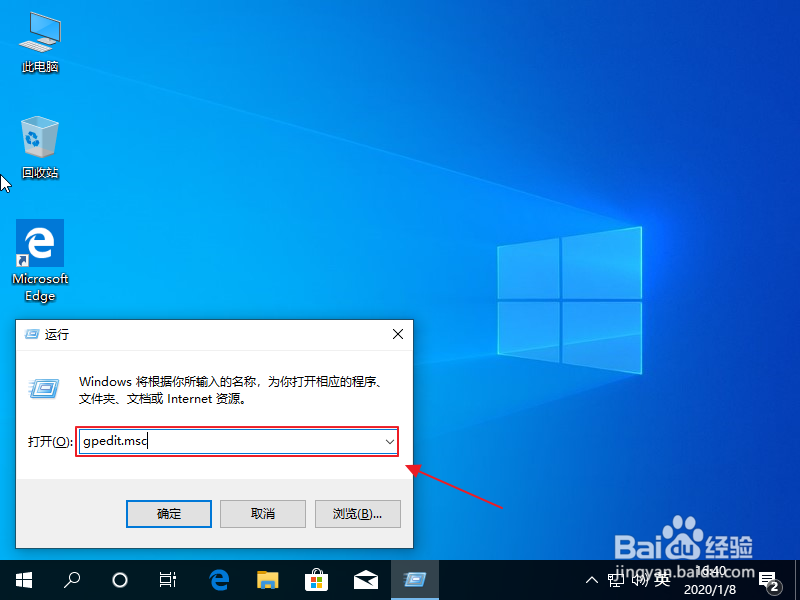
2、接下来,键入gpedit.msc并按Enter
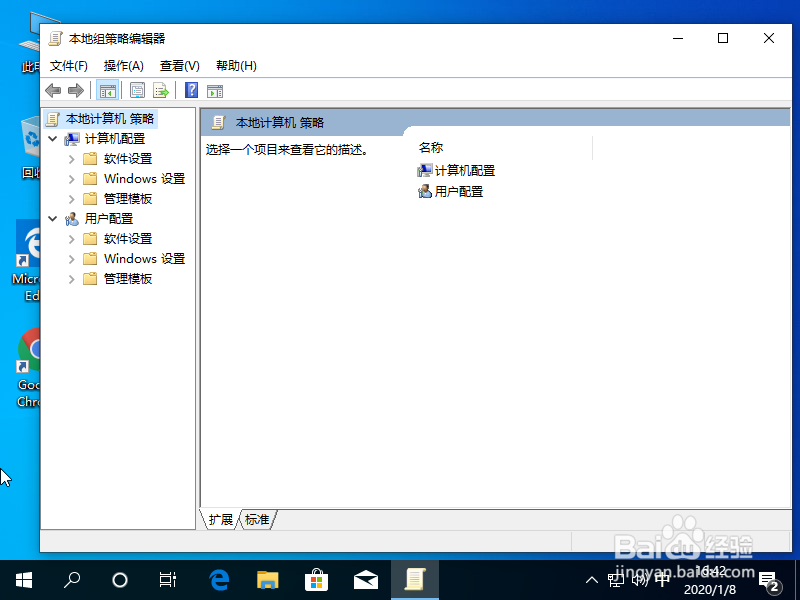
3、该命令将打开“组策略编辑器”窗口。
4、使用左侧面板导航到“ 计算机配置”>“管理模板”>“系统”。
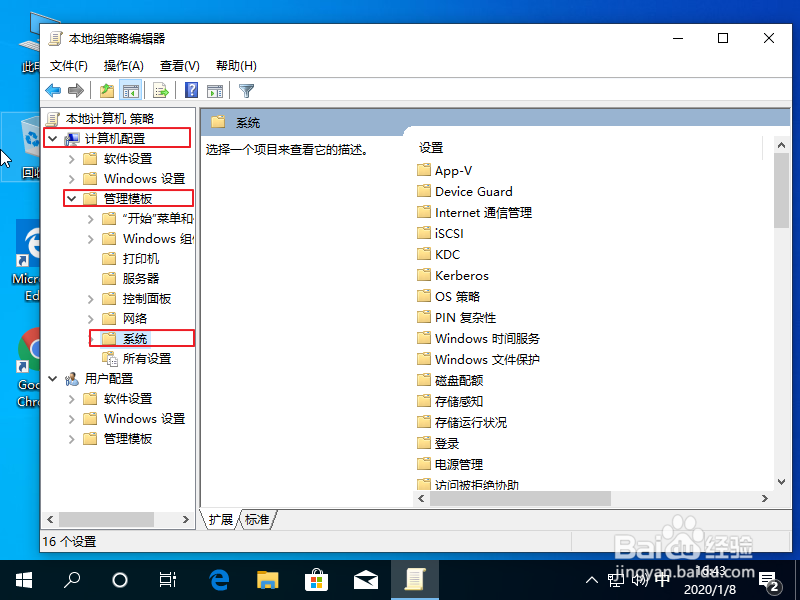
5、将注意力转移到右侧面板上。向下滚动,直到找到标记为指定可选组件安装和组件修复的设置的条目。您会在列表顶部的文件夹下找到它。
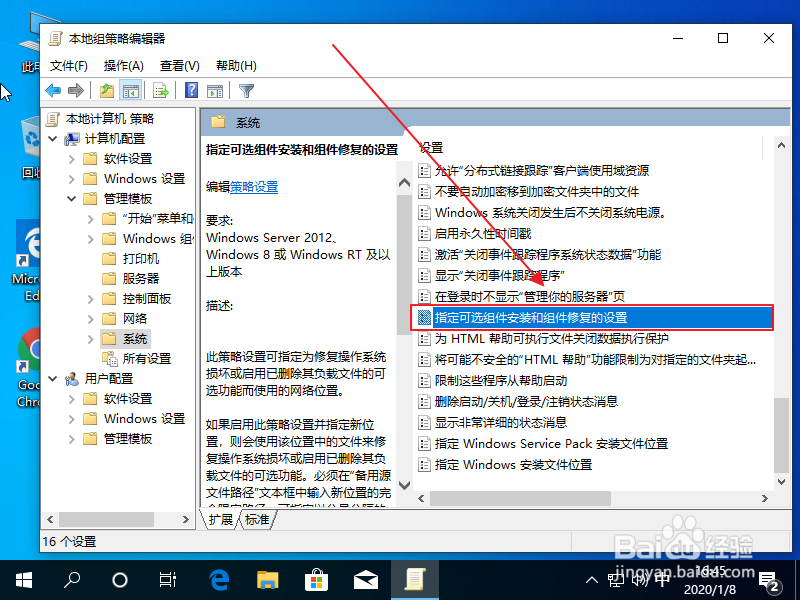
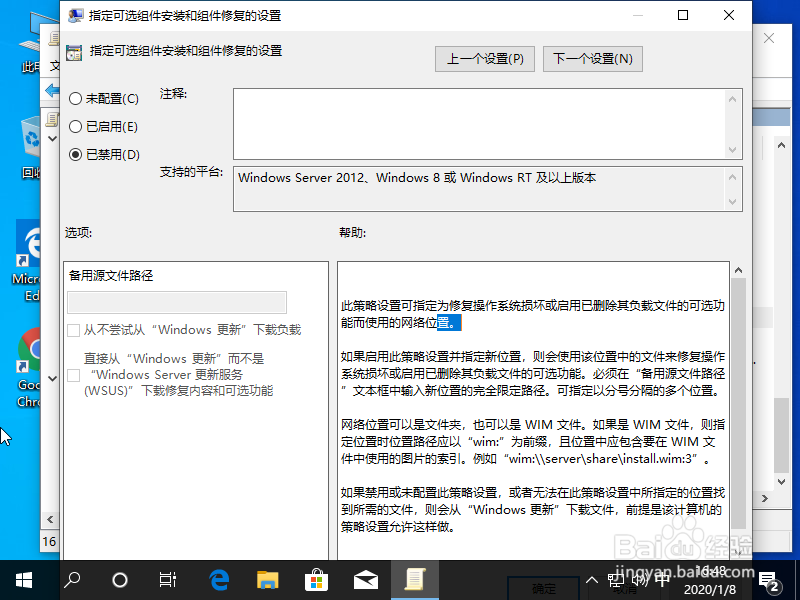
6、双击这个条目,打开“定可选组件安装和组件修复的设置”窗口
7、在左上角,选中已启用旁边的复选框
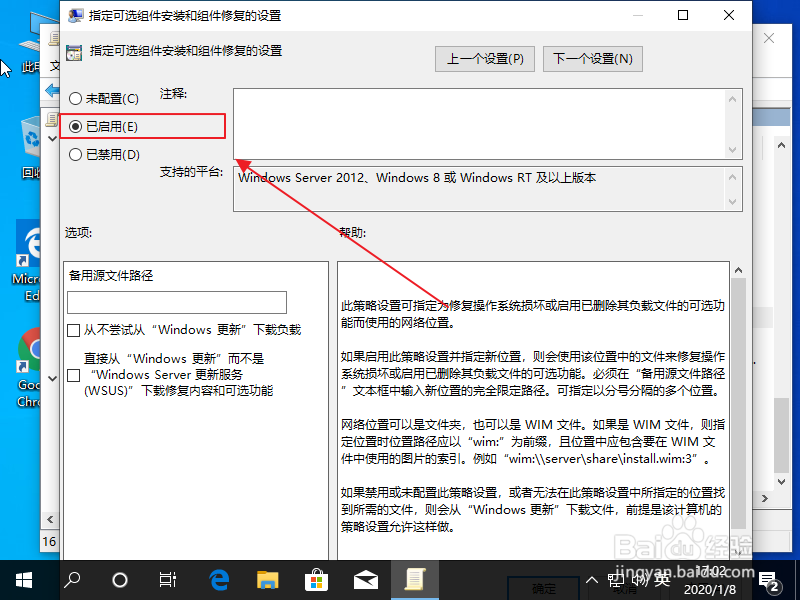
8、最后单击确定按钮就可以了
时间:2026-04-23 14:23:51
1、首先,按Windows + R调出“运行”对话框
2、接下来,键入gpedit.msc并按Enter
3、该命令将打开“组策略编辑器”窗口。
4、使用左侧面板导航到“ 计算机配置”>“管理模板”>“系统”。
5、将注意力转移到右侧面板上。向下滚动,直到找到标记为指定可选组件安装和组件修复的设置的条目。您会在列表顶部的文件夹下找到它。
6、双击这个条目,打开“定可选组件安装和组件修复的设置”窗口
7、在左上角,选中已启用旁边的复选框
8、最后单击确定按钮就可以了
