WPS幻灯片中如何调整图片对齐方式

 时间:2026-02-14 17:41:45

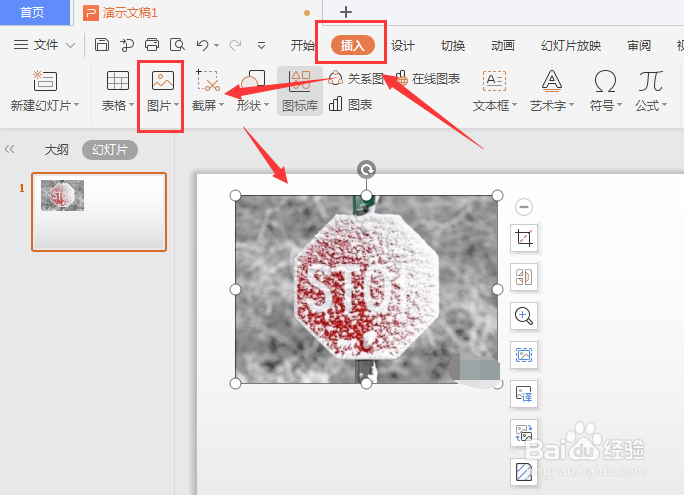
1、在幻灯片中,选择插入菜单栏,然后选择图片置入
WPS幻灯片中如何调整图片对齐方式

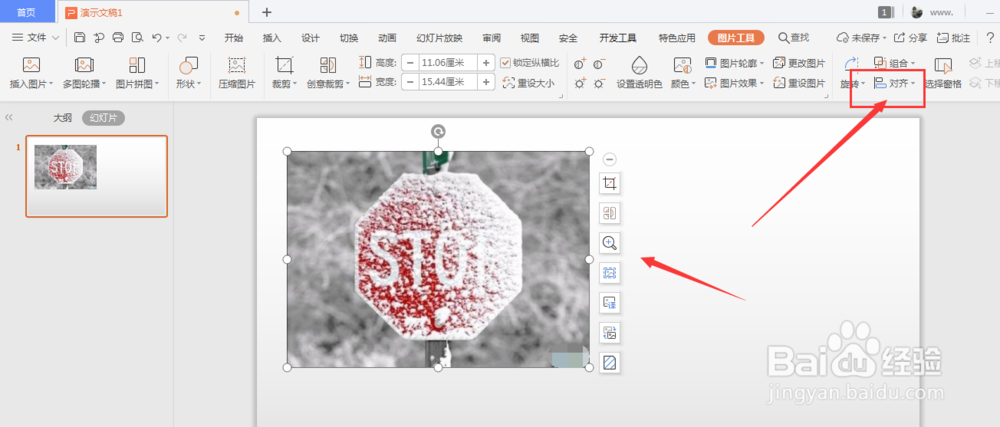
2、点击图片后,选择如图属性中的【对齐】属性

WPS幻灯片中如何调整图片对齐方式

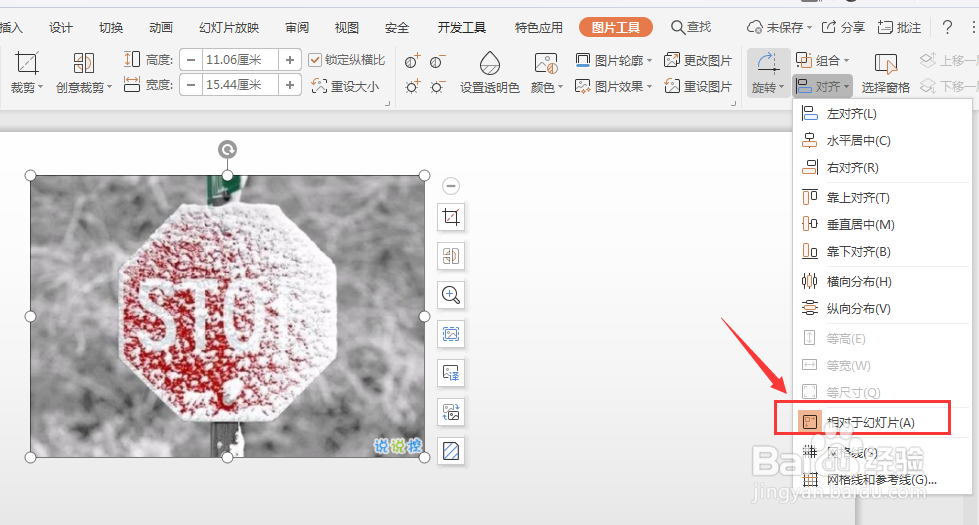
3、在下拉选项栏中,先选择【相对于幻灯片】

WPS幻灯片中如何调整图片对齐方式

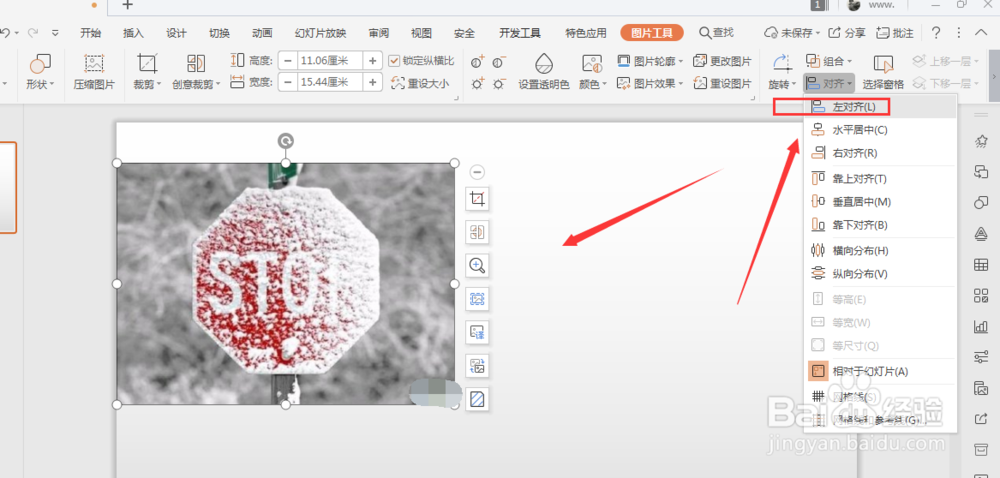
4、然后再点击上方的对齐属性,如图,点击左对齐设置,图片就会在文档中在左侧对齐
WPS幻灯片中如何调整图片对齐方式

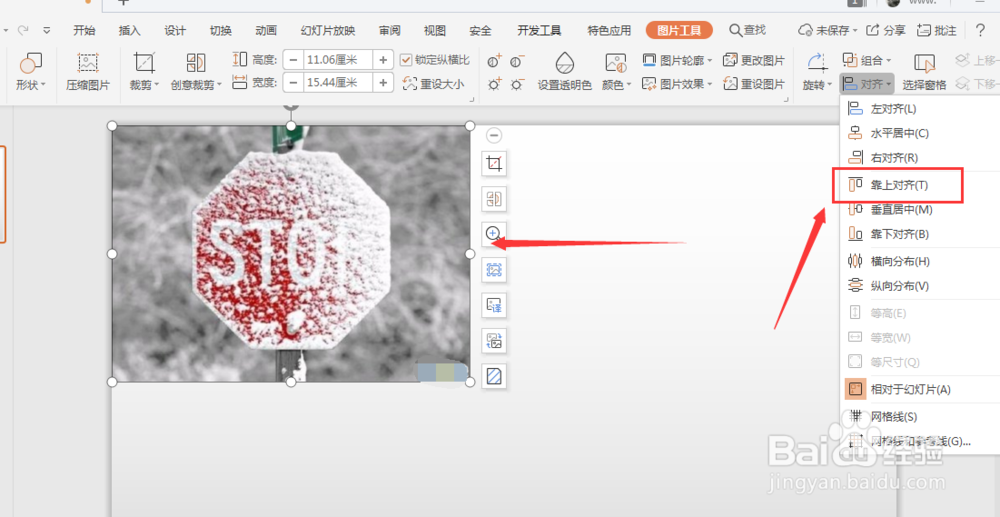
5、然后点击靠上对齐,得到如图图片对齐方式

WPS幻灯片中如何调整图片对齐方式

6、如果想要将图片在文档中心对齐时,点击水平居中以及垂直居中对齐设置,这样得到的就是图片在中心对齐了,如图

WPS幻灯片中如何调整图片对齐方式

7、总结:

1.在幻灯片中,选择插入菜单栏,然后选择图片置入

2.点击图片后,选择如图属性中的【对齐】属性

3.在下拉选项栏中,先选择【相对于幻灯片】

4.然后再点击上方的对齐属性,如图,点击左对齐设置,图片就会在文档中在左侧对齐

5.如果想要将图片在文档中心对齐时,点击水平居中以及垂直居中对齐设置,这样得到的就是图片在中心对齐了

  • WPS怎样将多个对象组合到一起?
  • wps演示中如何设置图片的大小和位置
  • wps怎样设置幻灯片版式?
  • WPS幻灯片版式怎么设置
  • WPS怎样设置文档图片效果
  • 热门搜索
    上古卷轴5mod怎么用 未签劳动合同怎么赔偿 如何下围棋 seiko手表怎么样 蒲公英泡水喝的禁忌 如何实现人生价值 傀儡师哪里多 端午节旅游 淘宝好评怎么改差评 如何瘦咬肌