PS怎样制作透明字,在照片图片上添加透明字体

 时间:2026-05-01 06:34:19

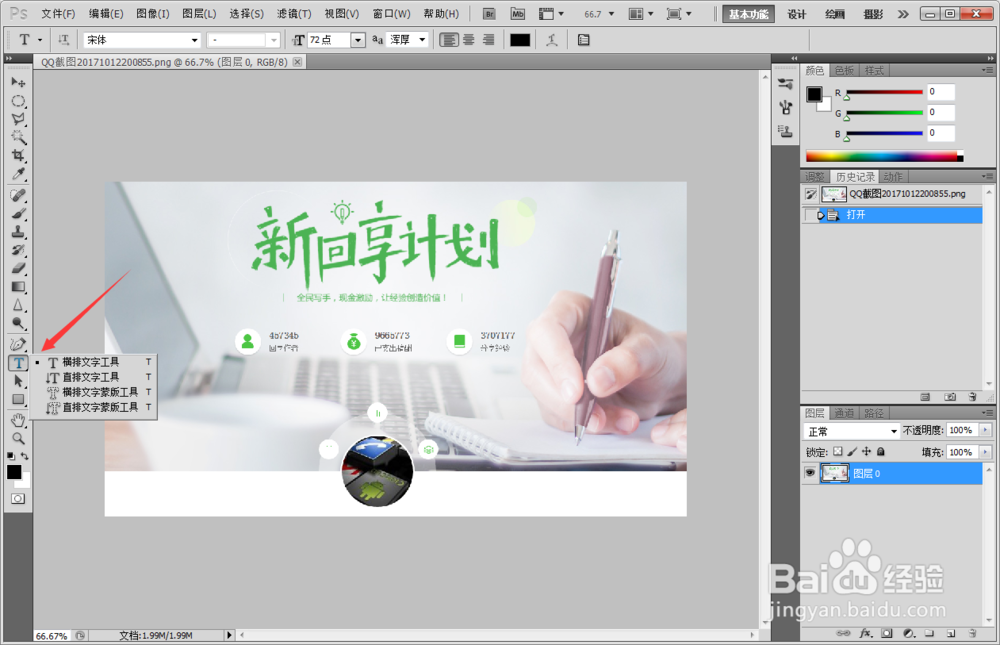
1、打开一张图片,选择文字工具,横排竖排按自己需要选择,
PS怎样制作透明字,在照片图片上添加透明字体

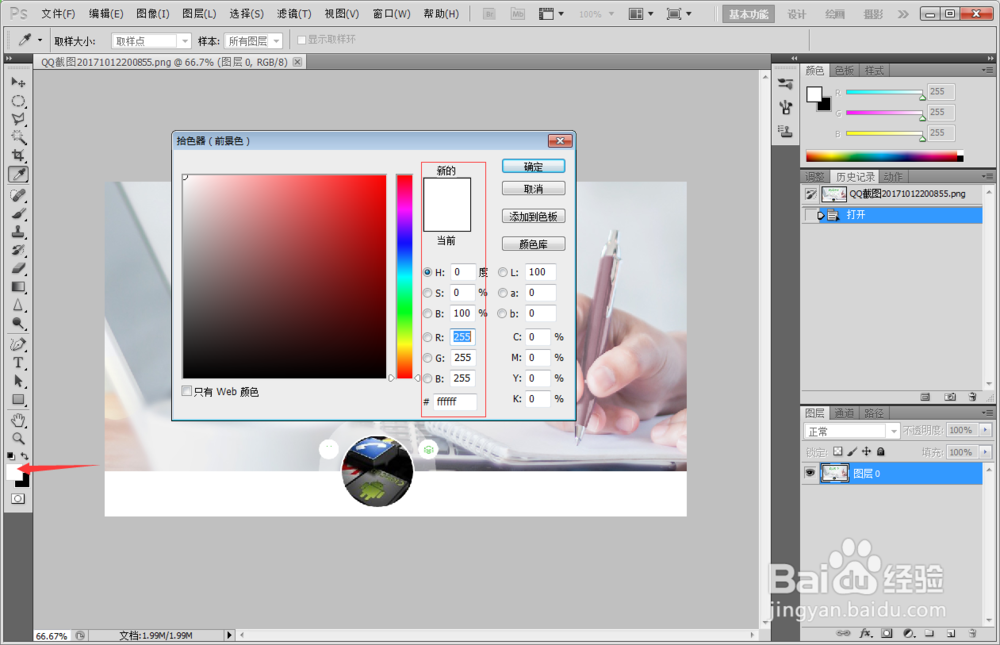
2、设置文字的颜色,这里需要把文字设置为白色,由于文字与前景色一致,设置前景色为白色,点击前景色,拾取或者输入白色RGB或CMYK都可以
PS怎样制作透明字,在照片图片上添加透明字体

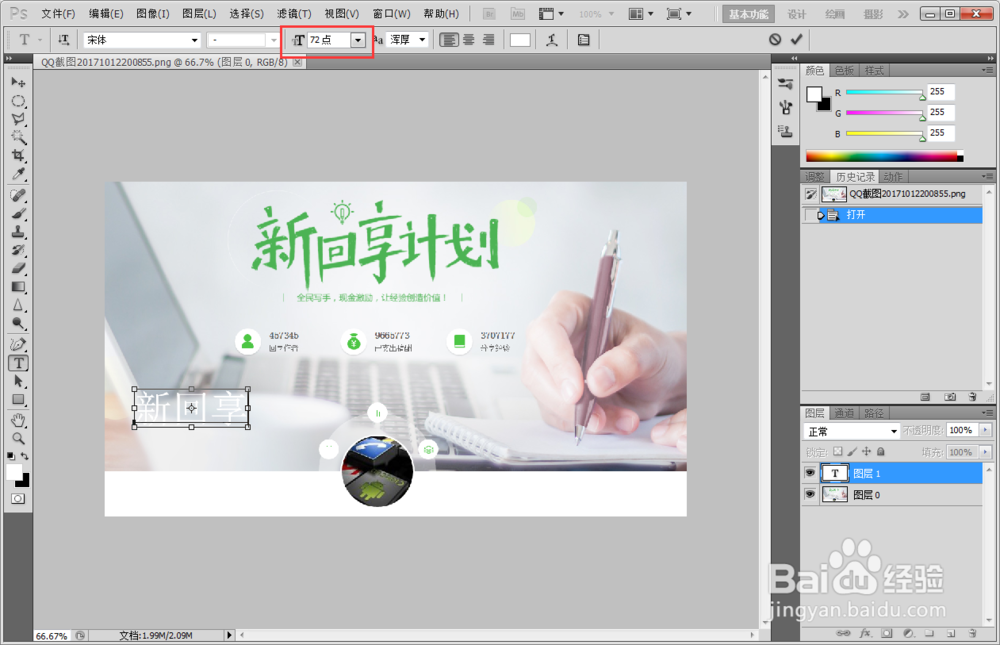
3、在图片任意位置中输入文字,如果看不到文字,调整一下字体的大小,使与图片大小匹配
PS怎样制作透明字,在照片图片上添加透明字体

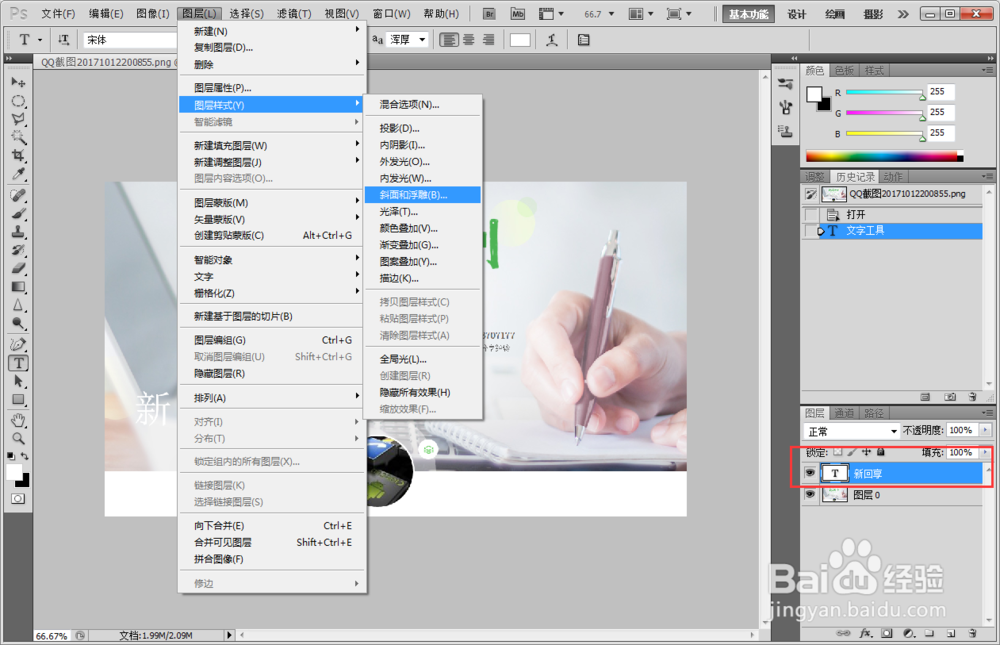
4、选中文字图层,在菜单栏中,选择 “图层--图层样式--斜面和浮雕”,

PS怎样制作透明字,在照片图片上添加透明字体

5、这里参数可以自己进行调整,如调节一下大小,软化等等,将图层模式为正片叠底,然后确定
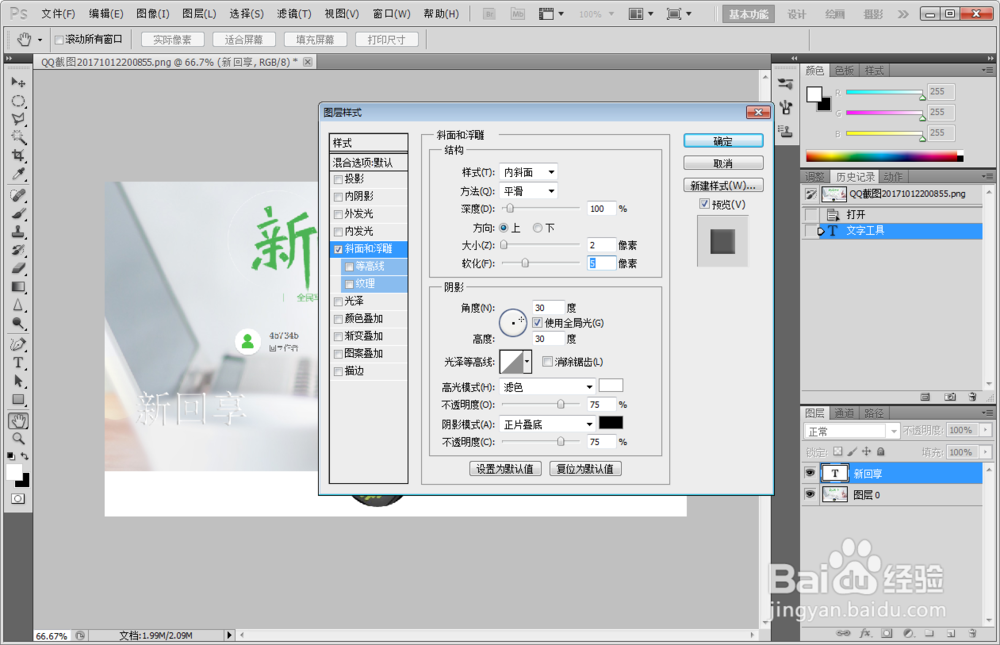
PS怎样制作透明字,在照片图片上添加透明字体

6、同样选中文字层,把文字图层的填充设置为0%,拖动一下文字,可以看到更佳的效果
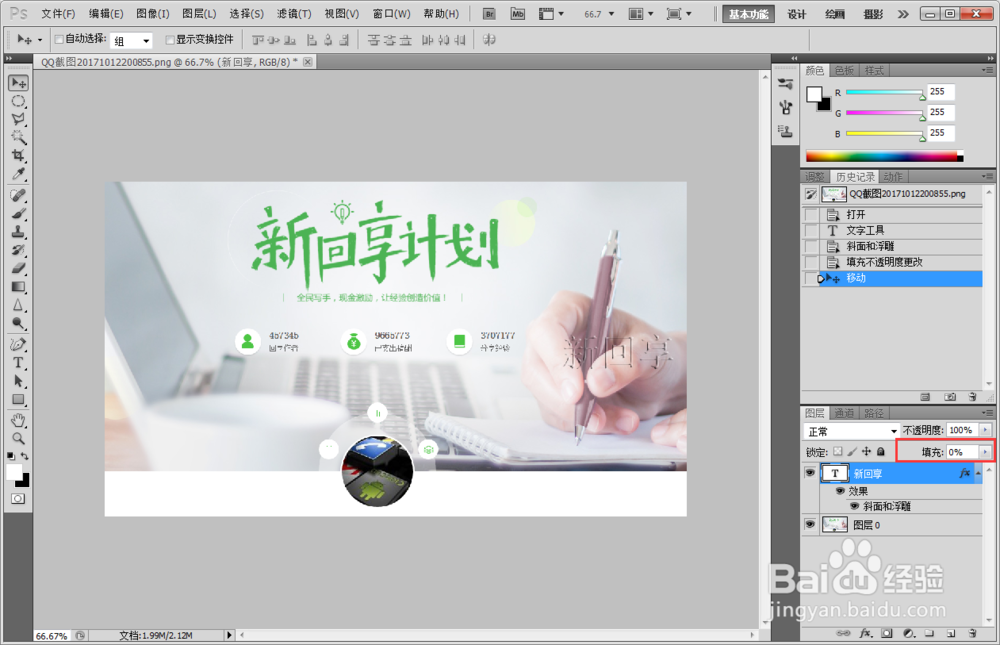
PS怎样制作透明字,在照片图片上添加透明字体

  • 如何用ps制作透明边框?
  • PS制作文字蒙版工具渐变的做法
  • PS如何制作透明字
  • ps制作按钮开关教程
  • ps怎么对文字当作形状进行各项操作和处理?
  • 热门搜索
    怎么把软件下载到u盘 搞笑故事大全笑死人 王阳明简介 理论大全免费观看 日记大全200字 汽车车型大全 卡牌游戏大全 张富清简介 步阳防盗门怎么样 简单的折纸大全图解