wps演示ppt中图形如何填充图片

 时间:2024-10-13 12:45:39

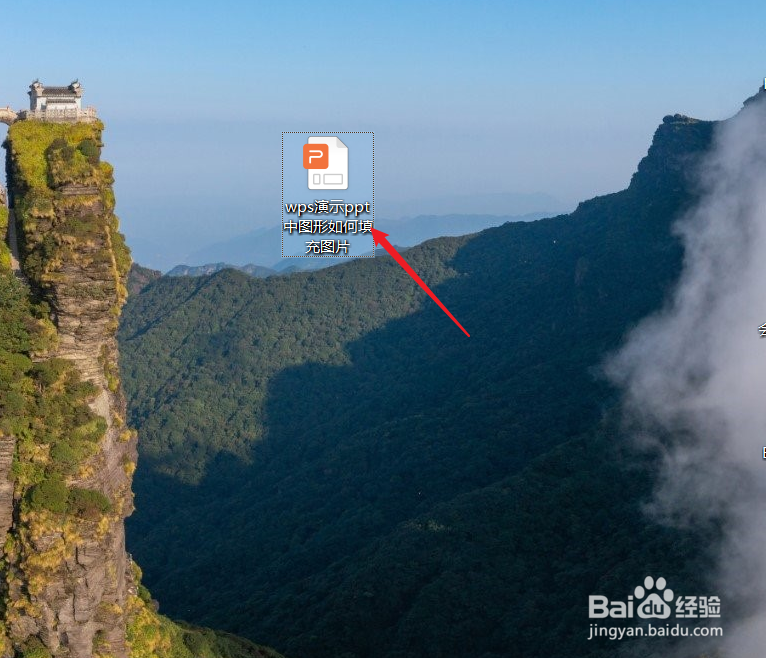
1、新建一篇wps演示。如下图:

wps演示ppt中图形如何填充图片

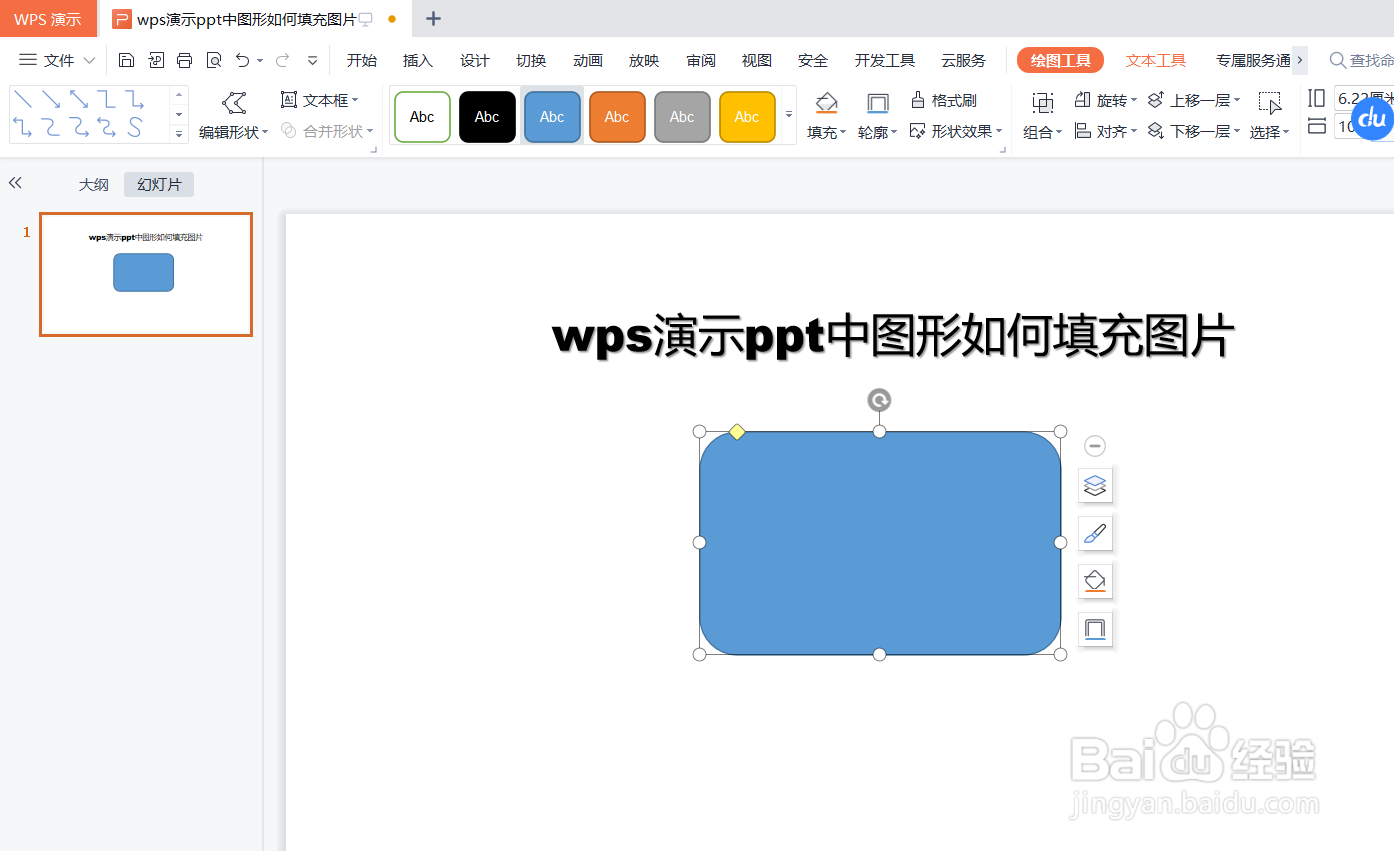
2、在wps演示ppt中我们插入一个“圆角矩形”图形。如下图:

wps演示ppt中图形如何填充图片

3、选中wps演示ppt中图形,并点击“绘图工具”工具栏。如下图:

wps演示ppt中图形如何填充图片

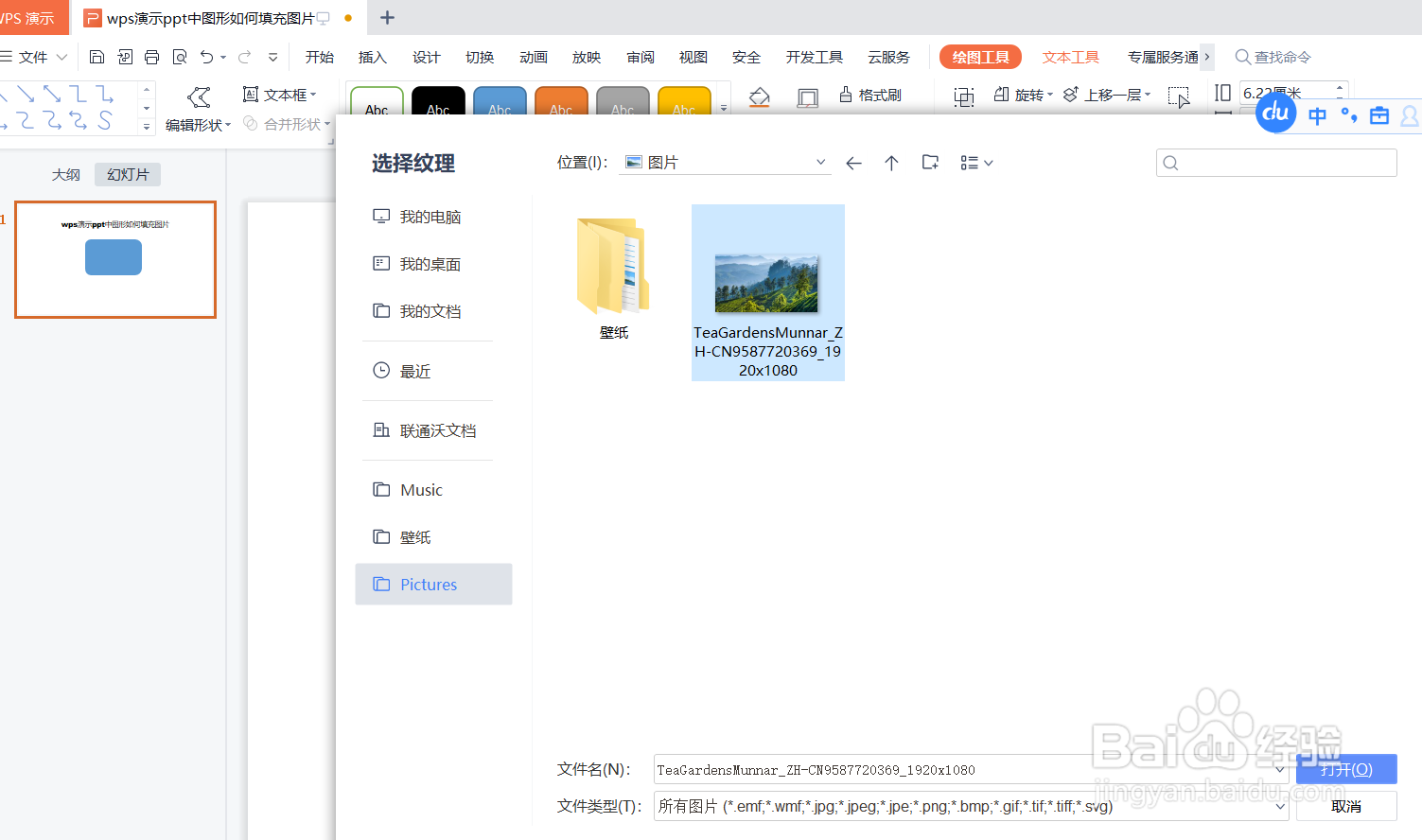
4、点击wps演示“绘图”工具栏中的“填充”-“本地图片”中选择一张图片。如下图:

wps演示ppt中图形如何填充图片wps演示ppt中图形如何填充图片

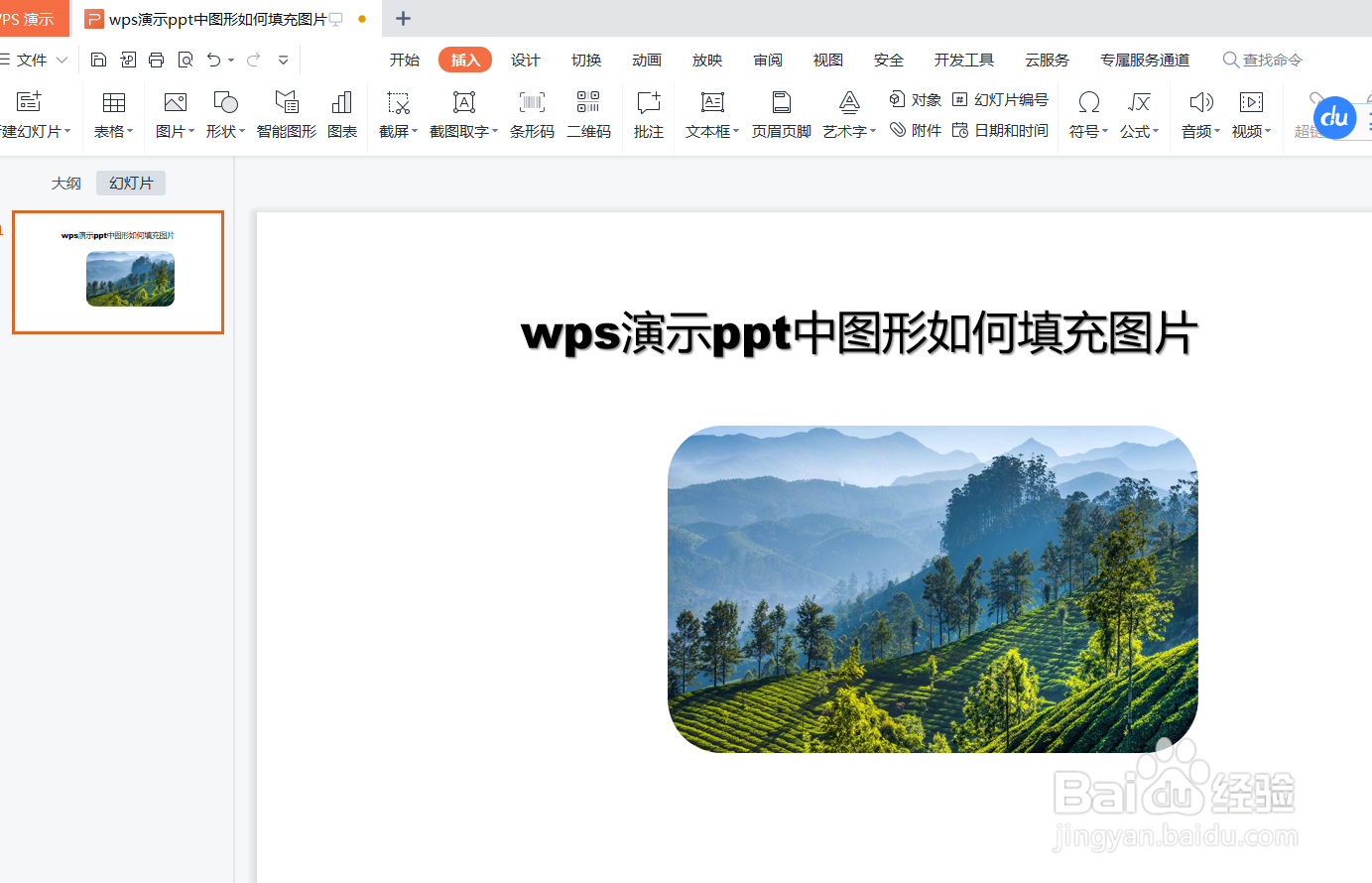
5、预览wps演示ppt中图形填充图片后的效果。如下图:

wps演示ppt中图形如何填充图片

6、总结:wps演示ppt中兔脒巛钒图形如何填充图片(1)新建一篇wps演示(2)在wps演示ppt中我们插入一个“圆角矩形”图形(3)选中wps演示ppt中图形,并点击“绘图工具”工具栏(4)点击wps演示“绘图”工具栏中的“填充”-“本地图片”中选择一张图片(5)预览wps演示ppt中图形填充图片后的效果

  • WPS怎么给形状填充图片
  • wps形状格式在哪里?
  • WPS文档中怎样更改文本框的形状
  • 如何给WPS文档中的图片设置边框?
  • WPS怎样将多个对象组合到一起?
  • 热门搜索
    可以联机的单机游戏 员工考勤表怎么做 凉拌鱼腥草 怎么设置主页 旅游宣传语 小猫的特点 晓怎么组词 宝宝头睡偏了怎么办 饭后多久可以跑步 烤箱可以做什么好吃的